Copilot+ PC とは? AI PC との違い・できること・法人PC選びのポイントを解説
2026-07-14


AIの活用が日常業務に広がる中で、PC選びにも新しい観点が加わりつつあります。それが、AI処理に適したPCを選ぶという視点です。Microsoft がその答えとして打ち出しているのが、Copilot+ PC という新しい Windows PC のカテゴリです。
ここで多くの法人担当者にとって気になるのが、「Microsoft 365 Copilot と Copilot+ PC って何が違うの?」「Copilot を入れてるならPCはそのままでいいんじゃないの?」という疑問です。
本記事はこの問いへの答えから入り、Copilot+ PC の基本、できること、Microsoft 365 Copilot と組み合わせた1日の仕事の流れ、法人PCとして選ぶ際のポイントを順に解説します。
ライター:神川陽太
編集:小澤健祐
Copilot+ PC とは
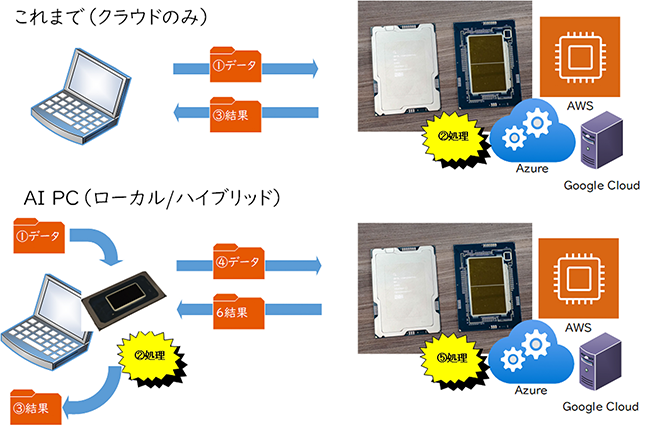
Copilot+ PC は、Microsoft が定義する新しい Windows 11 PC のカテゴリです。最大の特徴は、AI処理に適したNPUを搭載していること。NPUは、リアルタイム翻訳や画像生成といったAI処理をPC上でローカルに動かすための専用プロセッサです。
Microsoft 365 Copilot とは「役割」が違う
Copilot+ PC を理解するうえで、まず押さえておきたいのが Microsoft 365 Copilot との役割分担です。
- Microsoft 365 Copilot は、Word・Excel・Outlook・Teams など業務アプリの中で、メール要約や文書作成、資料作成を支援するAIです。処理はクラウド側で行われます。
- Copilot+ PC は、ファイル検索、過去に見た情報の探し直し、画面操作、画像処理など、PC全体・OS側に対してAI機能がネイティブに搭載されたカテゴリです。処理はPC上のNPUで、ローカルで行われます。
言い換えると、Microsoft 365 Copilot が「業務アプリの中で使えるAI機能」、Copilot+ PC が「そうしたAI機能を最初から備えたPC」です。両方が揃うことで、アプリの中でも、ファイル検索や画面操作といったPC全体の動きでも、AIの恩恵を受けられます。
導入の際は、メーカーが「Copilot+ PC」として販売しているモデルを選べば、要件は満たされていると考えて問題ありません。
AI PC と Copilot+ PC の違い
Copilot+ PC と混同されやすい言葉に「AI PC」があります。
AI PC は、AI処理に対応したPC全般を指す広い言葉です。NPUを搭載したPCや、AI関連機能を快適に動かせるPCをまとめて AI PC と呼ぶことがあります。一方 Copilot+ PC はMicrosoft が定義する Windows 11 PC のカテゴリで、Copilot+ PC 向けの Windows AI 機能や高度なAIモデルを利用できるPCとして説明されています(Microsoft Learn)。
| 項目 | AI PC | Copilot+ PC |
|---|---|---|
| 意味 | AI処理に対応したPC全般 | Microsoftが定義するAI対応 Windows 11 PC |
| OS | Windows 以外を含む場合もある | Windows 11 |
| 主な特徴 | NPU搭載などAI処理に強い | Copilot+ PC 向けの Windows AI 機能を利用しやすい |
| 要件 | メーカーや製品によって異なる | Microsoft が定める要件を満たすNPU |
| 読者向けの理解 | 広いカテゴリ名 | Microsoft の AI PC カテゴリ |
つまり、AI PC は広い呼び方であり、Copilot+ PC はその中でも Microsoft が定める条件を満たした Windows PC と考えるとわかりやすいでしょう。
Copilot+ PC でできること — 「PC全体のAI環境」とは何か
Copilot+ PC の価値を理解するには、「PCそのもののAI環境」という軸で機能を見るのが近道です。
業務アプリの中での仕事は Microsoft 365 Copilot が担います。それ以外のタスク、たとえばファイルや過去情報を探す、画面上で見ているものから次の作業へ進む、といったPC全体での操作をAIが手伝う。これが Copilot+ PC の守備範囲です。
代表的な機能として、特に押さえておきたいのが次の3つです。
Click to Do:画面上の情報から次の操作に進める
Click to Do は、画面上のテキストや画像を認識し、次にできる操作を提示する Copilot+ PC 向けの機能です。
画面上の内容を分析し、ユーザーが選んだテキストや画像に応じて、要約、書き換え、背景ぼかし、オブジェクト消去、Web検索などのアクションを提案します。処理には Copilot+ PC 上のローカルAIモデルが使われます。
たとえば、社内資料に社員の写真を入れたい場合、従来は画像を保存し、編集アプリを開き、背景削除を行い、再度資料に貼り付ける必要がありました。Click to Do を使えば、画面上の画像から直接次の操作を選び、背景削除などの作業へすばやく進めます。
これは、Microsoft 365 Copilot が扱う「アプリの中での作業」ではなく、画面というPC全体の表示を起点に、少ない手数で次のアクションへつなげる機能です。
リコール:過去に見た情報を探し直せる
リコールは、過去にPC上で見たアプリ、文書、Webサイトなどを、覚えている手がかりやタイムラインから探し直せる Copilot+ PC 向けの機能です。Microsoft の説明によれば、Copilot+ PC 上で画面のスナップショットを定期的に保存し、ユーザーが自然な言葉で検索したり、タイムラインをたどったりして過去の情報に戻れる仕組みになっています。
「先週見たあの資料がどこにあったか思い出せない」「昨日開いたWebページをもう一度見たい」「会議前に見ていたPDFを探したい」といった場面で役立ちます。これも特定のアプリの中ではなく、PC全体で見た情報を横断的に扱う機能で、Microsoft 365 Copilot ではカバーされない領域です。
ただし、リコールは画面履歴に関わる機能のため、企業利用では注意が必要です。Microsoft は、リコールの処理は Copilot+ PC 上でローカルに行われ、スナップショットはデバイス上に安全に保存されると説明しています。リコールの起動や設定変更には Windows Hello による本人確認が求められ、保存の無効化、一時停止、アプリやWebサイトの除外、スナップショット削除などをユーザーが制御できます。
企業で導入する場合は、便利さだけでなく、保存対象、除外設定、本人確認、管理ポリシーをあわせて確認したうえで利用しましょう。
改良された Windows Search:ファイル名を覚えていなくても探せる
改良された Windows Search は、ファイル名を正確に覚えていなくても、内容を説明するだけで文書や写真、設定を見つけやすくなる Copilot+ PC 向けの検索機能です。
これまでの検索では、ファイル名や保存場所を覚えていないと、目的の資料にたどり着くまで時間がかかることがありました。改良された Windows Search では、「先月の営業会議で使った予算資料」「展示会で撮った集合写真」「〇〇プロジェクトの提案書」のように、探している内容を自然な言葉で説明して見つけられます。
ここでも Microsoft 365 Copilot との守備範囲の違いが出ます。Microsoft 365 Copilot は Outlook や SharePoint など Microsoft 365 内のデータを扱いますが、Windows Search はローカルPC内のあらゆる文書・写真・設定を対象にします。「PC内の情報を探す」ことに強いのが Copilot+ PC の特徴です。
法人ユーザーにとって、資料探しの時間は無視できないコストです。検索体験が変わることで、仕事の立ち上がりや会議前の準備がスムーズになります。
その他のAI機能
Copilot+ PC には、Click to Do、リコール、改良された Windows Search 以外にも、コクリエーター、ライブキャプション、Windows スタジオ エフェクト、写真関連のAI機能などがあります。
コクリエーターはペイント上でテキスト指示と描画を組み合わせて画像生成を支援する機能、ライブキャプションは音声の字幕表示や翻訳を支援する機能、Windows スタジオ エフェクトはWeb会議時の見え方や聞こえ方を整える機能です。
まずは Click to Do、リコール、改良された Windows Search を中心に理解するとよいでしょう。これらは「探す」「思い出す」「次の操作へ進む」という、Microsoft 365 Copilot ではカバーしきれないPC全体の動作を支える機能だからです。
Microsoft 365 Copilot との組み合わせで変わる1日の仕事
冒頭で触れた役割分担を、具体的な1日の業務に落とし込んでみましょう。
| 時間 | よくある業務 | Copilot+ PC でできること(PC全体・OS側) | Microsoft 365 Copilot でできること(業務アプリの中) |
|---|---|---|---|
| 9:00 | メール・予定確認 | 必要な資料を自然な言葉で探す | 長いメールを要約し、返信案を作成する |
| 10:30 | 会議準備 | 過去に見た資料やWebページを探し直す | 会議の論点や事前確認事項を整理する |
| 13:00 | 資料作成 | 画面上の画像やテキストから次の操作に進む | PowerPoint で構成案やスライド案を作成する |
| 15:30 | データ確認 | 関連ファイルをすばやく見つける | Excel で傾向分析やグラフ作成を支援する |
| 17:30 | 振り返り・明日の準備 | 今日見た情報を探し直す | 決定事項やアクションアイテムを整理する |
たとえば朝、Windows Search で必要な資料を探し、Outlook の Copilot で長いメールを要約する。会議前にはリコールで過去に見た関連資料を探し直し、Teams や Outlook の情報をもとに Microsoft 365 Copilot で論点を整理する。午後の資料作成では、Click to Do で画面上の画像やテキストから次の操作に進み、PowerPoint の Copilot で構成案を作る。
このように、業務アプリの中でも、PC全体の動きでも、それぞれの場面に合ったAIが働くのが、Copilot+ PC × Microsoft 365 Copilot の組み合わせの本質です。どちらか一方だけでは、ある場面ではAIが支援してくれるのに、別の場面では従来通りの手作業が残る、という形になってしまいます。
なお、利用できる機能は端末、Windows の更新状況、Microsoft 365 の契約プラン、管理者設定によって異なる場合があります。自社で利用する際は、最新の提供状況をご確認ください。
Copilot+ PC が法人利用で注目される理由
Copilot+ PC が法人利用で注目される理由は、AI機能そのものの新しさだけではありません。より重要なのは、Microsoft 365 Copilot が日常業務に入り込むほど、業務アプリ側のAIだけでは効率化しきれない領域が見えてくる、という点です。
業務アプリのAIが普及するほど、PC全体のAIも必要になる
ビジネスの現場では、Word、Excel、PowerPoint、Outlook、Teams、ブラウザ、業務システムを同時に開きながら仕事を進めることが一般的です。
Microsoft 365 Copilot が入れば、各アプリの中での作業は確かに効率化されます。一方で、「使いたいファイルがどこにあるか思い出せない」「ブラウザで見ていた情報を業務アプリに持ち込む」「画面上の画像を加工する」といったアプリ間・PC全体の動きは Copilot だけでは支援されません。
ここを埋めるのが Copilot+ PC です。AIを日常的に使う時代には、PCは単なる作業端末ではなく、業務アプリのAIとPC全体のAIが両輪で支える業務基盤になります。
ローカルAI処理が重要になる
Copilot+ PC の機能の多くは、PC上のNPUでローカルに処理されます。Microsoft 365 Copilot がクラウドで処理するのとは対照的なアーキテクチャです。
ローカルでAI処理を行えることは、応答速度、電力効率、プライバシー、ネットワーク環境に左右されにくい作業体験につながります。リコールの画面履歴のように社外に出したくないデータをAIで扱う場面では、ローカル処理の意義が特に大きくなります。
Windows 10 サポート終了後のPC刷新タイミング
法人PC選定では、Windows 10 サポート終了後の移行も重要なテーマです。
Windows 10 は2025年10月14日にサポートが終了し、機能更新プログラムやセキュリティ更新プログラムは提供されなくなりました。Microsoft は、Windows 11 へのアップグレードや、Windows 11 に対応するデバイスへの置き換えを推奨しています。
PC刷新を検討する企業にとっては、単に Windows 11 へ移行するだけでなく、業務アプリのAI(Microsoft 365 Copilot)と組み合わせて使う Copilot+ PC を選択肢に入れておきたい場面です。
Copilot+ PC を選ぶときのポイント
Copilot+ PC を選ぶ際は、単純なスペック比較だけでなく、AI活用を前提にした観点で検討することが大切です。
| 観点 | 見るべきポイント |
|---|---|
| NPU性能 | Copilot+ PC 向けAI機能を快適に使えるか |
| CPU・メモリ | 複数アプリとAI機能を同時に使えるか |
| バッテリー | 外出先や会議中でも長く使えるか |
| セキュリティ | 顔認証、デバイス保護、企業管理に対応しているか |
| 管理性 | IT部門が導入・運用しやすいか |
| 対応機能 | Click to Do、リコール、改良された Windows Search などが利用できるか |
| 業務用途 | 営業、企画、管理職、クリエイティブ、情報システムなど誰が使うか |
たとえば営業や管理職であれば、外出先でのバッテリー性能や資料検索のしやすさが重要になります。企画やマーケティング部門であれば、資料作成や画像処理、過去資料の検索が役立ちます。情報システム部門であれば、セキュリティや管理性、導入後の運用負荷が判断軸の中心になります。
Copilot+ PC は「最新PCだから選ぶ」のではなく、自社の業務シーンで業務アプリ側のAI(Microsoft 365 Copilot)とPC全体のAI(Copilot+ PC)のどちらが、どこで価値を出すのかを考えて選ぶことが大切です。
Copilot+ PC を導入する際の注意点
Copilot+ PC は便利なAI機能を備えていますが、導入時にはいくつか注意点があります。
すべてのAI機能がすぐ使えるとは限らない
Copilot+ PC 向けのAI機能は、デバイス、プロセッサ、地域、言語、Windows Update の適用状況、管理者設定によって利用可否や内容が異なります。
導入前に、自社で利用する端末や環境で対象機能が使えるかを確認しておきましょう。
リコールはプライバシーと管理設定を確認する
リコールは便利な機能ですが、画面履歴に関係するため、企業利用では丁寧な説明と設定確認が欠かせません。
リコールでは、スナップショットの保存を無効化したり、一時停止したり、アプリやWebサイトを除外したり、スナップショットを削除したりできます。またリコールはローカルで処理され、Windows Hello による本人確認が求められます。
企業で利用する場合は、利用可否、保存対象、除外設定、従業員への説明、管理ポリシーを事前に整理しておきましょう。
Copilot+ PC「だけ」でも、Microsoft 365 Copilot「だけ」でもAI活用は完結しない
ここで冒頭の役割分担に戻ります。Copilot+ PC はPC全体のAI環境を支えますが、業務アプリの中でのAI支援は Microsoft 365 Copilot が担います。逆に Microsoft 365 Copilot だけ導入しても、PC全体での操作はAIに支援されません。
加えて、PCとアプリの両方が揃っても、社員教育、業務シナリオ設計、データ整理、セキュリティルールの整備が伴わないとAI活用は定着しません。Copilot+ PC はあくまで土台です。効果を出すには、業務プロセスや社員の使い方まで含めて整える前提で取り組みましょう。
Copilot+ PC のおすすめ活用シーン
Copilot+ PC は、特定の職種だけでなくさまざまな業務で役立ちます。
| 業務シーン | 活用例 |
|---|---|
| 資料作成 | 画像の背景削除、関連資料検索、過去資料の再利用 |
| 会議準備 | 過去に見た資料やWebページを探す、議題案を整理 |
| 営業活動 | 顧客資料、提案書、過去の商談メモを探す |
| バックオフィス | 申請書、規程、過去の手続き資料を探す |
| 外出・出張 | バッテリーとローカルAI処理で快適に作業 |
| 管理職 | 多数のファイル・会議・メールを横断して整理 |
ポイントは、Copilot+ PC を「AI機能が入ったPC」として見るのではなく、業務アプリのAIではカバーしきれない、PC全体での仕事の手間を減らすPCとして見ることです。
ファイルを探す、過去の情報を思い出す、画面上の情報を次の作業につなげる。こうした日々の小さな作業が短縮されることで、仕事全体の流れがスムーズになります。
まとめ
Copilot+ PC は、単なる高性能PCではありません。AIを日常業務で使うことを前提に、画面上の情報から次の操作に進み、過去の作業を探し直し、ファイルや写真を自然な言葉で見つけやすくする、新しい Windows 11 PC のカテゴリです。
そして本記事を通じて見てきたとおり、Copilot+ PC の価値は Microsoft 365 Copilot との役割分担で考えるとイメージがしやすいです。
- Microsoft 365 Copilot:Word・Excel・Outlook など Microsoft 365 アプリの中でのAI(クラウド処理)
- Copilot+ PC:ファイル検索、画面操作、画像処理などPC全体・OS側のAI環境(NPUによるローカル処理)を最初から搭載したPC
特に押さえておきたいCopilot+ PC の機能は、次の3つです。
- Click to Do:画面上のテキストや画像から次の操作に進める
- リコール:過去に見た情報を探し直せる
- 改良された Windows Search:ファイル名を覚えていなくても内容から探せる
Microsoft 365 Copilot があれば業務アプリ内のAIは揃いますが、PC全体の動きを支援するのは Copilot+ PC の役割です。両方が揃って初めて、1日の仕事の流れ全体でAIの恩恵を受けられます。
Windows 10 サポート終了後のPC刷新を検討する企業にとっては、単に Windows 11 へ移行するだけでなく、業務アプリのAIと組み合わせて使う Copilot+ PC を選択肢に入れておきたい場面です。
これからの法人PC選びでは、CPUやメモリだけでなく、NPU、AI機能、セキュリティ、管理性、業務での使いやすさ、そして Microsoft 365 Copilot と組み合わせたときの仕事の流れまで含めて検討してみましょう。
HPは、ビジネスに Windows 11 Pro をお勧めします。
Windows 11 は、AIを活用するための理想的なプラットフォームを提供し、作業の迅速化や創造性の向上をサポートします。ユーザーは、 Windows 11 のCopilotや様々な機能を活用することで、アプリケーションやドキュメントを横断してワークフローを効率化し、生産性を高めることができます。
組織において Windows 11 を導入することで、セキュリティが強化され、生産性とコラボレーションが向上し、より直感的でパーソナライズされた体験が可能になります。セキュリティインシデントの削減、ワークフローとコラボレーションの加速、セキュリティチームとITチームの生産性向上などが期待できる Windows 11 へのアップグレードは、長期的に経済的な選択です。旧 Windows OSをご利用の場合は、AIの力を活用しビジネスをさらに前進させるために、Windows 11 の導入をご検討ください。
※このコンテンツには日本HPの公式見解を示さないものが一部含まれます。また、日本HPのサポート範囲に含まれない内容や、日本HPが推奨する使い方ではないケースが含まれている可能性があります。また、コンテンツ中の固有名詞は、一般に各社の商標または登録商標ですが、必ずしも「™」や「®」といった商標表示が付記されていません。

ハイブリッドワークに最適化された、Windows 11 Pro+HP ビジネスPC
ハイブリッドなワークプレイス向けに設計された Windows 11 Pro は、さらに効率的、シームレス、安全に働くために必要なビジネス機能と管理機能があります。HPのビジネスPCに搭載しているHP独自機能は Windows 11 で強化された機能を補完し、利便性と生産性を高めます。
詳細はこちら


