

ノートPCのMDM課題
HP Wolf Security による調査では、IT管理者の 70% がハイブリッド ワークによって、ノートPCの紛失や盗難リスクが高まると回答しています※1。ノートPCは、常時ネットワークに接続されバッテリ駆動を前提としているスマートフォンと違い、当初設計においてオフィスの中など据え置き有線接続を前提としています。そのため、オフィスの外に出るとリモートでの管理機能は信頼できないという点が業界全体の悩みでした。
つまり、ノートPCやそのデータを保護するソリューションとして一般的なMDM(Mobile Device Management)を活用するには、インターネットに接続されている必要がありますが、以下の課題は長年にわたり解決できていません。
SIM を抜かれて
通信できない状態では
ワイプ&ロックができない電源をOFF にした状態、
スリープ状態では
ワイプ&ロックができない通信状況次第では
リアルタイムで
状況把握ができない海外では
使えない
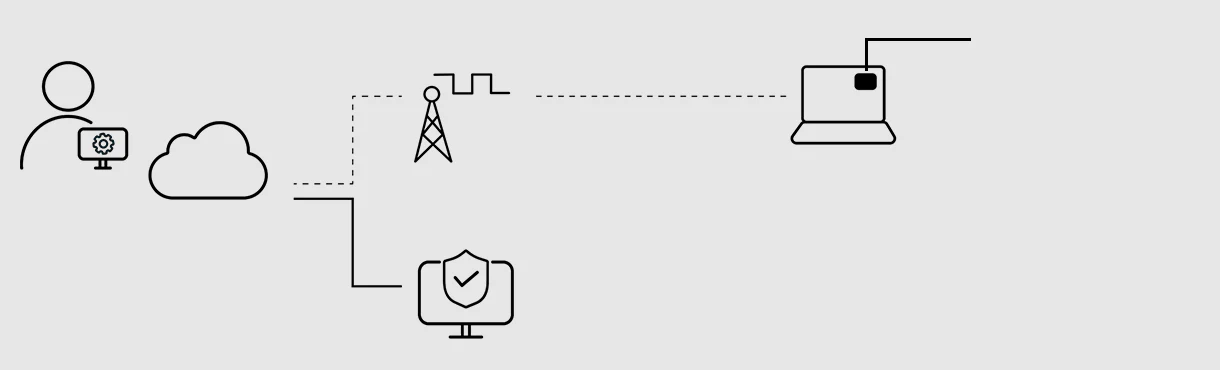
「HP Protect and Trace with Wolf Connect 」※2は、紛失または盗難されたノートPCがWi-Fiやインターネットに接続されていない場合や電源オフの場合でも、ノートPCのデータを保護します。
NIST(米国国立標準技術研究所)が定めるパージ(除去)レベルでデータ消去を遠隔から実行できる他、強力な操作ロックや現在地の探索も可能な革新的なエンドポイントセキュリティです。ハイブリッドワークで使用するノートPCの、リモート管理の信頼性を飛躍的に高めます。また、グローバル対応もしており世界80カ国以上で利用可能です。
-

紛失・盗難されても
現在地をリアルタイムで 探索 -

決して解除できない操作 ロック
-

電源・通信オフでも確実にデータ 消去
※NIST(米国国立標準技術研究所)が定めるパージ(除去)レベルでデータ消去を遠隔から実行
導入メリット
-

データセキュリティを強化
-

情報漏洩による
ビジネス停止に伴う
利益減少のリスクを低減 -

情報漏洩による法的責任や
社会的評判の失墜を防ぎ
コンプライアンスリスクを低減 -

さまざまな場所で活用するノートPCの管理を徹底可能