Windows 11 がシャットダウンできない!状況別の原因と対処法
2026-03-31

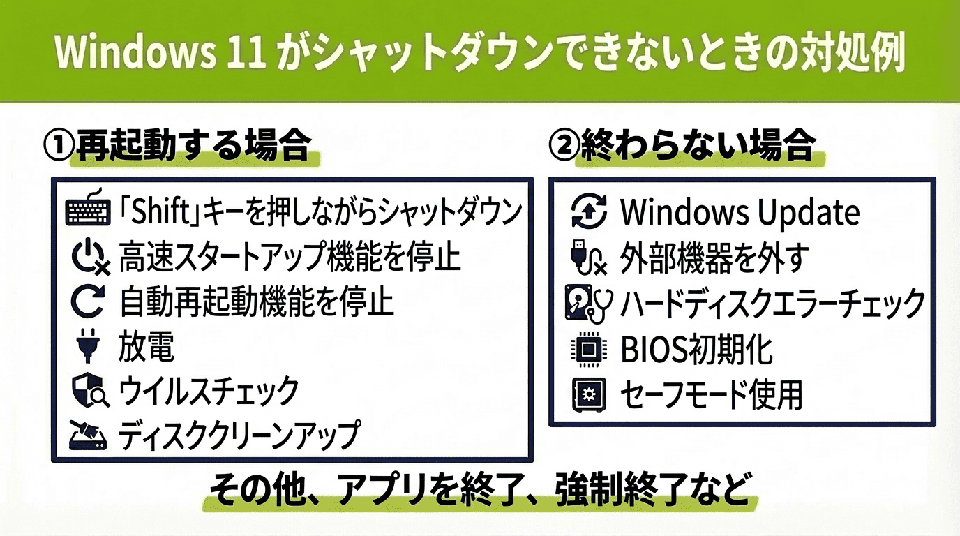
Windows 11 をシャットダウンしようとするとき、再起動してしまう、なかなか終わらないなどのトラブルが生じることがあります。
本記事では、Windows 11 を正常にシャットダウンできない場合の原因と対処法について、状況別に紹介します。
1.再起動してしまい Windows 11 がシャットダウンできない
Windows 11 をシャットダウンしているのに再起動してしまうときには、以下の原因が考えられます。
- 高速スタートアップ機能が作動している
- システムエラーの発生によって自動で再起動する機能が働いてしまっている
高速スタートアップ機能とは、パソコンの起動を速くするために、シャットダウン時にメモリやCPUなどの状態を保存しておく機能です。この機能がオンになっていると、時折パソコンが正常に動作しなくなることがあります。
即効性の高い解決法である完全シャットダウンによる解決法や、原因となっている機能を停止する方法を紹介します。
1-1.「Shift」キーを押しながら完全にシャットダウンする
Windows 11 では、高速スタートアップ機能を停止しないと、シャットダウンを実行しても、完全に電源を切ることはできません。高速スタートアップ機能が有効になっていると、次回起動時に高速で起動するために一部のシステム情報を保持してシャットダウンしてしまいます。
「Shift」キーを押しながらシャットダウンをクリックすると、一時的に、完全にシャットダウンできます。
1-2.高速スタートアップ機能を停止する
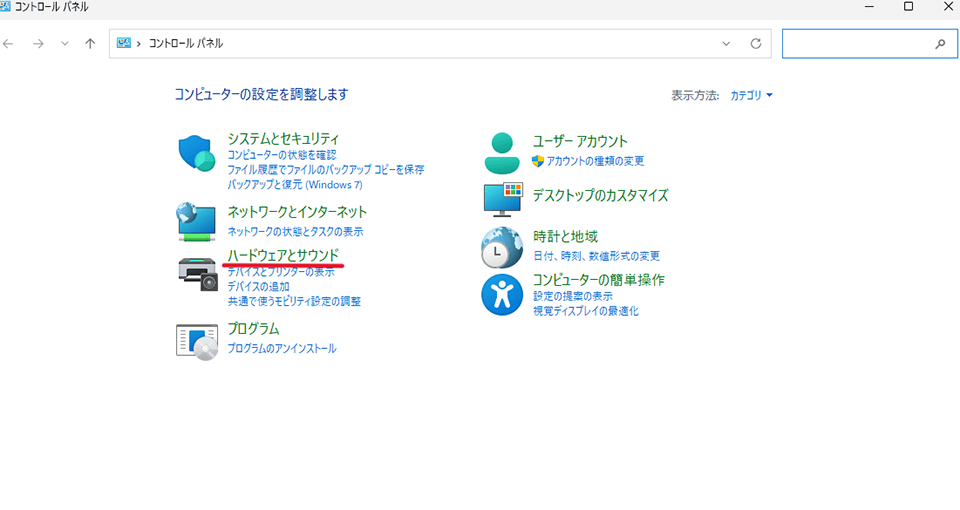
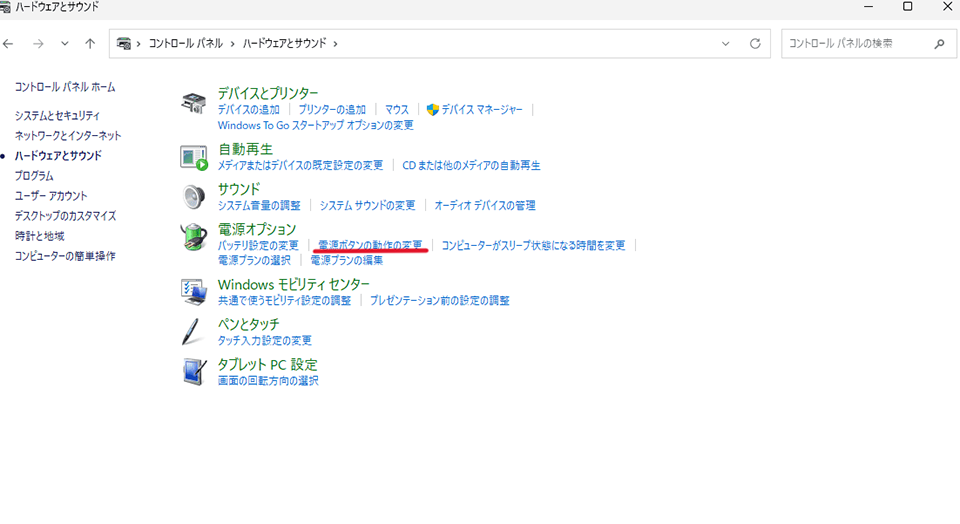
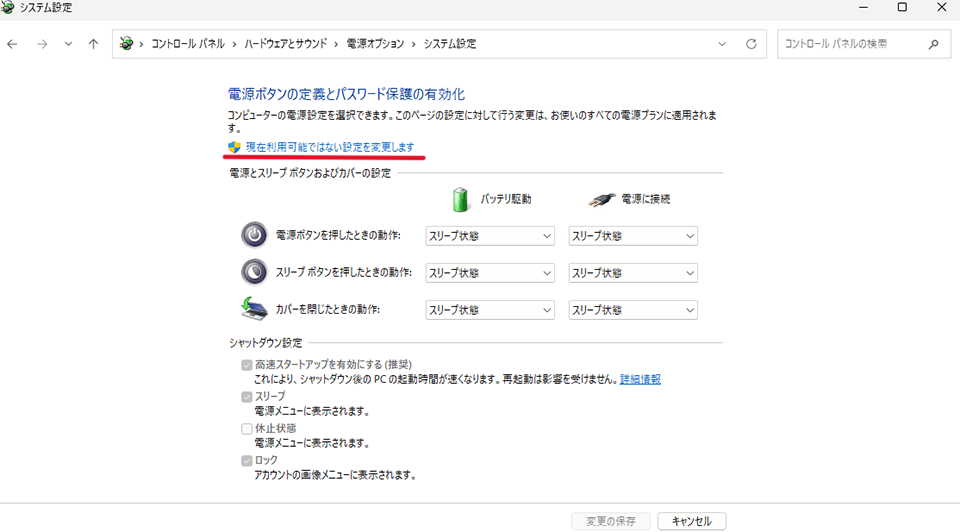
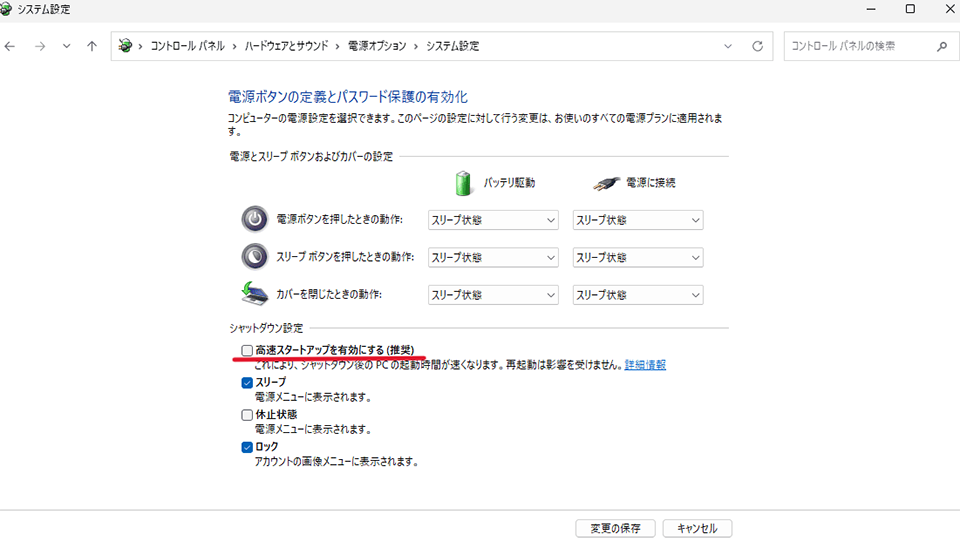
毎回完全にシャットダウンするように設定するには、高速スタートアップ機能を停止する必要があります。以下の手順で停止できます。
-
コントロールパネルを開き、「ハードウェアとサウンド」を選択
-
「電源オプション」にある「電源ボタンの動作の変更」をクリック
-
「現在利用可能ではない設定を変更します」をクリック
-
「高速スタートアップを有効にする」のチェックを外して保存
1-3.システムエラー時に自動的に再起動する機能を停止する
Windows 11 には、システムエラーが発生すると自動的に再起動する機能があり、この機能がシャットダウン時にも動作している可能性が考えられます。以下の手順を行うと停止できます。
- スタートボタンを右クリックし、「システム」を選択
-
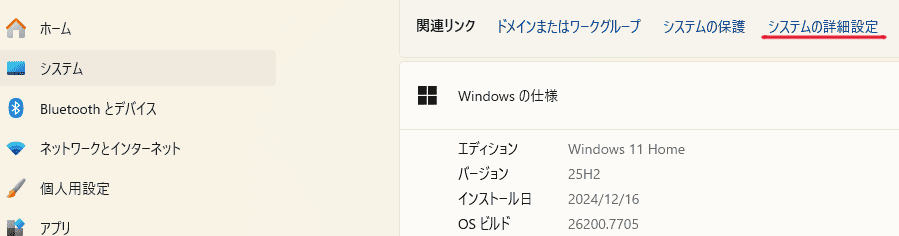
設定ウィンドウの「バージョン情報」が開くので、関連リンクにある「システムの詳細設定」を選択
-
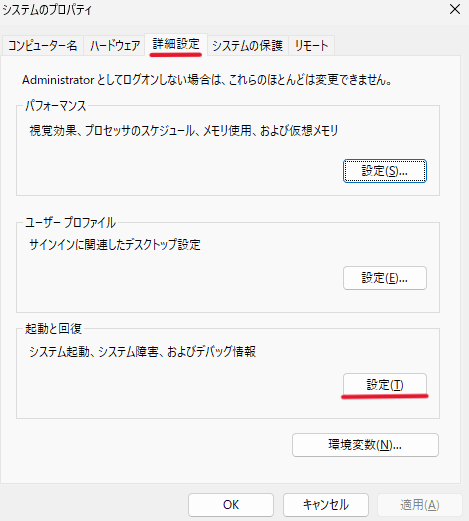
「システムのプロパティ」が開くので、「詳細設定」タブにある「起動と回復」の「設定」をクリック
-
「起動と回復」が開くので、「システムエラー」の「自動的に再起動する」のチェックを外し「OK」をクリック
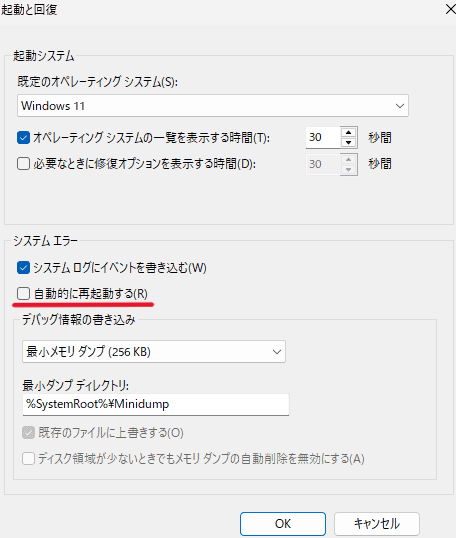
以上で、自動的に再起動する機能は停止し、システムエラーが発生するとブルースクリーンやエラーメッセージが表示されるようになります。これらのメッセージ等を参考にしてエラーに対処するとよいでしょう。
1-4.放電する
パソコンは長時間使用すると内部に電気が溜まってしまい、シャットダウンできない状態になることがあります。この場合、放電により解消する可能性があるでしょう。
放電は、パソコンに接続されている電源コードなどの周辺機器を取り外し、5分以上放置します。詳しい方法は機種によっても異なるため、パソコンのマニュアルを確認するのがおすすめです。
1-5.ウイルスチェックする
パソコンのウイルス感染は、遠隔操作されたり、シャットダウンの邪魔をされたりと、シャットダウンができなくなることにつながります。
この場合は、ウイルスの確認と除去を行うことが重要です。セキュリティソフトを活用してウイルスチェックを行いましょう。
1-6.ディスククリーンアップを行う
ディスククリーンアップとは、Windows 11 に標準搭載されている、不要なファイル(一時ファイル、ごみ箱のデータ、システムの古いキャッシュなど)を安全に削除し、HDDやSSDの空き容量を増やすストレージ管理ツールです。パソコンがシャットダウンできない原因が、パソコンの内部ストレージ容量不足である場合に、有効な方法です。
ディスククリーンアップの方法は、以下のとおりです。
- スタートボタンを右クリックし、「エクスプローラー」を選択
- 「PC」から「ローカルディスク(C:)」もしくは「Windows(C:)」をクリック
-
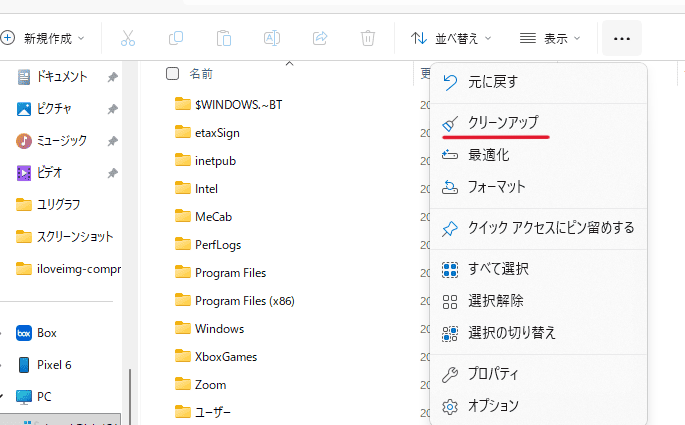
右上の「…」から「クリーンアップ」をクリック
- 削除したいファイルを選択して「OK」
2.Windows 11 をシャットダウンしようとしても終わらない
次に、シャットダウンをしようとしてもなかなか終わらない場合に考えられるトラブルの解決法をお伝えします。
なお、画面が真っ暗になり、シャットダウン中のリングがぐるぐると周り続ける場合には、ハードディスクのアクセスランプを確認してください。点灯していれば、ファイルの読み書きが行われているため、可能な限り待ちます。消灯していれば強制終了しましょう。
2-1.Windows Update を実施する
アップデートにより、シャットダウンできない問題が解決する可能性があります。以下の流れで行いましょう。
- 設定を開き、左下にある「Windows Update」をクリック
-
「更新プログラムのチェック」をクリック
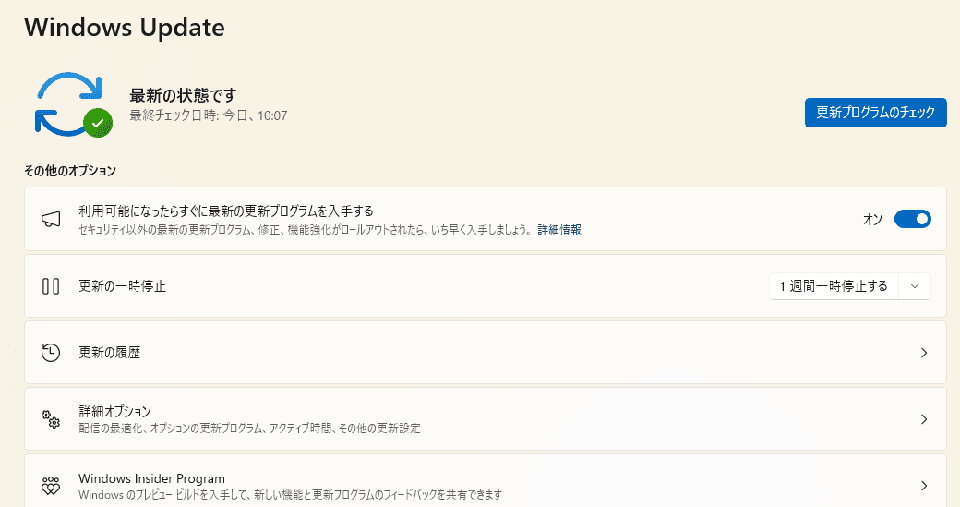
- 更新状態が表示されるため、チェックが終わるまで待つ
- 「お使いのデバイスは最新の状態です」と画面に表示される
上記手順を踏めば Windows Update の実施が完了します。
2-2.接続している外部機器を外す
ドライバーや周辺機器が、シャットダウンの妨げになっている可能性があります。
周辺機器を外した状態でシャットダウンを実施し、問題が解決するかどうか確認しましょう。
2-3.ハードディスクのエラーチェック
ハードディスクにトラブルが発生すると、シャットダウン時にエラーが起こる可能性があります。
エラーが起きた際には、以下の手順で修復を行います。
- スタートボタンを右クリックし、「エクスプローラー」を選択
- エクスプローラーウィンドウで、OSをインストールしているハードディスクドライブを特定。特に設定を変更していなければCドライブを選択
- ハードディスクドライブが見つかったらアイコンを右クリックし、プロパティを選択
-
「ツール」タブにあるエラーチェックの「チェック」をクリック
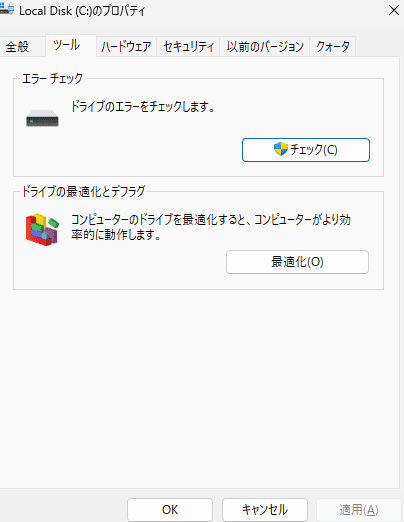
- ハードディスクのスキャンが開始される
エラーが検出されて再起動を促されたら再起動してください。
2-4.BIOSを初期化する
BIOS(バイオス)とは、パソコンの電源を入れた直後、最初に動作するハードウェアの制御を行う基本プログラムです。ここに不具合があると、パソコンがシャットダンできないことがあり、初期化が必要になります。
一般的な手順は、以下のとおりです。
- 電源を入れてロゴ画面表示後「F1」「F2」「F8」「F10」キーのどれかを何度か押す(製品により異なる)
- BIOSメニュー表示後、「F9」キーを押す
- 「Load Optimized Defaults?」表示後、「Yes」を選択
- 「F10」キーを押す
- 「Save configuration and reset?」表示後、「Yes」を選ぶ
- パソコンが起動し、BIOSが初期化される
押すべきFキーは製品により異なるため、マニュアルを確認しましょう。
2-5.セーフモードを使用する
セーフモードは、パソコンのトラブル時に最小限のドライバーとシステムファイルのみで起動する「診断用のモード」です。一般的に、トラブルがあったとき、その原因を特定するために利用されます。
セーフモードを使用する手順は、以下のとおりです。
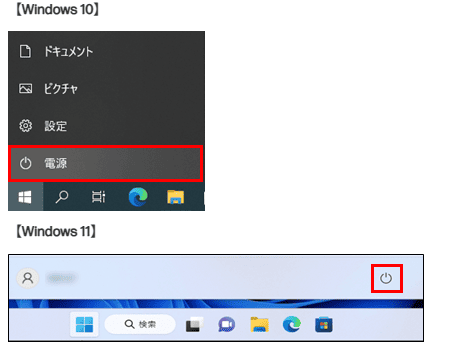
-
スタートボタンを左クリックし、「電源」を選択
-
「Shift」キーを押しながら再起動をクリック

-
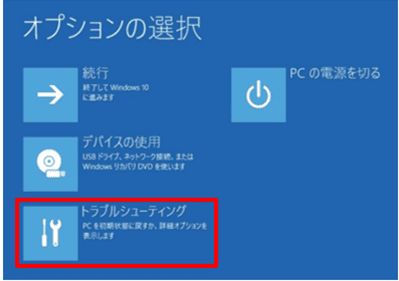
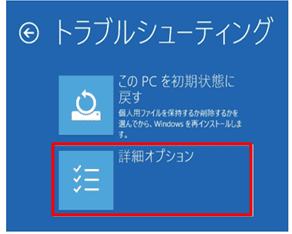
再起動後、オプションの選択画面で「トラブルシューティング」を選ぶ
-
「詳細オプション」を選択
-
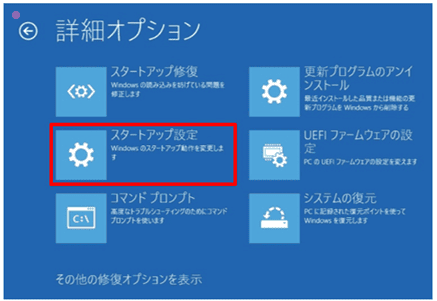
「スタートアップ設定」をクリック
-
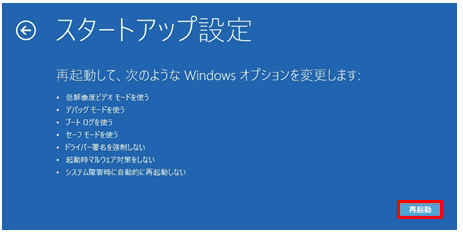
スタートアップ設定が表示されたら、「再起動」をクリック
-
スタートアップ設定のオプション選択画面が表示されたら、キーボードから「4」を入力してセーフモードを選択(5でも良い)
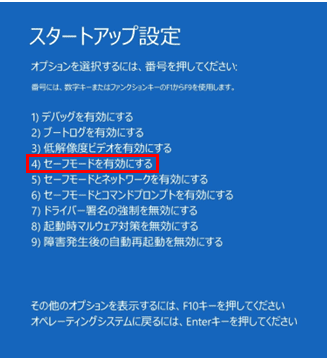
- 再起動後、Windows がセーフモードで起動。画面の四隅に「セーフモード」と表示されていれば完了
これでシャットダウンできる場合には、シャットダウンできない原因が常駐アプリにある可能性があります。その場合、常駐アプリを終了してシャットダウンできるかどうか確認してください。
セーフモードについては、以下の記事で詳しく解説しています。
https://jp.ext.hp.com/techdevice/windows10sc/44/
3.Windows 11 に「○個のアプリを閉じて、シャットダウンします」と表示されてしまう
Windows 11 をシャットダウンしようとすると、「○個のアプリを閉じて、シャットダウンします」と表示されることがあります。これが表示される原因として、保存されていない作業中のファイルがある、単純にアプリの終了に時間がかかっている、アプリにエラーが発生していて終了できない場合が挙げられます。
以下の方法で対応しましょう。
3-1.アプリで作業中のファイルを保存する
アプリに保存されていない作業中のファイルがある場合は、シャットダウンを一時停止し、該当するアプリの作業中のファイルを保存しましょう。これにより正常にシャットダウンできます。
3-2.アプリの終了が完了するのを待つ
アプリの終了に時間がかかっている場合は、そのアプリの完了を待つことをおすすめします。
3-3.常駐アプリを解除する
常駐アプリとは、パソコンを起動してからずっと起動しているアプリで、必要以上に増えてしまうとシャットダウンの妨げになります。常に起動させておく必要のないアプリは、タスクマネージャーから解除しておきましょう。
以下の手順で設定できます。
- スタートメニューを右クリックし「タスクマネージャー」を選択
-
左側にある「スタートアップ アプリ」をクリック
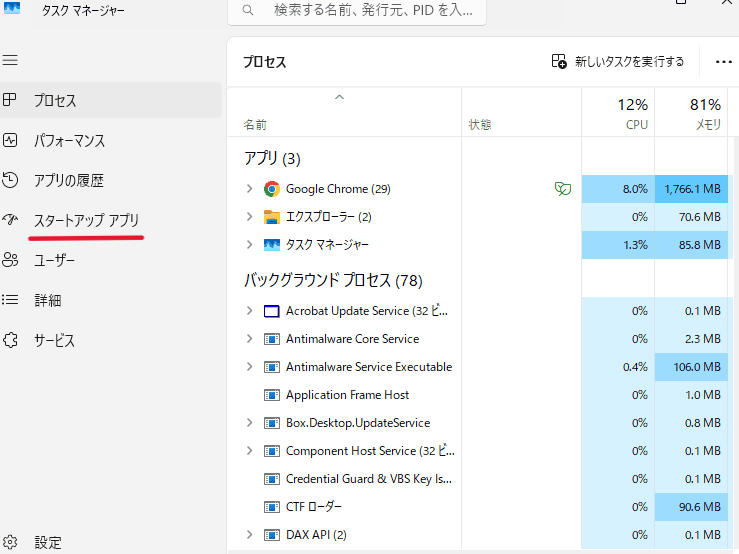
- 常駐アプリの一覧から該当するアプリを選択して右クリック
- 「無効化」という項目が表示されるため、これをクリック
これで、対象のアプリは常駐しなくなります。
3-4.アプリを強制終了させる
アプリにエラーが発生していて終了できない場合、タスクマネージャーから強制終了させることができます。
-
タスクマネージャーを起動し「プロセス」タブをクリック
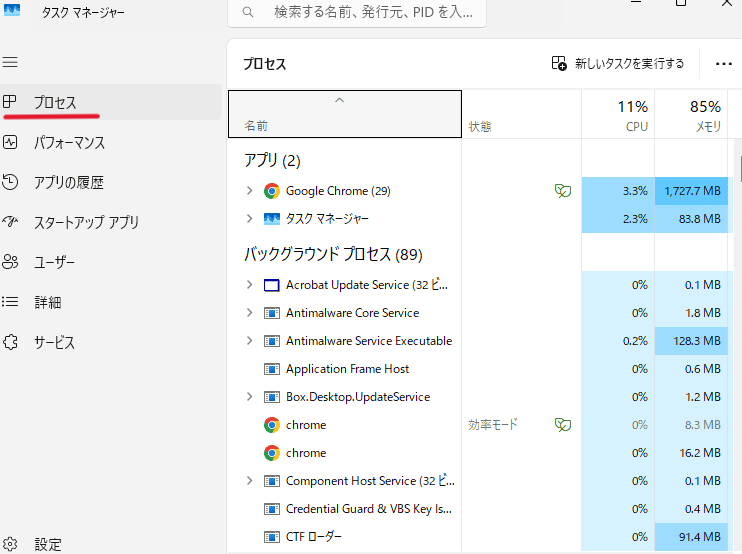
- 現在起動しているアプリとバックグラウンドで動作しているプログラムが表示されるため、該当するアプリまたはプログラムを選択して右クリック
- 「タスクの終了」をクリック
これで同アプリは強制的に終了します。
3-5.ウイルス対策ソフトを停止する
画面上では確認できない部分で、ウイルス対策ソフトが稼働してしまいシャットダウンの妨げになっている可能性があります。
一時的に停止させて、正常にシャットダウンできるか確認してみましょう。
4.何をしても Windows 11 がシャットダウンできない
さまざまな対応をしても Windows 11 がシャットダウンできない場合には、強制終了やリカバリーを検討しましょう。
4-1.電源ボタンを長押しして強制終了する
パソコンに負荷がかかる方法ではありますが、電源ボタンを5〜10秒ほど長押しすると、パソコンを強制終了できます。ただし、作成途中で保存していないデータがある場合は消える可能性があるうえ、何度も行うとパソコンの故障につながる恐れがあります。
そのため、強制終了は、何をしてもシャットダウンできないときのみに行いましょう。
電源を切った後は10秒ほど経ってから再び電源を入れ、正常に使えるか確認してください。
4-2.キーボード操作でシャットダウンする
キーボード操作ができる場合、キーボードからのシャットダウンが可能です。
- 「Windows」キー+「X」キーを同時に押す
- 矢印キーで「シャットダウンまたはサインアウト」に移動し「シャットダウン」で「Enter」キーを押す
4-3.パソコンをリカバリーする
リカバリー(再セットアップ・初期化)を実行すると、パソコンが購入時の状態に戻り、シャットダウンをはじめとしたさまざまな不具合が改善される可能性があります。
ただし、インストールしたアプリやユーザーアカウント、保存ファイルなどは削除されるため、バックアップをとったうえで行うことが重要です。
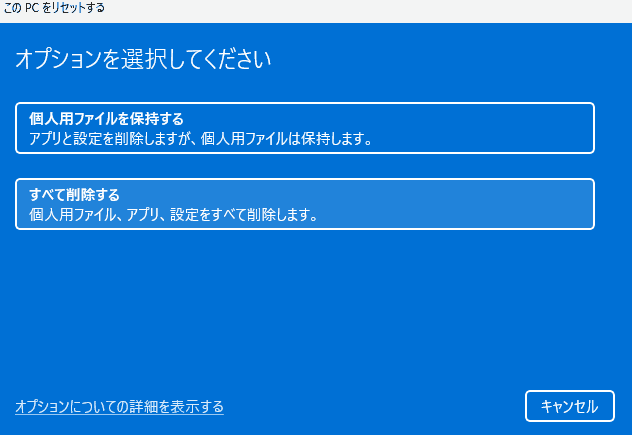
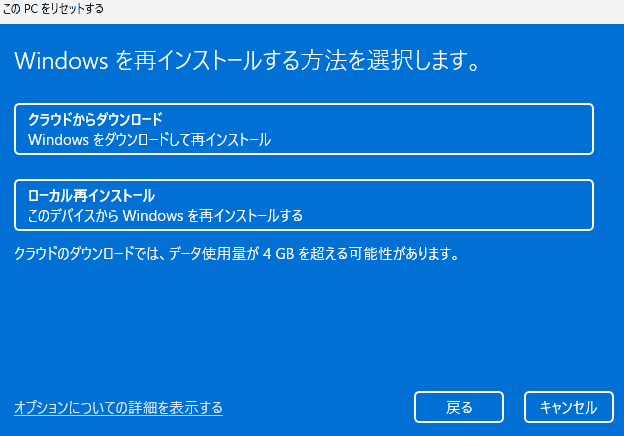
パソコンを初期化する手順は、以下のとおりです。
-
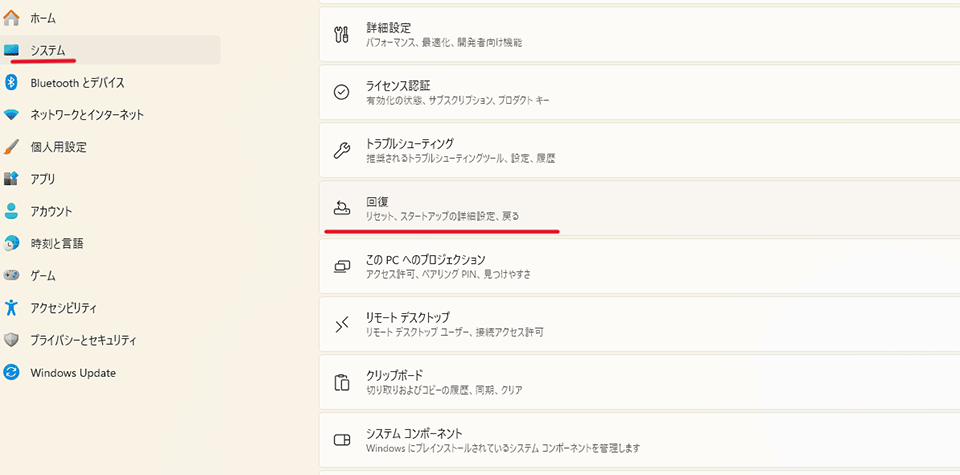
「設定」を開き、「システム」から「回復」をクリック
-
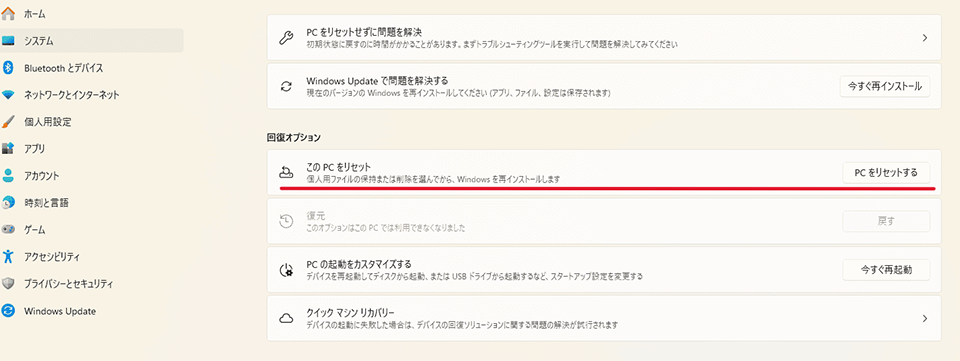
「このPCをリセット」をクリック
-
「個人用ファイルを保持する」または「すべて削除する」を選択
-
Windows を再インストールする方法を選ぶ
- 設定や処理内容を確認し、問題なければ「リセット」をクリック
5.Windows 11 におけるシャットダウンの異常が深刻なときはサポートの利用も視野に入れよう
Windows 11 の正常なシャットダウンを妨げるさまざまな原因と、その対処法を解説しました。しかし、深刻なシステムエラーや致命的なハードウェアの不具合など、ここでは解説していない理由で異常が現れている可能性もあります。
これまでお伝えした方法でシャットダウンできない場合は、「Microsoftコミュニティ」や「Microsoftサポート」を利用する、メーカーの相談窓口に電話するなどの対処も検討しましょう。
HPは、ビジネスに Windows 11 Pro をお勧めします。
Windows 11 は、AIを活用するための理想的なプラットフォームを提供し、作業の迅速化や創造性の向上をサポートします。ユーザーは、 Windows 11 のCopilotや様々な機能を活用することで、アプリケーションやドキュメントを横断してワークフローを効率化し、生産性を高めることができます。
組織において Windows 11 を導入することで、セキュリティが強化され、生産性とコラボレーションが向上し、より直感的でパーソナライズされた体験が可能になります。セキュリティインシデントの削減、ワークフローとコラボレーションの加速、セキュリティチームとITチームの生産性向上などが期待できる Windows 11 へのアップグレードは、長期的に経済的な選択です。旧 Windows OSをご利用の場合は、AIの力を活用しビジネスをさらに前進させるために、Windows 11 の導入をご検討ください。
※このコンテンツには日本HPの公式見解を示さないものが一部含まれます。また、日本HPのサポート範囲に含まれない内容や、日本HPが推奨する使い方ではないケースが含まれている可能性があります。また、コンテンツ中の固有名詞は、一般に各社の商標または登録商標ですが、必ずしも「™」や「®」といった商標表示が付記されていません。


ハイブリッドワークに最適化された、Windows 11 Pro+HP ビジネスPC
ハイブリッドなワークプレイス向けに設計された Windows 11 Pro は、さらに効率的、シームレス、安全に働くために必要なビジネス機能と管理機能があります。HPのビジネスPCに搭載しているHP独自機能は Windows 11 で強化された機能を補完し、利便性と生産性を高めます。
詳細はこちら