Windows 11 スタートメニューはどこ?開かない・表示されないときの対処法
2026-09-24

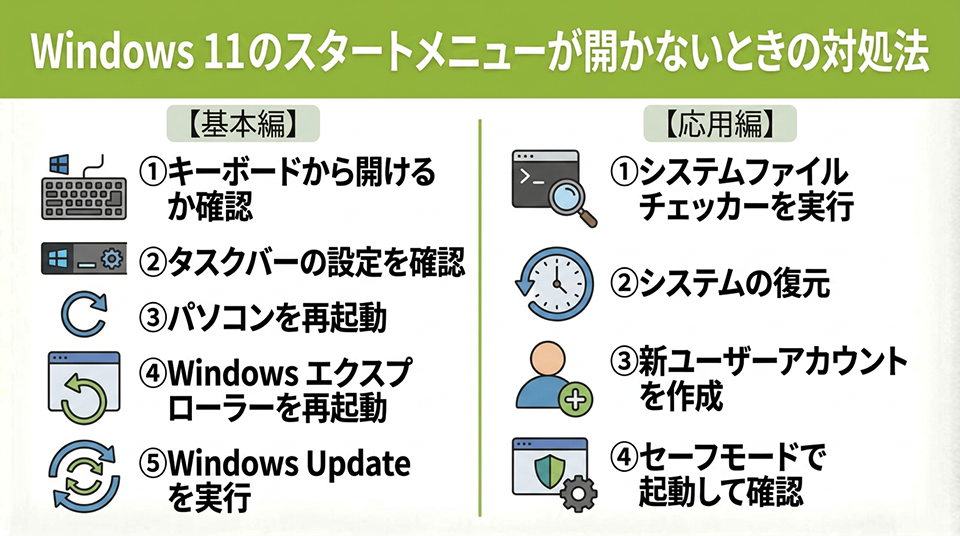
Windows スタートメニューが突然開かなくなった、表示されない――そのようなトラブルで業務が止まってしまうケースもあるでしょう。
スタートメニューは、アプリ起動や設定変更の起点となる重要な機能です。特に Windows 11 では、スタートボタンがタスクバー中央に配置されるなど Windows 10 と操作感が異なるため、原因の切り分けに戸惑うケースも少なくありません。
本記事では、スタートメニューが開かない・表示されない問題の対処法を基本から応用まで整理し、原因の見分け方と、業務効率を高めるカスタマイズ方法まで解説します。
なお、本記事は Windows 11 バージョン 25H2(OS ビルド 26200 系)時点の画面で解説しており、バージョンによって画面構成や項目名が異なる場合があります。
1. Windows 11 のスタートメニューとは
Windows 11 のスタートメニューは、アプリ、設定、ファイルなどにすばやくアクセスするための重要な機能です。初期設定では、画面下のタスクバーの中央にある Windows ロゴをクリックすると開けます。
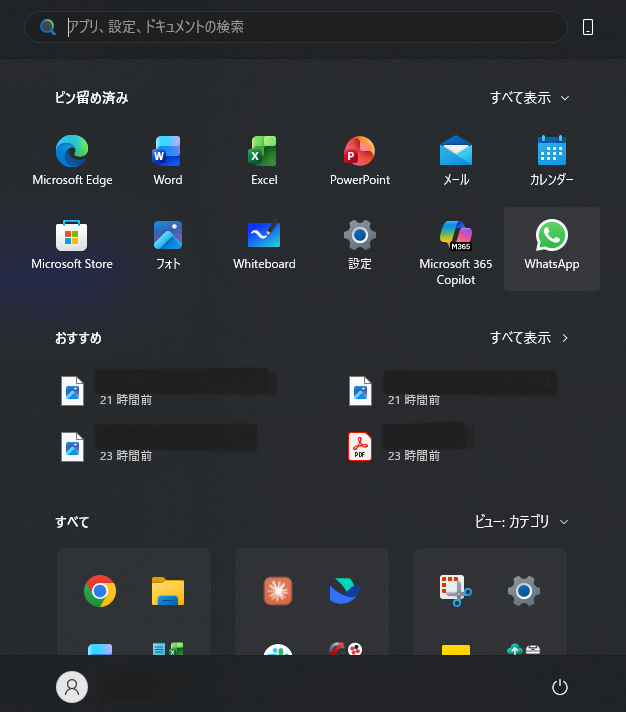
スタートメニューは、以下の主要な領域で構成されています。
| 項目 | 詳細 |
|---|---|
| 検索 | キーワードを入力してアプリ、ファイル、設定をすばやく検索 |
| ピン留め | よく使うアプリやフォルダーをグリッド形式で配置 |
| すべて(すべてのアプリ) | インストールされているアプリを一覧表示。Windows 11 バージョン 25H2 以降は「カテゴリ」「グリッド」「一覧」から表示形式を選択でき、それ以前のバージョンでは「すべてのアプリ」ボタンから英数字・五十音順の一覧を表示 |
| おすすめ | 最近追加されたアプリや頻繁に使用するアプリ、最近開いたファイルを表示 |
| アカウント・電源 | 画面下部の左にユーザーアイコン、右に電源ボタンを配置。アカウント設定の変更やサインアウト、シャットダウンや再起動を実行 |
| モバイルデバイス | 「スマートフォン連携」アプリと接続している場合に、通知やメッセージ、写真をサイドパネルに表示(既定では非表示で、「設定>個人用設定>スタート」から有効化) |
1-1. Windows 10 と Windows 11 のスタートメニューの違い
Windows 11 のスタートメニューは、Windows 10 から変更された点があります。主な違いは以下のとおりです。
| 変更点 | 詳細 |
|---|---|
| 配置の変更 | Windows 10 では画面左下にあったスタートボタンが、Windows 11 では画面中央に配置 |
| 表示形式の刷新 | Windows 10 で採用されていたタイル表示が廃止され、Windows 11 ではシンプルなアイコン表示に変更 |
| アクセス性の変化 | Windows 10 では起動直後の画面にアプリ一覧が並んでいたが、Windows 11 では初期画面がピン留め済みアプリとおすすめに絞られ、アプリ一覧は「すべてのアプリ」(バージョン 25H2 以降は「すべて」)から表示する構成に変更 |
Windows 10 では初期画面に並んでいたアプリ一覧が、Windows 11 では1階層下がります。
2. Windows 11 のスタートメニューが開かないときの対処法【基本編】
スタートメニューが開かない場合、まずは基本的な対処法を試してみましょう。ここでは、特別な知識がなくても実践できる5つの方法を、確認しやすい順に紹介します。
各手順の実施後は、その都度スタートメニューが開くか確認してください。
2-1. キーボードから開けるか確認する
まず、キーボードの「Windows」キーを押してスタートメニューが開くか確認してください。キーボードからは開けるのにスタートボタンのクリックだけが反応しない場合は、タスクバーの表示や設定側に原因がある可能性が高くなります。
キーボードからも開けない場合は、システム側の問題を疑いましょう。最初にここを切り分けておくと、以降の対処が早く進みます。
2-2. タスクバーの設定を確認する
キーボードからも開けない場合や、スタートボタンが見当たらない場合は、タスクバーの設定を確認しましょう。タスクバーの設定が意図せず変更されていると、スタートボタンの位置が変わったり、タスクバー自体が隠れたりして、スタートメニューが「消えた」ように見えることがあります。
以下の手順で設定を確認してください。
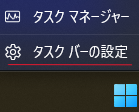
- タスクバーの何もない部分を右クリックする
-
表示されたメニューから「タスクバーの設定」を選択する
-
「タスクバーの項目」で「検索」「タスクビュー」などのスイッチが意図せずオフになっていないか確認する
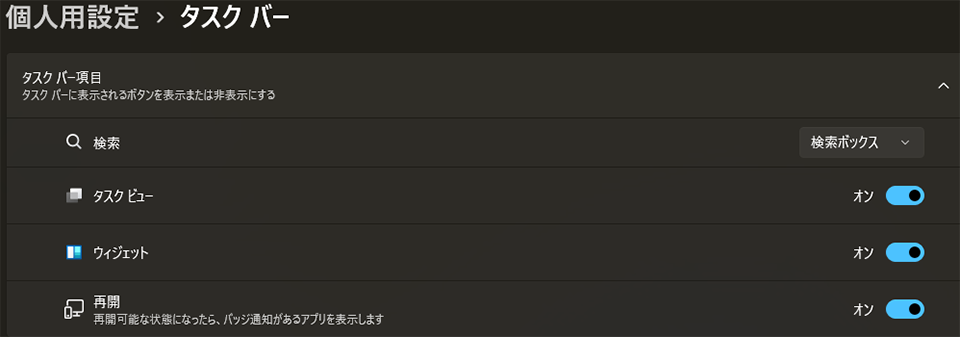
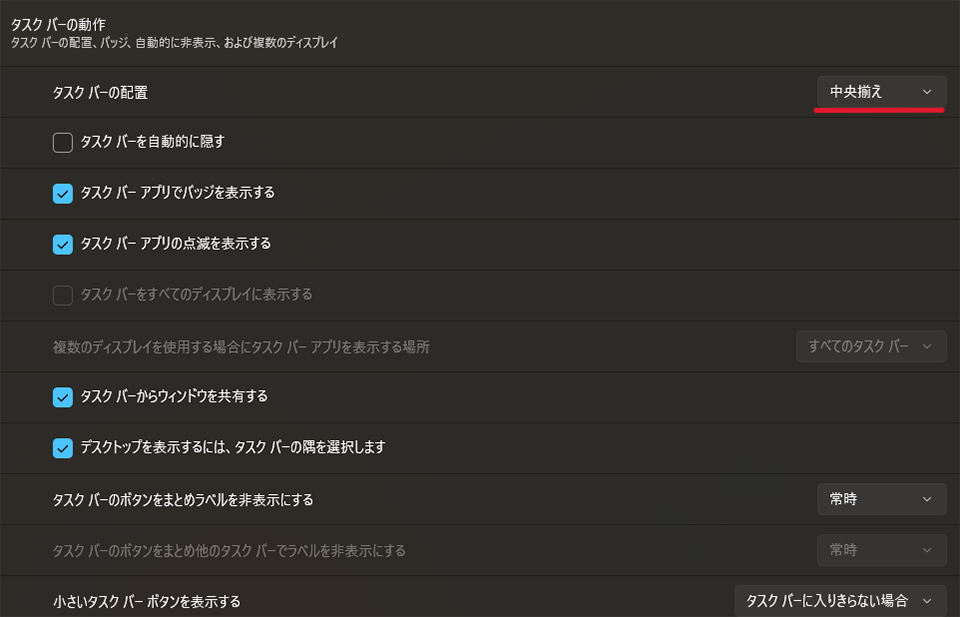
あわせて、「タスクバーの動作」欄にある「タスクバーの配置」が、初期設定の「中央揃え」から変更されていないかも確認しましょう。設定が「左揃え」になっている場合、スタートボタンが左端に移動しているため、見慣れない位置にあることで「スタートメニューが消えた」と感じるケースがあります。
2-3. パソコンを再起動する
パソコンを再起動することで、一時的なシステムエラーやメモリ不足が解消され、スタートメニューが正常に動作するようになる場合があります。
スタートメニューが開かない状態でも、以下の手順で再起動が可能です。
- キーボードの「Ctrl」キー+「Alt」キー+「Delete」キーを同時に押す
- 画面右下の電源アイコンをクリックする
- 「再起動」を選択する
注意点として、再起動する前に作業中のファイルは必ず保存し、開いているアプリは終了してください。未保存のデータは再起動により失われる可能性があります。
なお、Windows は既定で「高速スタートアップ」が有効になっており、シャットダウンから電源を入れ直すだけではシステムが完全には初期化されません。必ずメニューから「再起動」を選択してください。
2-4. Windows エクスプローラーを再起動する
以下の手順で Windows エクスプローラーを再起動すると、スタートメニューやタスクバーの表示を管理するプロセスの問題を解決できる可能性があります。
- キーボードの「Ctrl」キー+「Shift」キー+「Esc」キーを同時に押してタスクマネージャーを起動する(タスクバーの右クリックからも開ける)
- タスクマネージャーが開いたら、「プロセス」タブを確認
- 一覧を下にスクロールし、「エクスプローラー」を探す
-
該当項目を右クリックし、「再起動」を選択
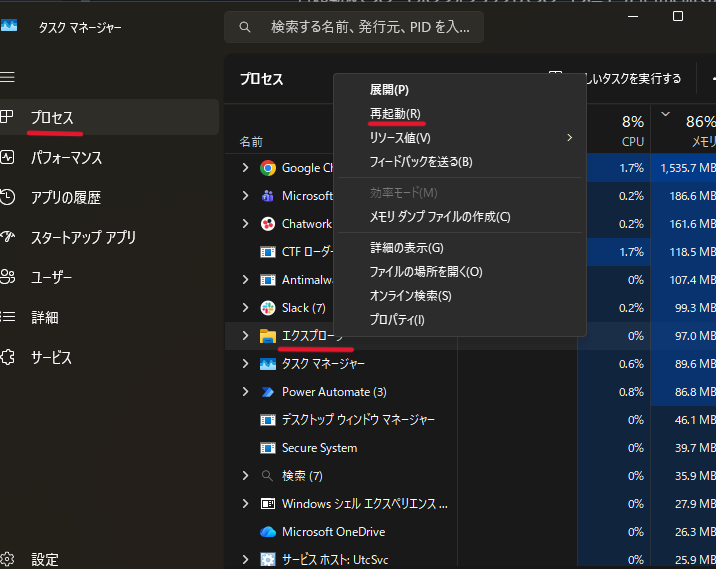
再起動中はデスクトップのアイコンやタスクバーが一時的に消えますが、数秒で再表示されます。開いているアプリや保存前のファイルには影響しません。
Windows エクスプローラーの再起動方法は、以下のページでもまとめています。
2-5. Windows Update を実行する
Windows Update の実行により、最新の修正プログラムが適用され、問題が解決する場合があります。手動で実行する手順は、以下のとおりです。
- キーボードの「Windows」キー+「I」キーを同時に押して設定画面を開く
- 「Windows Update」を選択
-
「更新プログラムのチェック」をクリック
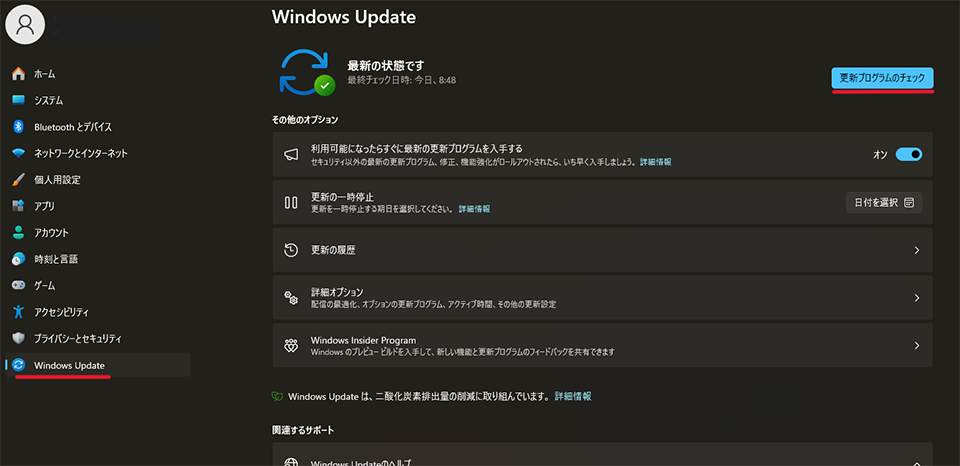
更新プログラムが見つかると、ダウンロードとインストールが始まります。機能更新プログラムやオプションの更新は、「ダウンロードとインストール」をクリックして手動で適用します。
なお、毎月配信される品質更新プログラムには不具合の修正とセキュリティ更新が含まれるため、定期的に Windows Update を実行するのがおすすめです。
3. Windows 11 のスタートメニューが開かないときの対処法【応用編】
基本的な対処法を試してもスタートメニューが開かない場合は、より詳細な診断と修復が必要です。ここでは、システムレベルの問題に対応する応用的な対処法を紹介します。
3-1. システムファイルチェッカーを実行する
Windows システムファイルが破損している可能性を考え、システムファイルチェッカー(SFC)を使用して修復を試みましょう。実行手順は、以下のとおりです。
-
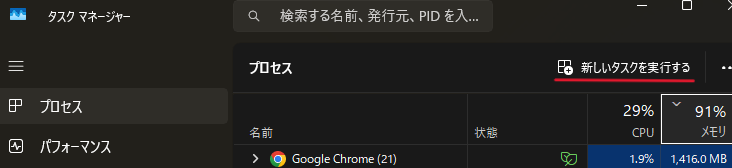
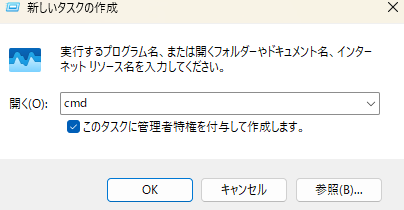
「Ctrl」キー+「Shift」キー+「Esc」キーでタスクマネージャーを起動し、「新しいタスクの実行」をクリック
-
「cmd」と入力し、「このタスクに管理者特権を付与して作成します」にチェックを入れて「OK」をクリック(検索ボックスが使える場合は、「cmd」と入力して「管理者として実行」を選択しても構いません)
- 以下のコマンドを順番に実行
「DISM.exe /Online /Cleanup-Image /RestoreHealth」(環境によっては完了まで10~30分程度かかります。DISM(展開イメージのサービスと管理)は Windows Update から正常なシステムファイルを取得するため、インターネットに接続した状態で実行してください)「sfc /scannow」
スキャンが100%完了するまで、コマンドプロンプトを閉じないでください。
スキャン完了後、「Windows リソース保護は、破損したファイルを検出し、正常に修復しました。」と表示されれば修復完了です。「整合性違反を検出しませんでした。」と表示された場合は、システムファイルに破損はなく、別の原因を疑う必要があります。
3-2. システムの復元を行う
スタートメニューの問題が深刻で、他の方法で解決できない場合は、システムの復元を試してみましょう。この機能を使えば、正常に動作していた時点までパソコンの状態を戻すことが可能です。
システムの復元を行う手順は、以下のとおりです。
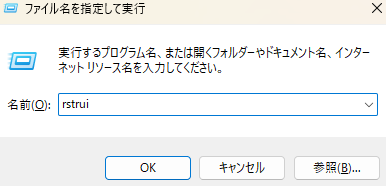
- キーボードの「Windows」キー+「R」キーを同時に押して「ファイル名を指定して実行」を開く
-
「rstrui」と入力して「OK」をクリック
-
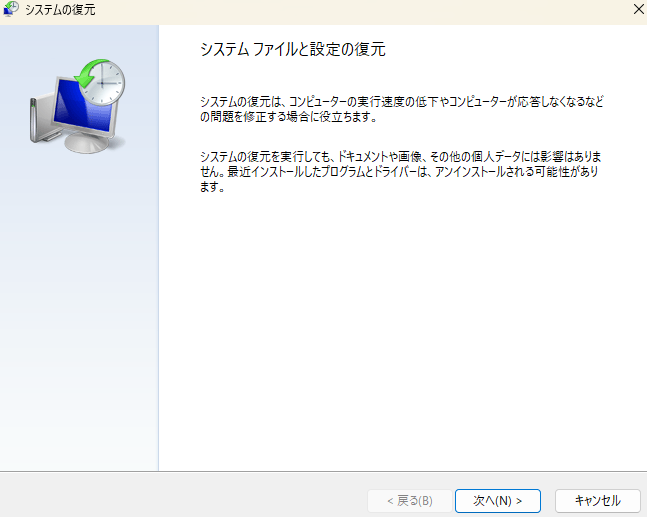
「システムの復元」画面が表示されるので「次へ」をクリック
-
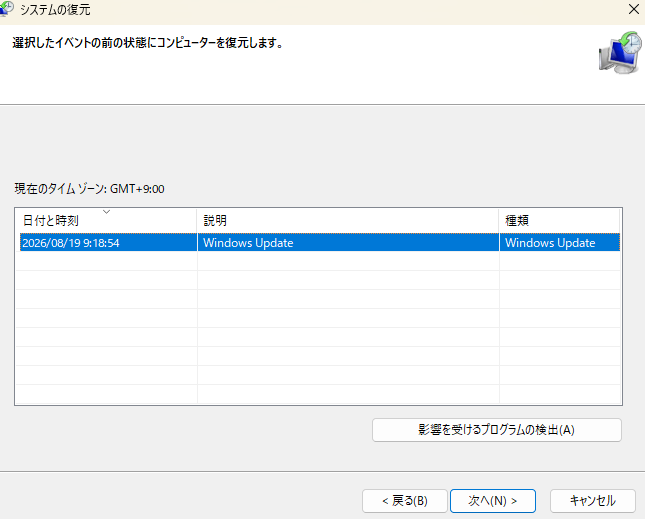
復元ポイントの一覧から、スタートメニューが正常に動作していた日時のものを選択
-
画面の指示に従って「次へ」→「完了」の順にクリック
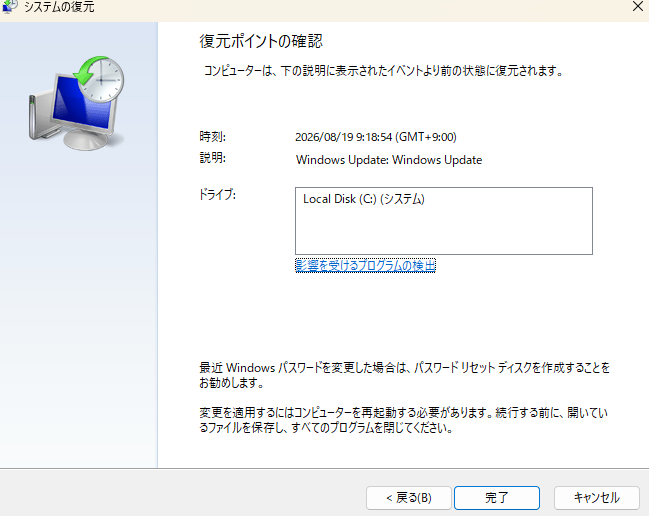
復元作業には数十分かかる場合があるため、余裕のあるときに実行してください。また、ノートパソコンの場合は、必ずACアダプターを接続した状態で作業を行いましょう。
なお、システムの復元では個人で作成したファイルは削除されませんが、復元ポイントの作成日より後にインストールしたアプリ、ドライバー、更新プログラムは削除されます。業務で使用しているアプリの再インストールが必要になる場合があるため、事前の確認が大切です。
また、「システムの保護」が無効になっている場合は復元ポイント自体が作成されていないため、この方法は利用できません。
詳しくは、以下の記事でも解説しています。
3-3. 新しいユーザーアカウントを作成する
現在使用しているユーザーアカウントのプロファイルが破損していると、スタートメニューが正常に動作しないことがあります。この場合、新しいユーザーアカウントの作成により、問題を解決できる可能性があります。
新しいユーザーアカウントを作成する手順は、以下のとおりです。
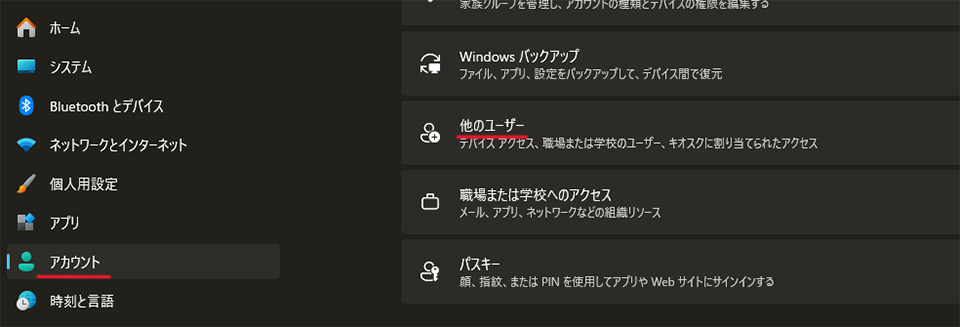
- キーボードの「Windows」キー+「I」キーを同時に押して設定画面を開く
-
左側のメニューから「アカウント」を選択し、「他のユーザー」をクリック
-
「その他のユーザーを追加する」の「アカウントの追加」をクリック

-
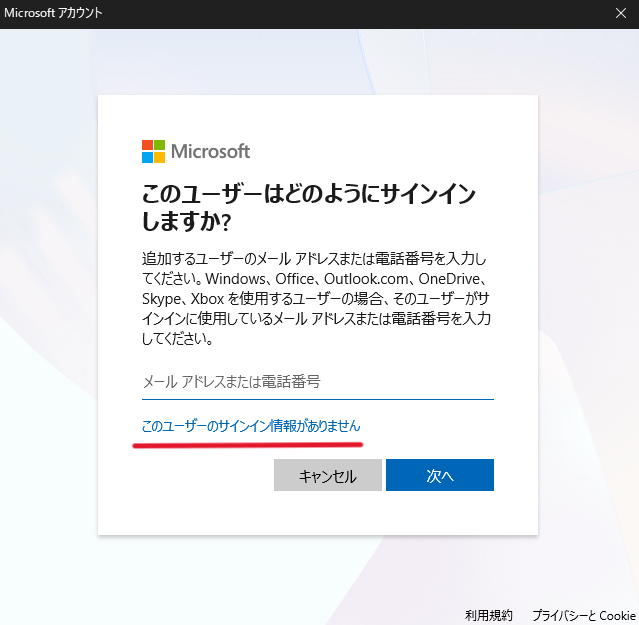
「このユーザーのサインイン情報がありません」をクリック
-
「Microsoft アカウントを持たないユーザーを追加する」をクリック
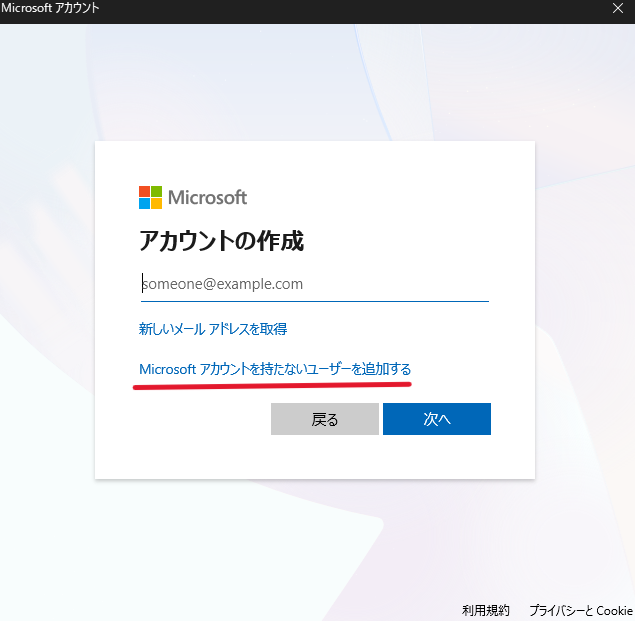
- ユーザー名とパスワードを入力して作成する
※プロファイル破損の切り分けが目的のため、ここでは Microsoft アカウントを新規取得せず、ローカルアカウントを作成するのが確実です。
新しいアカウントが作成されたら、以下の手順でサインインして動作を確認しましょう。
- 「Ctrl」キー+「Alt」キー+「Delete」キーを同時に押し、「ユーザーの切り替え」を選択
- 作成した新しいアカウントを選択してサインイン
- サインイン後、スタートメニューが正常に動作するか確認
新しいアカウントでスタートメニューが正常に動作する場合は、元のアカウントのプロファイルに問題があったと判断できます。元のアカウントのデータは自動的には引き継がれないため、必要なファイルは手動でコピーして移行しましょう。
なお、新しいアカウントを管理者として使用する場合は、作成後に「アカウントの種類の変更」から「管理者」に変更してください。
3-4. セーフモードで起動して確認する
セーフモードは必要最小限のドライバーとサービスだけで Windows を起動する診断モードです。常駐アプリやドライバーが原因かどうかを切り分けられます。
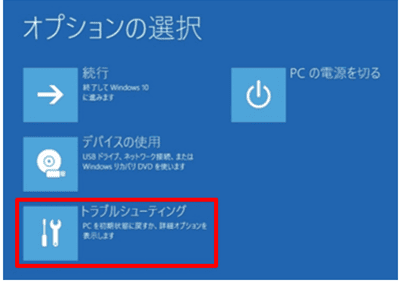
なお、BitLocker などでドライブを暗号化している場合、Windows 回復環境(手順3の「オプションの選択」画面)から起動する際に回復キーの入力を求められることがあります。事前に回復キーを確認したうえで実行してください(BitLocker は Windows 11 Pro 以上の機能。Home エディションでは「デバイスの暗号化」が該当)。
セーフモードへの移行手順は、以下のとおりです。
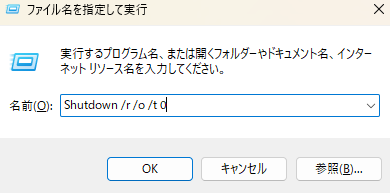
- キーボードの「Windows」キー+「R」キーを同時に押して「ファイル名を指定して実行」を開く
-
「shutdown /r /o /t 0」と入力して「OK」をクリック(※半角スペースの入れ忘れに注意)
-
「オプションの選択」画面で「トラブルシューティング」をクリック
-
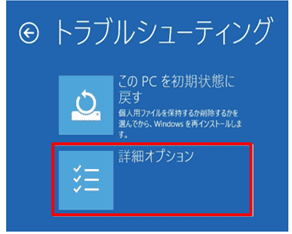
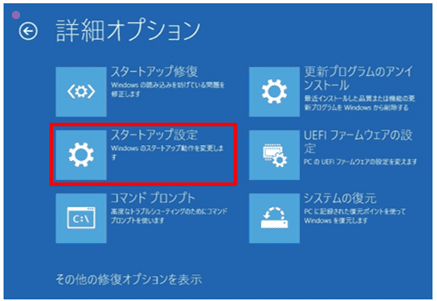
「詳細オプション>スタートアップ設定>再起動」の順に進む
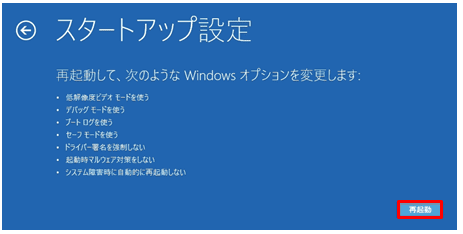
-
再起動後、キーボードの「4」キーまたは「F4」キーを押す
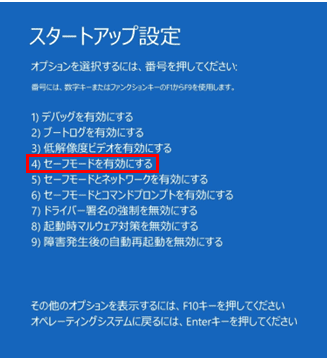
セーフモードで問題なく動作する場合は、インストールしたアプリやドライバーが原因の可能性が高いため、最近追加したソフトウェアのアンインストールを検討しましょう。
セーフモードの起動方法については、以下の記事も参考にしてください。
4. Windows 11 でスタートメニューが表示されない主な原因
スタートメニューのトラブルを根本的に解決するには、原因を正しく理解することが大切です。ここでは、Windows 11 でスタートメニューが表示されない主な原因を解説します。
4-1. タスクバーの設定や配置が変更されている
スタートメニューが表示されない原因には、タスクバーの設定や配置が意図せず変更されているケースと、スタートボタンの位置を見落としているケースがあります。
Windows 11 では初期状態でスタートボタンが画面中央に配置されており、この配置変更によってスタートメニューの表示位置がわかりにくくなっている可能性があります。特に、Windows 10 から Windows 11 にアップグレードした場合、従来の左下配置に慣れているユーザーにとっては、中央配置のスタートボタンを見落としやすくなるでしょう。
また、「タスクバーを自動的に隠す」がオンになっている場合や、マルチディスプレイ環境でタスクバーを表示するディスプレイの設定が変わっている場合も、スタートボタンが見当たらない状態になることがあります。
4-2. Windows エクスプローラーが正常に動作していない
Windows エクスプローラーは、スタートメニューやタスクバー、デスクトップなどの基本的なユーザーインターフェースを管理する重要なプロセスです。このプロセスが正常に動作していないと、スタートメニューが開かない、反応しない、クリックしても何も起こらないといった症状が発生します。
Windows エクスプローラーの不具合は、以下のような原因で発生することがあります。
- メモリリーク、リソース不足:長時間パソコンを使い続けることで、エクスプローラーがメモリを過剰に消費し、正常に動作しなくなる
- システムアップデートの影響:Windows Update 適用後に、一時的にエクスプローラーのプロセスが不安定になる
- サードパーティ製アプリとの競合:特定のアプリやシェル拡張機能(右クリックメニューなどを拡張する追加機能)がエクスプローラーと干渉し、動作不良を引き起こす
- ウイルスやマルウェアの影響:悪意のあるソフトウェアがシステムプロセスに影響を与えている
タスクマネージャーでエクスプローラーのプロセスを確認したときに、CPU使用率やメモリ使用量が異常に高い場合は、エクスプローラーが正常に動作していない可能性が高くなります。
マルウェアについては、以下の記事を参考にしてください。
4-3. システムファイルが破損している
Windows のシステムファイルが破損していると、スタートメニューをはじめとするさまざまな機能が正常に動作しなくなります。システムファイルの破損は、予期しないシャットダウンやハードウェアの不具合、不完全なアップデートなどが原因で発生します。
システムファイルの破損が疑われる症状には、以下のようなものがあります。
- スタートメニューが開かない、または開いても正しく表示されない
- タスクバーのアイコンが反応しない、または消えてしまう
- 設定画面やエクスプローラーが頻繁にクラッシュする
- エラーメッセージが繰り返し表示される
特に、Windows Update の途中で電源が切れたり、強制的にシャットダウンしたりした場合は、システムファイルが破損している可能性が高くなります。
4-4. ユーザープロファイルに問題がある
ユーザープロファイルが破損していると、スタートメニューのレイアウト情報や個人設定が正しく読み込まれず、動作不良が発生します。プロファイルの破損は、サインイン中の強制シャットダウンや、プロファイルを格納するディスクの不良などで起こります。
別のユーザーアカウントでサインインしたときは正常に動作するのに、特定のアカウントでのみ不具合が起きる場合は、そのアカウントのプロファイル破損を疑いましょう。
5. Windows 11 スタートメニューのカスタマイズ方法
スタートメニューは、業務でよく使うアプリを配置したり、不要な表示を減らしたりすることで、作業の起点として使いやすくできます。ここでは代表的なカスタマイズ方法を紹介します。
5-1. アプリのピン留め・解除の方法
スタートメニューによく使うアプリを登録しておくと、すばやくアクセスできて便利です。アプリをピン留めする方法は、以下のとおりです。
- スタートメニューを開き、「すべて」(バージョン 25H2 より前は「すべてのアプリ」)をクリック
-
ピン留めしたいアプリを右クリックし、「スタートにピン留めする」を選択
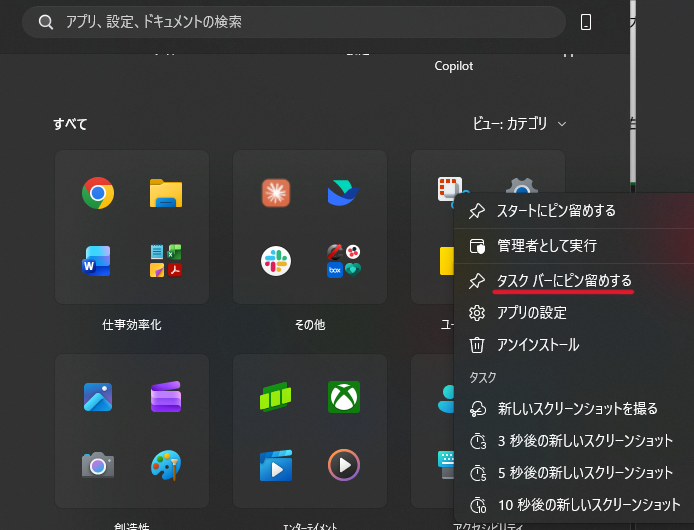
-
ピン留めを解除するには、スタートメニューの「ピン留め済み」にあるアプリを右クリックし、「スタートからピン留めを外す」を選択
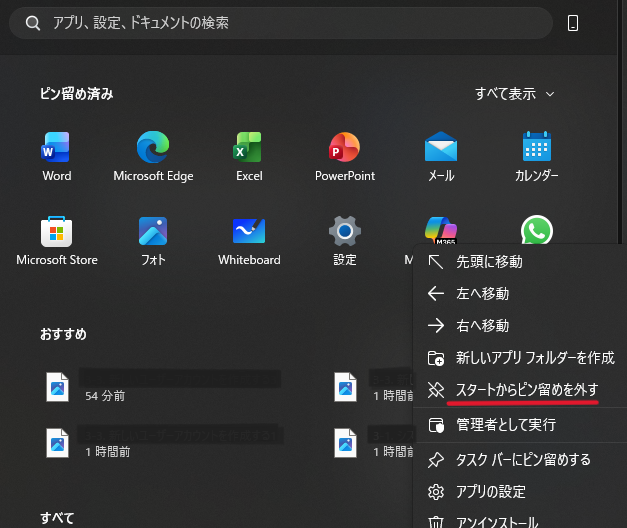
ピン留めしたアプリは、スタートメニューの上部「ピン留め済み」セクションに表示されます。よく使うアプリをピン留めしておくと、毎回アプリ一覧から探す手間が省け、作業効率が向上するでしょう。
詳しい手順は、以下のページもご覧ください。
5-2. ピン留めしたアプリの並べ替え
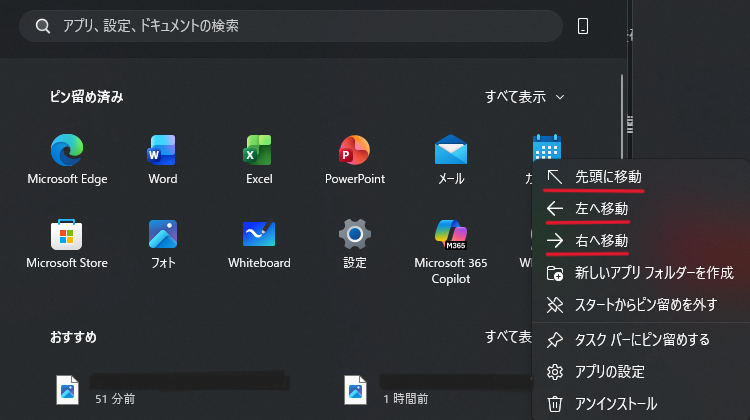
スタートメニューにピン留めしたアプリは、使いやすいように自由に並べ替えられます。並べ替えには2つの方法があります。
【ショートカットメニューで移動する方法】
並べ替えたいアプリアイコンを右クリックし、表示されるメニューから以下のいずれかを選択します。
- 「先頭に移動」:アプリを一番最初の位置に移動
- 「左へ移動」:アプリを1つ左に移動
-
「右へ移動」:アプリを1つ右に移動
【ドラッグ&ドロップで並べ替える方法】
並べ替えたいアプリアイコンをマウスの左ボタンでクリックしたまま、移動したい位置までドラッグします。目的の位置でマウスボタンを離すと、その場所にアプリが移動します。
この方法を使えば、よく使うアプリを手前に配置するなど、自分好みのレイアウトに調整できます。
5-3. 「おすすめ」セクションの表示・非表示設定
スタートメニューの「おすすめ」セクションは、設定アプリから表示・非表示を切り替えることが可能です。
設定を変更するには、スタートメニューの空きスペースを右クリックして「スタート設定」を選択します。または、「設定>個人用設定>スタート」の順に進んでも同じ画面にアクセスできます。
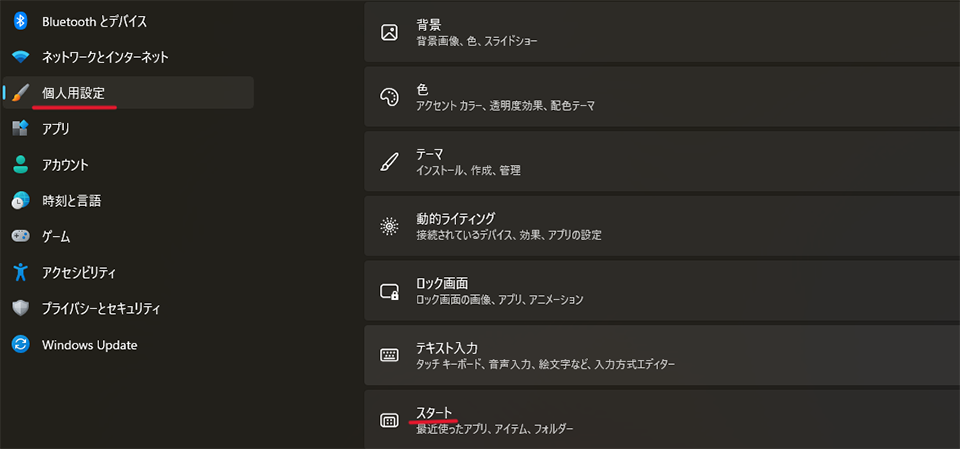
「おすすめ」を非表示にするには、「スタートで推奨されるファイル、エクスプローラーで最近使用したファイル、ジャンプ リスト内の項目を表示する」のスイッチをオフにしましょう。これにより、「おすすめ」欄に表示されていた最近使用したファイルやフォルダーの履歴が非表示になります。
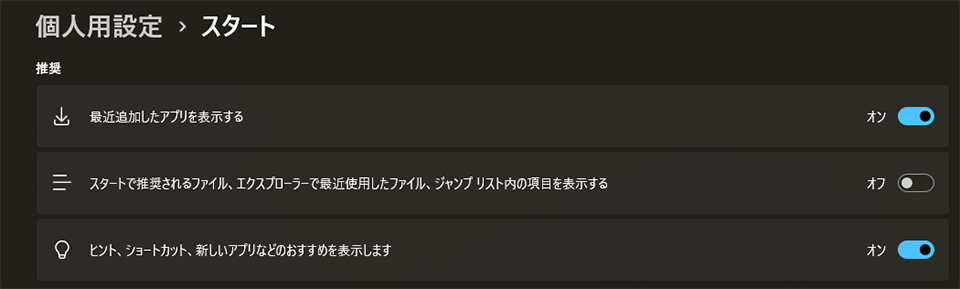
バージョン 25H2 以降の新しいスタートメニューでは、すべての項目をオフにすると「おすすめ」の領域自体が表示されなくなり、その分ピン留め済みアプリの表示数が増えます(それ以前のバージョンでは項目のみが消え、領域自体は残ります)。
また、「最近追加したアプリを表示する」や「ヒント、ショートカット、新しいアプリなどのおすすめを表示します」のスイッチをオフにすると、新規インストールしたアプリやヒントの表示も個別に制御可能です。
5-4. タスクバーのアイコン配置の変更(中央揃え・左揃え)
Windows 11 では、スタートボタンやタスクバーのアイコンが初期設定で画面中央に配置されています。Windows 10 のような左揃えの配置に慣れている方は、設定を変更すると従来のレイアウトに戻せます。
タスクバーのアイコン配置を変更する手順は、以下のとおりです。
- タスクバーの何もない部分を右クリックし、「タスクバーの設定」を選択
- 「タスクバーの動作」をクリックして展開
-
「タスクバーの配置」のプルダウンメニューから「左揃え」を選択

設定を変更すると、すぐにスタートボタンとタスクバーのアイコンが画面左端に移動します。再起動の必要はありません。
なお、Windows 11 ではタスクバーを画面の上部や左右に移動する機能は、2026年8月時点で標準では提供されていません(Windows Insider Program のプレビュー版では先行提供が始まっていますが、一般提供時期は未定です)。
▶参考:Microsoft「Windows 11 Insider Beta プレビュー ビルド 26220.9022」
サードパーティ製のカスタマイズツールで実現する方法もありますが、業務用パソコンでは動作保証やセキュリティの観点から、社内の導入ルールを確認したうえで判断してください。
6. Windows 11 スタートメニューのトラブルは、切り分けの順序で解決できる
Windows 11 のスタートメニューが開かない原因は、タスクバーの設定、エクスプローラーの不具合、システムファイルの破損、ユーザープロファイルの問題と、ある程度パターン化されています。本記事の基本編・応用編でカバーした範囲であれば、原因を切り分けられます。
あわせて、よく使うアプリのピン留めやタスクバー配置の見直しといったカスタマイズを標準設定として整えておくと、Windows 10 からの移行にともなう問い合わせの削減にもつながるでしょう。
HPは、ビジネスに Windows 11 Pro をお勧めします。
Windows 11 は、AIを活用するための理想的なプラットフォームを提供し、作業の迅速化や創造性の向上をサポートします。ユーザーは、 Windows 11 のCopilotや様々な機能を活用することで、アプリケーションやドキュメントを横断してワークフローを効率化し、生産性を高めることができます。
組織において Windows 11 を導入することで、セキュリティが強化され、生産性とコラボレーションが向上し、より直感的でパーソナライズされた体験が可能になります。セキュリティインシデントの削減、ワークフローとコラボレーションの加速、セキュリティチームとITチームの生産性向上などが期待できる Windows 11 へのアップグレードは、長期的に経済的な選択です。旧 Windows OSをご利用の場合は、AIの力を活用しビジネスをさらに前進させるために、Windows 11 の導入をご検討ください。
※このコンテンツには日本HPの公式見解を示さないものが一部含まれます。また、日本HPのサポート範囲に含まれない内容や、日本HPが推奨する使い方ではないケースが含まれている可能性があります。また、コンテンツ中の固有名詞は、一般に各社の商標または登録商標ですが、必ずしも「™」や「®」といった商標表示が付記されていません。

ハイブリッドワークに最適化された、Windows 11 Pro+HP ビジネスPC
ハイブリッドなワークプレイス向けに設計された Windows 11 Pro は、さらに効率的、シームレス、安全に働くために必要なビジネス機能と管理機能があります。HPのビジネスPCに搭載しているHP独自機能は Windows 11 で強化された機能を補完し、利便性と生産性を高めます。
詳細はこちら