Microsoft Copilot とは?2026年最新版|企業に選ばれる理由と進化するAI活用を解説
2026-07-14


生成AIの活用が広がる中で、ビジネスの現場でも「Microsoft Copilot」という名前を耳にする機会が増えています。
Microsoft Copilot は、文章作成や要約、調査、資料作成、会議内容の整理、データ分析などを支援するAIアシスタントです。
特に Microsoft 365 を利用している企業にとっては、Word、Excel、PowerPoint、Outlook、Teams など、日常的に使う業務アプリと連携できる点が大きな特徴で、2023年の登場以降エンタープライズ企業を中心に支持されてきました。
ただし、2026年現在の Copilot は、単なる「AIチャット」の枠組みを超え、仕事の在り方そのものを変える存在としてさらなる注目を集めています。
本記事では、Microsoft Copilot の基本、企業に支持される理由、ChatGPT との違い、最新の進化や業務における活用事例など、Copilot の今だからこそ知っておくべき情報をわかりやすく解説します。
ライター:神川陽太
編集:小澤健祐
Microsoft Copilot とは
Microsoft Copilot とは、Microsoft が提供するAIアシスタント群の総称です。
ユーザーが自然な言葉で指示を出すと、Copilot が文章の作成、情報整理、要約、翻訳、データ分析、資料作成などを支援します。Microsoft 365 Copilot では、Microsoft 365 上のメール、ファイル、予定、会議、チャットなどを踏まえて、より仕事の文脈に沿った支援ができます。
2026年現在、代表的な Copilot として以下の4つが挙げられます。
| 種類 | 主な用途 |
|---|---|
| Microsoft Copilot | 個人向けのAIチャット。日常的な調査、文章作成、画像生成、アイデア出し |
| Microsoft 365 Copilot Chat | 法人向けのAIチャット。Web情報やアップロードファイル、利用可能な範囲の職場データやエージェントを使ったAI活用の入口 |
| Microsoft 365 Copilot | Word、Excel、PowerPoint、Outlook、Teams などと連携する業務向けCopilot |
| Copilot Studio | 業務に合わせたAIエージェントを作成・管理するためのサービス |
企業にとって重要なのは、Copilot が単に「便利なAIチャット」ではなく、Microsoft 365 上の業務データやアプリと組み合わせて使える点です。
Microsoft 365 Copilot が企業に支持される理由
Microsoft 365 Copilot が企業に支持される理由は、単にWord、Excel、PowerPoint、Outlook、Teams で使えるからだけではありません。
企業利用で重要なのは、業務データを安全に扱いながら、職場の文脈に沿ったAI活用ができることです。
企業には、メール、会議、社内文書、提案資料、議事録、マニュアル、SharePoint 上のファイルなど、日々多くの情報が蓄積されています。生成AIを業務で活用するには、こうした情報を踏まえて回答できることが重要です。
一方で、すべての情報を無制限にAIへ渡せるわけではありません。機密情報、個人情報、契約情報、未公開の経営情報などを扱う企業では、AI活用と情報管理を両立させる必要があります。
この点で、Microsoft 365 Copilot には大きく3つの強みがあります。

1. 企業向けのデータ保護を前提に使える
企業が生成AIを導入する際に最も気にするのが、入力した情報や社内データがどのように扱われるかです。
Microsoft 365 Copilot は、法人利用を前提に、企業向けのデータ保護を重視して設計されています。社員が Copilot に業務上の質問をしたり、社内文書を要約させたりする場合でも、企業として管理しやすい形で利用できます。
Microsoft の説明では、Microsoft 365 Copilot が参照する業務データは、基盤モデルの学習には使用されないと説明されています。
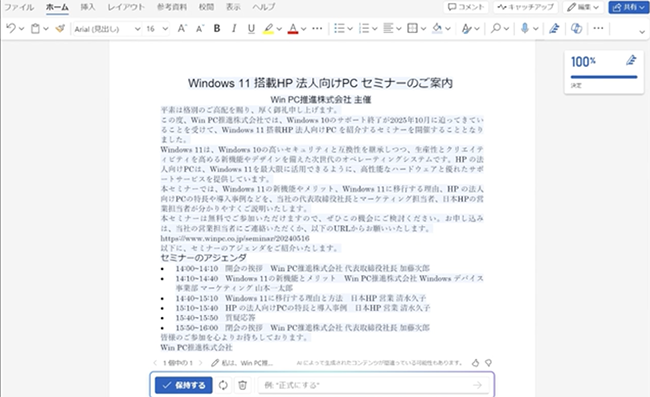
企業が生成AIを導入する際に不安を感じやすい「入力した情報がAIの学習に使われるのではないか」という懸念に対して、重要な安心材料になります。
つまり、Copilot は個人が自由に使うAIチャットというよりも、企業が管理する Microsoft 365 環境の中で使うAIとして位置づけられます。
これは、企業が生成AIを導入する際の大きな安心材料になります。
2. 職場のデータとつながり、仕事の文脈を踏まえられる
Copilot の大きな強みは、職場のデータとつながることです。
一般的なAIチャットは、ユーザーが入力した内容やアップロードしたファイルをもとに回答します。もちろん、それだけでも便利です。
しかし、企業の業務では、必要な情報が一つのファイルにまとまっているとは限りません。メールのやり取り、会議の議事録、SharePoint 上の資料、Teams の会話、予定表、過去の提案書など、複数の場所に情報が分散しています。
Microsoft Copilot は、Microsoft 365 上のメール、ファイル、会議、チャット、予定などを踏まえて支援できます。
たとえば、同じ「提案書を作って」という依頼でも、一般的なAIチャットであれば、与えられた情報のみを活用し、汎用的な提案書の構成を作るにとどまります。
一方 Copilot であれば、過去の提案資料、顧客とのメール、会議で話した論点など、職場の文脈を踏まえた支援がしやすくなります。
Microsoft はこのような、仕事の文脈や関係性、パターンを理解して Copilot やエージェントの回答に活かす考え方を「Work IQ」と説明しています。Work IQ は、職場で実際にどのように仕事が進んでいるかに沿った回答を支える仕組みです。
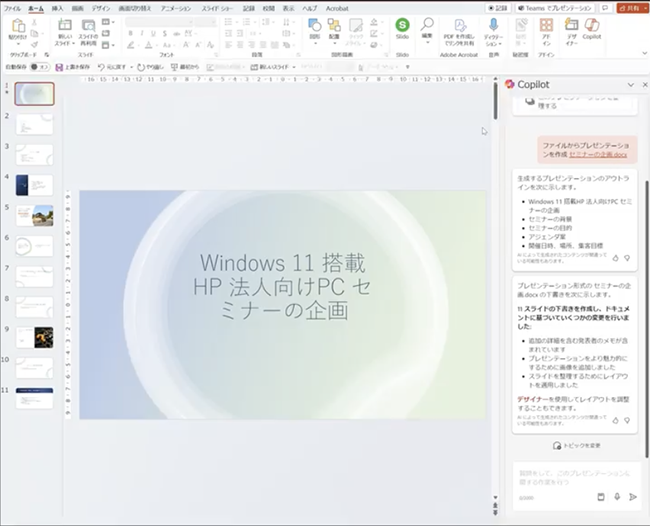
Copilot は「AIが賢い」だけでなく、会社の中にある情報とつながることで、実務に使いやすい回答を出せることが強みです。
3. SharePoint などの閲覧権限と連動する
企業利用で非常に重要なのが、閲覧権限です。
社内には、全社員が見てよい情報もあれば、特定の部門や役職者しか見てはいけない情報もあります。人事評価、給与、契約、経営会議、顧客情報、法務関連資料などは、アクセスできる人を厳密に管理すべき情報です。
Microsoft 365 Copilot は、SharePoint や OneDrive などに設定された既存の閲覧権限と連動して情報を扱います。つまり、Copilot が社内データを参照する場合でも、ユーザー本人が見る権限を持っていないファイルや情報は、原則として回答に使われません。
もしAIが社内のすべての情報を無条件に参照してしまえば、情報漏えいや権限逸脱のリスクが生じます。しかし Copilot は、Microsoft 365 上の既存の権限管理と結びついているため、ユーザーごとの閲覧範囲に応じたAI活用が可能になります。
ただし、Copilot が既存の閲覧権限と連動するということは、裏を返せば、SharePoint や OneDrive の権限設定が広すぎる場合、その範囲で Copilot も情報を見つけやすくなるということです。導入前には、共有範囲が広すぎるファイル、古い資料、機密情報を含むフォルダの権限を見直しておくことが重要です。
この仕組みにより、企業は「AIに社内データを活用させる」ことと「見てはいけない情報は見せない」ことを両立しやすくなります。
Microsoft 365 Copilot はどう進化しているのか
Microsoft 365 Copilot は、登場当初の「AIに質問して回答を得るツール」から、業務アプリの中で実際に作業を進めるAIへと進化しています。
この進化は、大きく3つの観点で整理できます。
1つ目は、相談役から実行役への進化です。
2つ目は、利用できるAIモデルの選択肢が広がっていることです。
3つ目は、Copilot が、複数のAIを仕事で使うための窓口になっていくことです。
相談役から実行役へ
これまでの Copilot は、ユーザーの相談相手として使われることが多くありました。
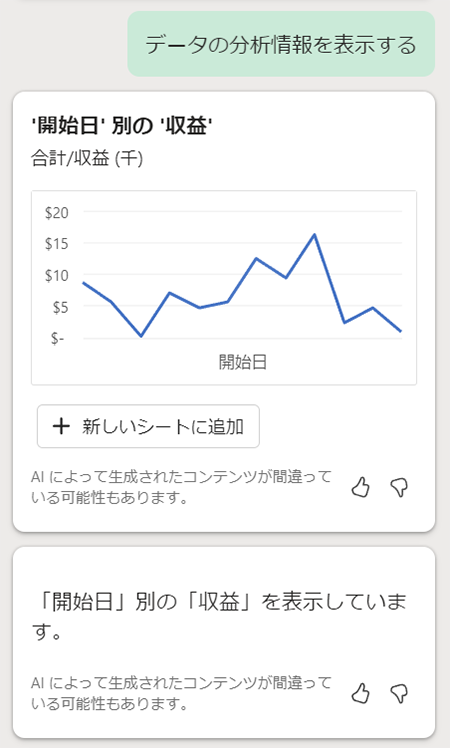
たとえば、Excel で「このデータの傾向を教えて」「売上が落ちている要因を整理して」「この表から示唆を出して」と依頼すると、Copilot が回答や分析結果を返してくれる。ユーザーはその内容を確認し、自分で Excel 上の表やグラフ、説明文に反映する、という使い方です。
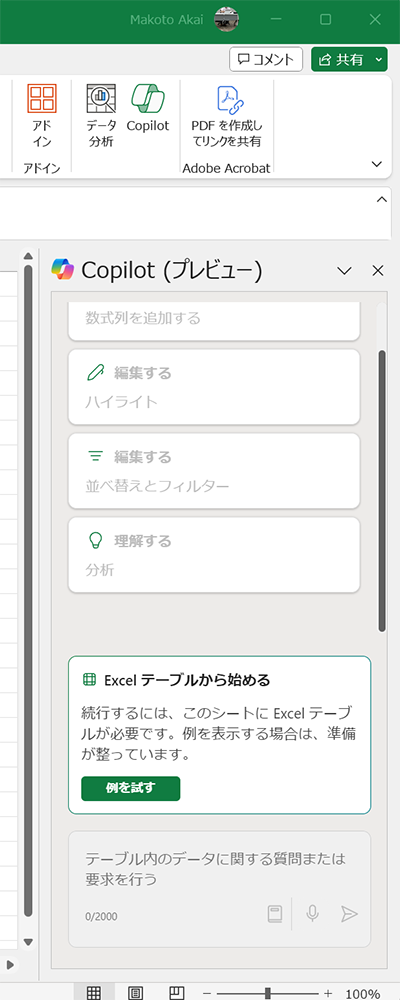
しかし現在の Copilot は、単に回答を返すだけでなく、Excel の中で実際に表を整えたり、列を追加したり、数式を作成したり、グラフやピボットテーブルを作成したりする方向へ進化しています。
その好例が、Edit with Copilot(Copilot で編集)という新しい機能です。
Edit with Copilot では、ユーザーが自然な言葉で指示することで、Copilot が Excel 上で必要な操作を直接サポートします。
たとえば、次のような依頼が考えられます。
- このデータを地域別に集計して
- 売上と利益率の関係がわかるグラフを作って
- 前年比を計算する列を追加して
- 外れ値がわかるように表を整えて
- この表から示唆をまとめて
つまり、Copilot は「分析の観点を教えてくれるAI」から、実際に表を加工し、数式やグラフを作成するAIへ変わりつつあります。
もちろん、AIがすべてを勝手に進めるわけではありません。ユーザーは、Copilot による編集内容を確認し、必要に応じて修正・取り消しを行います。
そのため、Copilot の進化は「人の代わりにすべてを判断する」というより、AIが作業を進め、人が確認・判断する働き方への変化と捉えるとわかりやすいでしょう。
GPT や Claude など、モデルの選択肢が広がっている
Copilot の進化は、できる作業が増えていることだけではありません。
利用できるAIモデルの選択肢も広がっています。
これまで Copilot は、Microsoft が裏側で選定したAIモデルを使うサービスとして捉えられることが多くありました。しかし現在は、用途や機能に応じてAIモデルを選ぶ方向へ進化しています。
たとえば OpenAI の GPT-5.5 や Anthropic の Claude Opus 4.8 といったモデルが新たに示されており、作業内容に応じて複数のAIモデルを使い分ける流れが進んでいます。
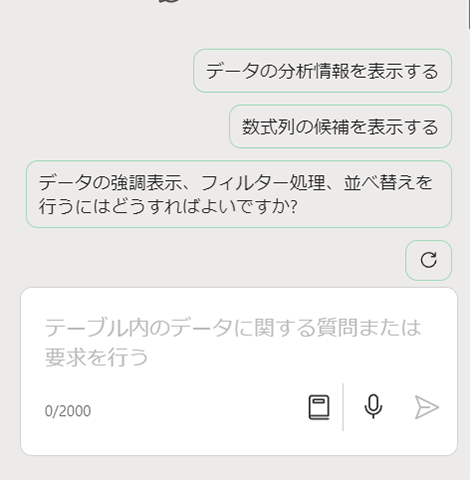
これにより、複雑な分析や深い推論が必要な場面では高性能なモデルを使い、日常的な下書きや要約では速度を重視するなど、タスクに応じた使い分けがしやすくなります。
これは、Copilot が単一のAI機能ではなく、複数のAIモデルを業務の中で使い分けるための基盤へ進化していることを意味します。
なお、利用できるAIモデルや機能は、契約プラン、利用するアプリ、提供時期、管理者設定によって異なる場合があります。記事で紹介する機能を自社で利用する際は、Microsoft 365 管理画面や公式情報で最新の提供状況を確認することが大切です。
Copilot は、AIを仕事で使うための窓口へ進化している
今後の Copilot は、ひとつのAI機能として使うだけでなく、さまざまなAIを仕事の中で使うための“窓口”としての役割も強まっていきます。
たとえば、文書作成では文章生成に強いモデルを使い、データ分析では推論や計算に強いモデルを使い、特定の業務では専用のエージェントを呼び出す。こうした使い分けが広がっても、ユーザーはそれぞれのAIツールを個別に操作するのではなく、Copilot を入口として自然に利用できるようになります。
つまり Copilot は、単なるAIチャットではなく、複数のAIモデル、職場データ、業務エージェントをつなぎ、日常業務の中で使うための共通画面へと進化しているのです。
さらに今後は、AIがメール作成や会議調整、文書作成などを進め、人が確認・承認する働き方も広がっていくと考えられます。Copilot Cowork のような新しい働き方については、別記事で詳しく解説します。
Microsoft Copilot と ChatGPT の違い
Microsoft Copilot と ChatGPT は、どちらも生成AIを活用した便利なサービスです。
ただし、企業で使う場合には、得意な場面が異なります。
ChatGPT は、調査、アイデア出し、文章作成、構想整理、壁打ちなどに強い汎用AIです。業界動向を調べたり、新しい企画を考えたり、自然な文章を作ったりする場面で力を発揮します。
一方、Microsoft Copilot は、Microsoft 365 を使う日常業務に入り込みやすいAIです。Word、Excel、PowerPoint、Outlook、Teams と連携し、社内のメール、会議、ファイル、予定などを踏まえて支援できる点が特徴です。
また、SharePoint などの閲覧権限と連動しやすいため、企業が情報管理をしながらAIを活用しやすい点も大きな違いです。
| 観点 | Microsoft Copilot | ChatGPT |
|---|---|---|
| 得意なこと | Microsoft 365 上の業務サポート | 調査、文章作成、壁打ち、発想支援 |
| 社内データとの接続 | メール、会議、ファイル、予定などとつながりやすい | ファイルアップロードや連携設定による |
| 情報管理 | SharePoint などの閲覧権限と連動しやすい | 利用プランや設定に応じて管理が必要 |
| 使いやすい場面 | 会議、メール、資料作成、社内文書の活用 | 深い調査、企画、構想整理、自然な文章作成 |
| 企業導入 | Microsoft 365 環境に組み込みやすい | 汎用AIとして幅広く使いやすい |
つまり、ChatGPT と Copilot は、どちらが優れているかで比べるものではありません。
ChatGPT は、広く深く考えるためのAIとして強みがあります。
Copilot は、Microsoft 365 上の業務データを活用し、日常業務の中で使うAIとして強みがあります。
Microsoft Copilot を利用する際の注意点
Copilot は業務効率化に役立ち、セキュリティの観点でも安心して利用できる一方で、もちろん注意すべき点もあります。
AIの回答は必ず人が確認する
Copilot を含む生成AIは、もっともらしい誤情報を出力することがあります。AIは、最終判断を代替するものではありません。あくまで、調査や整理、下書きを支援する存在として使うことが重要です。
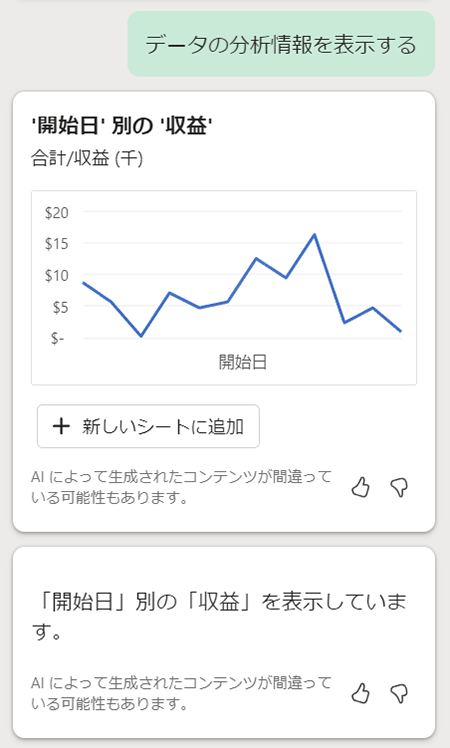
実際に Outlook の Copilot で作成したメールを送信する際には以下のようなアラートが表示されるようになっています。
権限管理とデータ整理が必要
Copilot は、SharePoint や OneDrive などの閲覧権限と連動して情報を扱います。
ただし、これは「何もしなくても安全」という意味ではありません。
そもそも社内の共有設定が広すぎたり、古いファイルが整理されていなかったり、機密情報が適切に分類されていなかったりすると、Copilot 以前に情報管理上のリスクがあります。
Copilot を導入する前に、社内ファイルの整理、閲覧権限の見直し、機密情報の分類、古いデータの管理を行うことが重要です。
エージェントの管理が重要になる
AIエージェントは、単なるチャットよりも業務への影響が大きくなります。
エージェントがメールを作成する、会議を調整する、文書を生成する、業務データを参照するようになると、アクセス権限や承認フローの設計が重要です。
誰がエージェントを作成できるのか、どのデータにアクセスできるのか、実行前に誰が承認するのか、ログをどこに残すのかを明確にする必要があります。
社員教育が欠かせない
Copilot は、導入しただけで自然に使いこなせるものではありません。
効果を出すには、社員が「どの業務で使えるのか」「どのように指示すればよいのか」「出力結果をどう確認すればよいのか」を理解する必要があります。
特に重要なのは、プロンプトの書き方だけではありません。
業務プロセスを分解し、どこをAIに任せ、どこを人が判断するのかを考える力が求められます。
企業が Copilot を導入する手順
企業が Copilot を導入する際は、いきなり全社で高度な活用を目指すのではなく、段階的に進めることが重要です。
Step1:利用目的を決める
まず、Copilot を何のために使うのかを明確にします。
たとえば、次のような目的が考えられます。
- メール対応を効率化したい
- 会議後の議事録作成を減らしたい
- 資料作成の時間を短縮したい
- 社内問い合わせ対応を効率化したい
- 営業準備の質を上げたい
- データ分析をしやすくしたい
目的が曖昧なまま導入すると、社員が何に使えばよいかわからず、利用が定着しにくくなります。
Step2:Copilot Chat で全社のAI活用を始める
次に、Copilot Chat を使い、全社員が安全にAIを使い始められる環境を整えます。
まずは、調査、要約、文章作成、アイデア出し、ファイル確認など、汎用的な活用から始めるとよいでしょう。
この段階では、利用ガイドラインの整備、入力してよい情報・いけない情報の整理、基本的な使い方の研修が重要です。
Step3:重点部門に Microsoft 365 Copilot を導入する
次に、効果が出やすい部門に Microsoft 365 Copilot を導入します。
たとえば、営業、企画、人事、経理、情報システム、管理職などは、メール、会議、資料作成、データ分析の頻度が高いため、効果を出しやすい領域です。
この段階では、単にライセンスを配布するだけでなく、部門ごとの業務シナリオを設計することが重要です。
Step4:業務別エージェントを設計する
Copilot の活用が進んだら、特定業務に合わせたAIエージェントを検討します。
たとえば、次のようなエージェントが考えられます。
| 業務領域 | エージェント例 |
|---|---|
| 営業 | 営業準備エージェント、商談振り返りエージェント |
| 人事 | 社内規程QAエージェント、研修案内エージェント |
| 経理 | 経費確認エージェント、請求書チェックエージェント |
| 情報システム | IT問い合わせ一次対応エージェント |
| カスタマーサポート | 問い合わせ回答支援エージェント |
| 経営企画 | 市場調査・レポート作成エージェント |
ここで重要なのは、いきなり大きな自動化を目指さないことです。
まずは、業務の一部をAIで支援する小さなエージェントから始め、効果を確認しながら拡張する方が現実的です。
Step5:データと権限を整備する
Copilot やAIエージェントの効果は、参照するデータの質に左右されます。
社内ファイルが整理されていない、古い資料が混在している、アクセス権限が不適切、重要情報がどこにあるかわからない状態では、AIも十分に力を発揮できません。
そのため、次の整備が必要です。
- ファイル管理ルール
- アクセス権限
- 機密情報の分類
- データの鮮度管理
- 社内ナレッジの整理
- AIが参照してよい情報の範囲
AI活用は、単なるツール導入ではなく、社内データの整備とも密接に関係しています。
Step6:PC環境を整える
最後に、Copilot を快適に使うためのPC環境を整えます。
AI活用が日常化すると、PCにはこれまで以上に高い処理性能、メモリ、セキュリティ、バッテリー性能、管理性が求められます。
特に、Windows 11 環境や AI PC、Copilot+ PC は、今後のAI活用を前提とした端末選定において重要な選択肢になります。
Copilot を導入する際は、ライセンスや研修だけでなく、PC環境もあわせて見直すことが重要です。
まとめ
Microsoft Copilot は、単なるAIチャットではありません。
2026年現在、Copilot は、文章作成や要約、資料作成を支援するAIから、Microsoft 365 上の業務データと連携し、日常業務の中で使うAIへと進化しています。
特に企業に支持される理由は、次の3つです。
- 企業向けのデータ保護を前提に使える
- 職場のデータとつながり、仕事の文脈を踏まえられる
- SharePoint などの閲覧権限と連動しやすい
さらに Copilot は、相談役から実行役へと進化しています。Excel の Edit with Copilot のように、AIが回答を返すだけでなく、実際に表を整え、数式やグラフを作成し、作業を前に進めるようになっています。
また、GPT-5.5 や Claude のようなモデル選択肢も広がり、Copilot は複数のAIモデル、職場データ、業務エージェントを日常業務の中で使うための窓口になりつつあります。
これからの企業AI活用では、Copilot を安全に導入し、業務データ、権限管理、社員教育、AIエージェント、PC環境を一体で整えることが重要です。
- Microsoft Copilot とは?2026年最新版|企業に選ばれる理由と進化するAI活用を解説
- 企業での Microsoft Copilot 活用事例|導入効果と成功ポイント
- CopilotとChatGPT、ビジネスに最適なAIはどっち?
- 「マイクロソフトが描く未来|AIエージェントとCopilotの革新」
- Copilot活用ガイド|業務効率化と導入のポイント
- Wave 2 となってさらに進化する Microsoft の Copilot
- 企業でのAI導入を促す Microsoft Copilot と Windows 11
- Copilotで変わるWord活用
- 【マーケター必見】Copilot の Analyst・Researcher 活用ガイド
- Copilotで変わるTeams活用:働く現場のコミュニケーションをさらに進化させるCopilot
HPは、ビジネスに Windows 11 Pro をお勧めします。
Windows 11 は、AIを活用するための理想的なプラットフォームを提供し、作業の迅速化や創造性の向上をサポートします。ユーザーは、 Windows 11 のCopilotや様々な機能を活用することで、アプリケーションやドキュメントを横断してワークフローを効率化し、生産性を高めることができます。
組織において Windows 11 を導入することで、セキュリティが強化され、生産性とコラボレーションが向上し、より直感的でパーソナライズされた体験が可能になります。セキュリティインシデントの削減、ワークフローとコラボレーションの加速、セキュリティチームとITチームの生産性向上などが期待できる Windows 11 へのアップグレードは、長期的に経済的な選択です。旧 Windows OSをご利用の場合は、AIの力を活用しビジネスをさらに前進させるために、Windows 11 の導入をご検討ください。
※このコンテンツには日本HPの公式見解を示さないものが一部含まれます。また、日本HPのサポート範囲に含まれない内容や、日本HPが推奨する使い方ではないケースが含まれている可能性があります。また、コンテンツ中の固有名詞は、一般に各社の商標または登録商標ですが、必ずしも「™」や「®」といった商標表示が付記されていません。

ハイブリッドワークに最適化された、Windows 11 Pro+HP ビジネスPC
ハイブリッドなワークプレイス向けに設計された Windows 11 Pro は、さらに効率的、シームレス、安全に働くために必要なビジネス機能と管理機能があります。HPのビジネスPCに搭載しているHP独自機能は Windows 11 で強化された機能を補完し、利便性と生産性を高めます。
詳細はこちら


