【完全攻略】AIエージェント「Codex」の使い方
2026-08-06


ライター:國末拓実
編集:小澤健祐
「Codexを使ってみたいけれど、どこから始めればいいのか分からない」「料金や利用制限が複雑そうで、業務で試すのが少し不安」
そんな悩みをお持ちではないでしょうか?
実はいま、Codex は単なるコーディング支援ツールではなく、AIに作業場所を渡し、変更案を作らせ、人間が差分を確認するための実務ツールへと広がっています。
ただし、非エンジニアにとっては、CLI、IDE、トークン、サンドボックス、Plugins、Automations、Computer Use といった言葉が並ぶだけで、少し身構えてしまうかもしれません。
そこでこの記事では、Codex の使い方を「登録して触る手順」だけでなく、料金、利用制限、トークン、画像生成、画面操作、自動化、モバイル確認まで含めて分かりやすく整理します。
読み終える頃には、「まず何から試せばいいか」「どこでコストが増えるのか」「どこまでAIに任せてよいのか」が具体的にイメージできるはずです。
STEP1 何に使うかを決める
まずは、Codex を何に使うのかを決めるところから始めましょう。
Codex は機能が多いため、最初に目的を決めないと迷いやすくなります。
非エンジニアが最初に試すなら、いきなり全てのアプリ開発を任せるより、次のような作業が向いています。
| 目的 | 最初の依頼例 |
|---|---|
| 文章作成 | 難しい言葉、事実確認が必要な表現、出典不足を洗い出す |
| Webページ修正 | 見出し、文言、ボタン文言を直す |
| マニュアル整備 | 手順の抜けや重複を見つける |
| 小さなツールを試作する | 入力、出力、保存場所を決めて簡単なアプリのフロント画面を作る |
最初のポイントは、「作る」より「調べる」「直す」「確認する」から始めることです。これなら Codex が出した結果を人間が見て判断しやすくなります。
STEP2 入口を1つ選ぶ
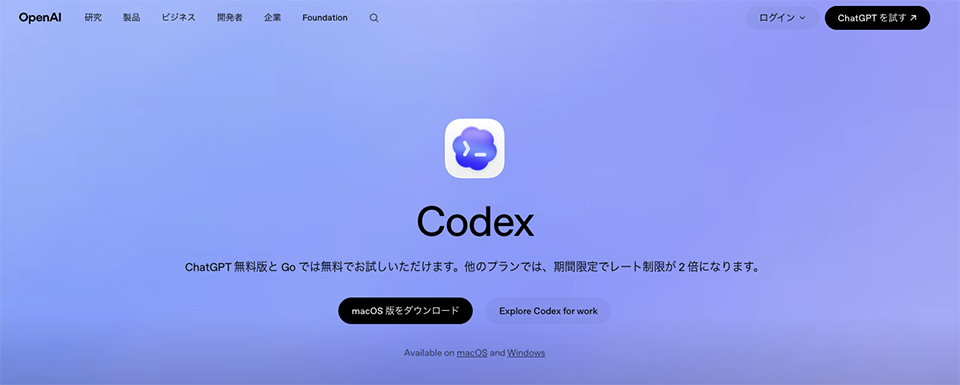
次に、Codex をどこから使うかを選びます。初心者は、最初から全部を覚える必要はありません。
| 入口 | 向いている人 | 注意点 |
|---|---|---|
| Codex app | 画面で作業を見たい人 | 最初の入口として分かりやすい |
| IDE拡張 | VS Codeなどで作業する人 | エディタに慣れている人向け |
| CLI | ターミナルを使える人 | 非エンジニアは後回しでよい |
| Web/Cloud | GitHub上の作業を任せたい人 | リポジトリや環境設定の理解が必要 |
| GitHub連携 | PRレビューしたいチーム | チーム運用向け |
| Slack連携 | 会話からタスク化したいチーム | 組織利用向け |
| Mobile | 外出先で確認したい人 | 最終確認はPCのほうが安全 |
非エンジニアが最初に触るなら、Codex appを起点にすると理解しやすいです。ファイル、スレッド、差分、ログ、実行状況が見えやすいためです。
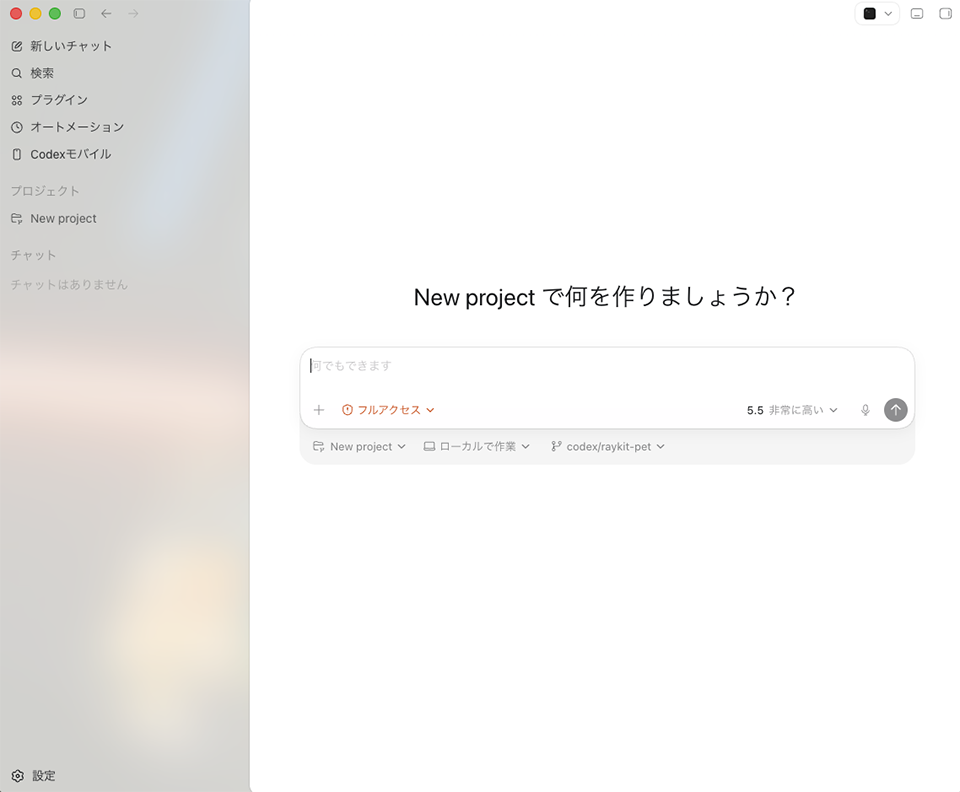
参考:Codex app | OpenAI Developers
STEP3 料金と利用制限を先に見る
ここで必ず押さえておきたいのが、料金と利用制限です。
Codexは便利ですが、使う前にコストの考え方を理解しておく必要があります。
ここで大事なのは、ChatGPTプランで使う場合と、APIキーで使う場合を分けることです。
| 使い方 | コストの考え方 |
|---|---|
| ChatGPTプランで使う | プランごとの利用枠で使う |
| APIキーで使う | 入力・出力トークンなどに応じて課金される |
参考:Codex pricing | OpenAI Developers
ChatGPT プランで使う場合
2026年5月31日時点の公式Pricingでは、Codex はFree、Go、Plus、Pro、Business、Edu、Enterpriseに含まれると説明されています。
ただし、プランによって使える量や管理機能が違います。
| プラン | 使い方の目安 |
|---|---|
| Free / Go | まず試す |
| Plus | 個人で本格的に試す |
| Pro | 長時間・高頻度に使う |
| Business | チームで管理しながら使う |
| Enterprise / Edu | 組織のセキュリティ要件込みで使う |
利用枠は、モデルと使う場所で変わります。たとえば、Local、Cloud、Code reviewで別々に制限が示されます。
初心者向けに言えば、「月額に入っているから無限に使える」わけではありません。長い作業、大きなファイル、画像生成、画面操作、複数タスクの同時実行は、利用枠を早く使います。
APIキーで使う場合
APIキーでCodexを使う場合は、トークン課金として考えます。
トークンとは、AIが読む量と書く量の単位です。入力トークンはCodexに読ませる文章やコード、出力トークンはCodexが返す文章やコードです。
APIキー利用は、CLI、SDK、IDEのように開発環境へ組み込むときに便利です。一方で、クラウドタスク、コードレビュー、Slack連携など、一部のCodex機能はChatGPTプラン側の利用が前提になります。APIキーなら何でも使える、と考えないほうが安全です。
2026年5月31日時点の公式Modelsでは、GPT-5.5がCodexの現在のデフォルトかつ推奨モデルとして案内されています。大きなコンテキストウィンドウを持ちますが、大きな入力を渡すほどコストと消費は増えます。
初心者のコスト管理
最初は、次のように使うとコストや利用枠を抑えやすくなります。
| やること | 理由 |
|---|---|
| 対象ファイルを1つに絞る | 読ませる量を減らす |
| まず「読むだけ」にする | 不要な変更を避ける |
| 画像生成を連発しない | 利用枠を早く消費する |
| Computer Useを必要な場面だけ使う | 画面操作は重く、確認も必要 |
| 長いログを丸ごと渡さない | トークン消費が増える |
| 大量自動化は後回しにする | 失敗時の影響範囲が広い |
STEP4 作業場所を小さくする
料金と制限を確認したら、次は作業場所を小さくします。
最初から大きなフォルダや大量のファイルを渡すと、Codexも迷いやすくなり、人間も確認しづらくなります。
最初の準備
| 準備 | 目的 |
|---|---|
| 対象ファイルを決める | AIの作業範囲を絞る |
| 変更前を残す | 戻せるようにする |
| 秘密情報を外す | 情報漏洩リスクを下げる |
| 依頼内容をメモする | 後で見直せるようにする |
| AGENTS.md を使う | 作業ルールを残す |
Gitを使っている場合は、作業前に状態を保存しておくと安心です。Gitが分からない場合は、「変更前に戻れる保存地点」と考えると理解しやすいです。
STEP5 最初の依頼は読むだけにする
最初から編集まで任せると、確認が大変になります。
まずは、Codexに「読んで、問題点を出して」と頼むのがおすすめです。
例)
- このファイルを読んで、非エンジニアにとって難しい言葉を洗い出してください。
- 本文はまだ編集しないでください。
- 改善案だけを箇条書きで出してください。
- 公式情報で確認が必要な表現があれば、その箇所も教えてください。
この依頼のよいところは、Codexが勝手にファイルを書き換えない点です。まず理解と方針を確認してから、必要な部分だけ編集を頼めます。
依頼文に入れる7項目
Codexへの依頼は、次の7項目で書くと安定します。
| 項目 | 例 |
|---|---|
| 目的 | 非エンジニアにも分かる記事にしたい |
| 対象 | このMarkdownファイルだけ |
| 背景 | Tech&Device TV向けの記事 |
| やること | 難しい言葉を洗い出す |
| やらないこと | 本文はまだ編集しない |
| 完了条件 | 改善案を10個以内で出す |
| 報告 | 未確認リスクも書く |
STEP6 差分を確認する
Codexに編集を頼んだら、必ず差分を確認します。
差分とは、変更前と変更後の違いです。非エンジニア向けに言えば、「どの文が消えて、どの文が追加されたかが見える履歴」です。
編集を頼むときは、次のように範囲を小さくします。
例)
- 見出し「料金と利用制限」の部分だけを書き直してください。
- 他の見出しや本文は変更しないでください。
- 変更後に、どこを変えたかを3点以内で説明してください。
差分で見る5点
| チェック | 見ること |
|---|---|
| 範囲 | 頼んだ場所だけを変えているか |
| 意味 | 元の意図が変わっていないか |
| 事実 | 出典と違うことを書いていないか |
| コスト | 大きすぎる処理になっていないか |
| 安全性 | 秘密情報や危険な操作がないか |
分からない変更があれば、採用する前に「この変更の理由を説明して」と聞いてください。
STEP7 便利機能を段階的に使う
ここまでの基本操作に慣れてきたら、周辺機能を使うことでできることが大きく広がります。ただし、最初から全部使う必要はありません。
GPT-image-2 で画像生成する
Codex appでは、gpt-image-2 による画像生成が使えます。記事用の図解イメージ、UIモック、ゲーム素材、サムネイル案などに使えます。
ただし、画像生成は一般的なCodex利用枠を約3から5倍速く消費すると公式Pricingで説明されています。最初は1から3枚程度の案出しにとどめ、大量生成は避けるのが無難です。
参考:Codex pricing | OpenAI Developers
Computer Useで画面操作する
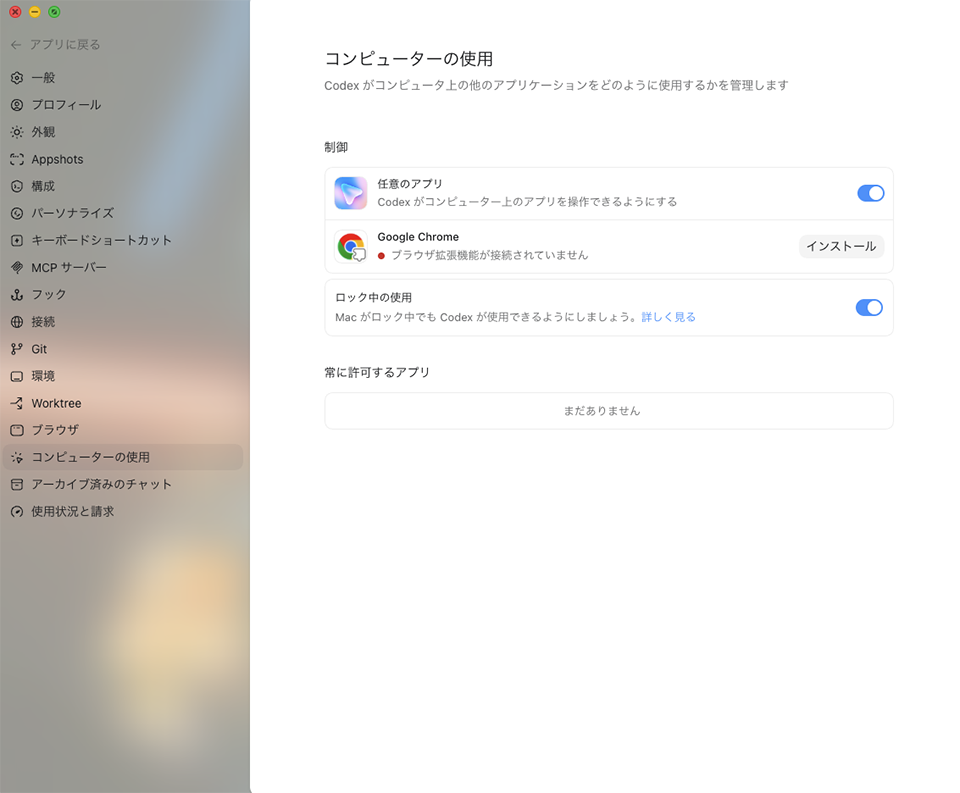
たとえば、ローカルWebアプリを開いて表示崩れを確認する、ボタンを押して動作確認する、スクリーンショットをもとにUIを直す、といった使い方ができます。
注意点は、画面に映っている情報がCodexの文脈に入る可能性があることです。パスワード、顧客情報、社外秘資料、個人情報が見える状態では使わないようにします。
参考:Codex app | OpenAI Developers
PluginsとSkillsを使う
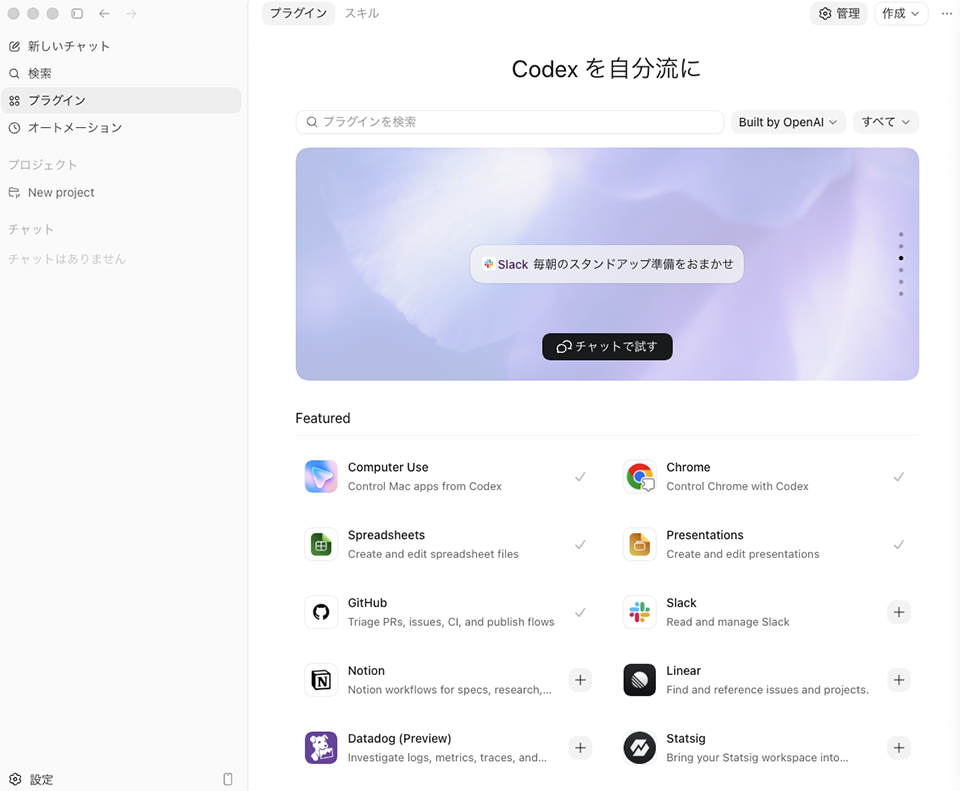
たとえば、毎回同じ記事レビューをするなら Skill化、外部のタスク管理や開発サービスとつなぐなら Plugin の候補になります。
初心者は、まず既に用意されているものを使い、慣れてから自分用のSkillを作るとよいです。
参考:Codex plugins | OpenAI Developers
Automationsを使う
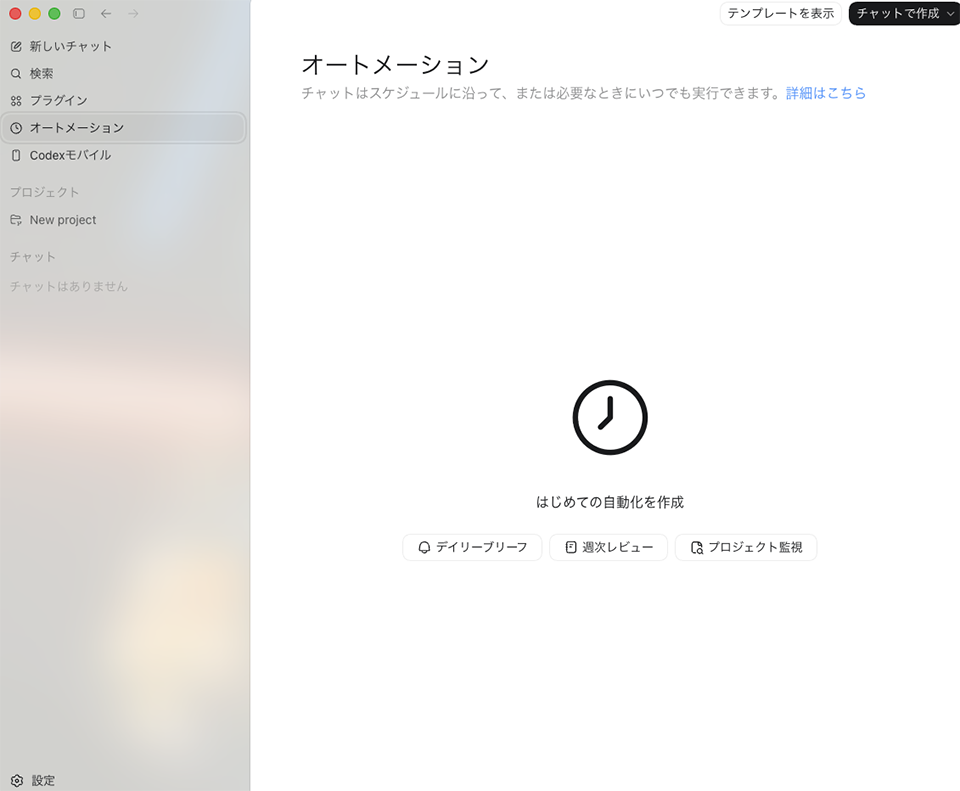
たとえば、毎週のPR確認、定期的なドキュメント更新、Obsidian のリンク切れ確認、特定フォルダの整理などが考えられます。
ただし、自動化は便利な反面、失敗したときの影響も大きくなります。最初は読み取りだけ、次に提案だけ、最後に限定的な編集という順番で広げると安全です。
Mobileで確認する
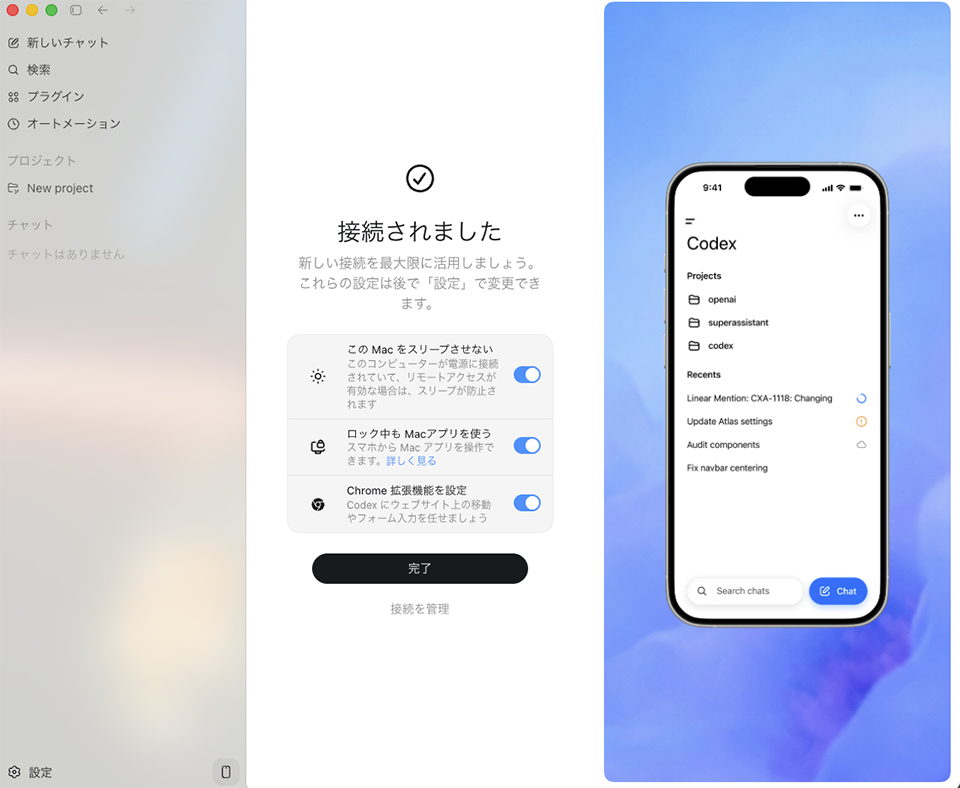
外出中に進捗を見るには便利ですが、重要な差分や長いログはPCで確認するほうが安全です。モバイルは「軽い確認」、最終判断は「大きな画面」で分けるのがおすすめです。
参考:Codex changelog | OpenAI Developers
WorktreesやSDKはいつ使うか
便利機能の中には、初心者が最初に使わなくてもよいものもあります。ただ、存在を知っておくと、後で「これはCodexでできるのか」を判断しやすくなります。
| 機能 | 使うタイミング |
|---|---|
| Worktrees | 複数の変更を並行して試したいとき |
| In-app browser | ローカルWebアプリの見た目を確認したいとき |
| Appshots | 画面の状態をCodexに伝えたいとき |
| SDK | 社内ツールやCI/CDにCodexを組み込みたいとき |
| App Server | 独自のCodexクライアントを作りたいとき |
| Changelog | 機能名や利用制限が変わっていないか確認したいとき |
非エンジニアが最初に使う必要はありませんが、チームでCodexを導入するなら、Worktrees、Automations、SDK、App Serverの違いは、エンジニア側との会話で役に立ちます。
知らないとつまずく注意点
Codexは強力ですが、使い方を間違えると、確認が追いつかなかったり、想定以上に利用枠を消費したりすることがあります。
| 避けたい使い方 | 理由 |
|---|---|
| いきなり全フォルダを直させる | 確認が追いつかない |
| 料金や利用枠を見ずに大量実行する | 想定より早く制限に当たる |
| 画像生成を大量に回す | 利用枠を大きく消費する |
| 秘密情報が映る画面でComputer Useを使う | 情報管理のリスクがある |
| 分からないコマンドを承認する | 予期しない操作につながる |
| 自動化をいきなり編集権限付きで動かす | 失敗時の影響が広い |
| 差分を見ずに採用する | 意図しない変更に気づけない |
最初の目標は、Codexに大きな仕事を丸投げすることではありません。小さく頼み、差分を見て、判断する流れに慣れることです。
1週間で試すならこの順番
非エンジニアがCodexを試すなら、次の順番が現実的です。
| 日 | やること |
|---|---|
| 1日目 | Codexで何をしたいか決める |
| 2日目 | 入口を1つ選び、Pricingを確認する |
| 3日目 | 対象ファイルを1つに絞る |
| 4日目 | まず読むだけ頼む |
| 5日目 | 1見出しだけ編集を頼み、差分を見る |
| 6日目 | うまくいった依頼文を保存する |
| 7日目 | 画像生成、Computer Use、Automationのうち1つだけ試す |
このくらい小さく始めると、Codexを「怖い開発ツール」ではなく、「作業を一緒に確認できるAI」として使いやすくなります。
おわりに
ここまで、Codexの使い方を、入口選び、料金、利用制限、作業場所、依頼文、差分確認、便利機能の広げ方まで順番に見てきました。
Codexの使い方で大事なのは、難しいコマンドを覚えることではありません。
まず目的を決め、入口を1つ選び、料金と利用制限を確認します。そのうえで、作業場所を小さくし、最初は読むだけ頼み、編集は差分で確認します。
慣れてきたら、GPT-image-2による画像生成、Computer Useによる画面操作、PluginsやSkillsによる外部連携、Automationsによる定期実行、Mobileでの進捗確認へ広げられます。
ただし、便利な機能ほど、コスト、権限、秘密情報、レビュー体制が重要になります。
Codexを安全に使うコツは、AIに全部を任せることではありません。AIが作業できる範囲を決め、人間が確認できる形で返してもらうことです。
HPは、ビジネスに Windows 11 Pro をお勧めします。
Windows 11 は、AIを活用するための理想的なプラットフォームを提供し、作業の迅速化や創造性の向上をサポートします。ユーザーは、 Windows 11 のCopilotや様々な機能を活用することで、アプリケーションやドキュメントを横断してワークフローを効率化し、生産性を高めることができます。
組織において Windows 11 を導入することで、セキュリティが強化され、生産性とコラボレーションが向上し、より直感的でパーソナライズされた体験が可能になります。セキュリティインシデントの削減、ワークフローとコラボレーションの加速、セキュリティチームとITチームの生産性向上などが期待できる Windows 11 へのアップグレードは、長期的に経済的な選択です。旧 Windows OSをご利用の場合は、AIの力を活用しビジネスをさらに前進させるために、Windows 11 の導入をご検討ください。
※このコンテンツには日本HPの公式見解を示さないものが一部含まれます。また、日本HPのサポート範囲に含まれない内容や、日本HPが推奨する使い方ではないケースが含まれている可能性があります。また、コンテンツ中の固有名詞は、一般に各社の商標または登録商標ですが、必ずしも「™」や「®」といった商標表示が付記されていません。


ハイブリッドワークに最適化された、Windows 11 Pro+HP ビジネスPC
ハイブリッドなワークプレイス向けに設計された Windows 11 Pro は、さらに効率的、シームレス、安全に働くために必要なビジネス機能と管理機能があります。HPのビジネスPCに搭載しているHP独自機能は Windows 11 で強化された機能を補完し、利便性と生産性を高めます。
詳細はこちら


