Copilot Cowork とは? Claude Cowork との違いと注目機能
2026-07-14


生成AIは、質問に答えるものから、仕事を一緒に進める存在へと変わり始めています。Microsoft 365 Copilot の新機能である「Copilot Cowork」は、その流れを象徴する機能の一つです。本記事では、Cowork という考え方、Claude Cowork との違い、そして Microsoft 365 環境で Copilot Cowork ができることを整理します。
ライター:神川陽太
編集:小澤健祐
Copilot Cowork とは
Copilot Cowork とは、Microsoft 365 Copilot の中で提供される、作業実行型のAI機能です。Microsoft の公開情報では、Copilot Cowork は Microsoft 365 環境を横断してタスクを実行する機能として説明されています。
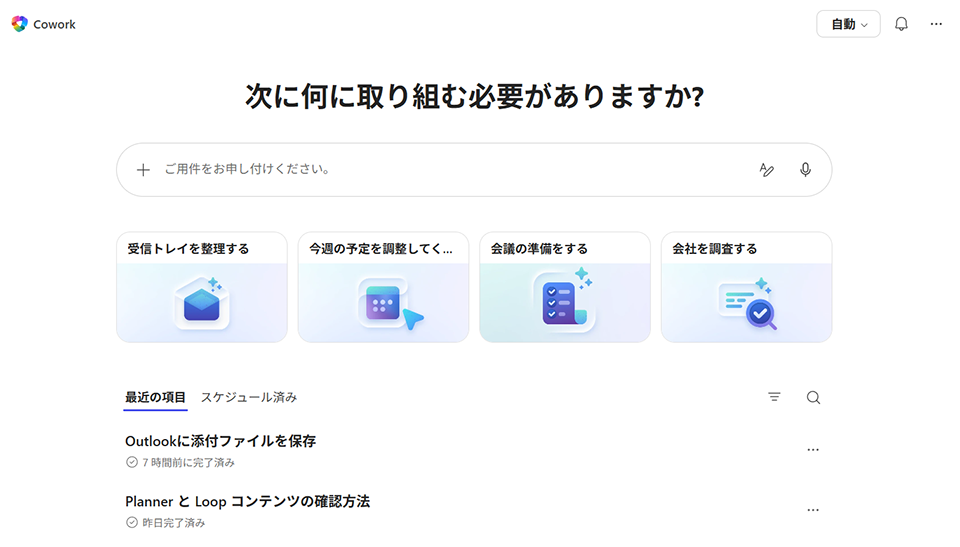
たとえば、ユーザーが自然言語で「来週、関係者と30分の打ち合わせを設定して」「この資料をもとに説明用の PowerPoint を作成して」「会議の内容を整理してチームに共有して」と依頼すると、Copilot Cowork が必要な手順を考え、メール、予定表、Teams、Word、Excel、PowerPoint、SharePoint、OneDrive などと連携しながら作業を進めます。
従来の生成AIは、文章案を作る、情報を要約する、アイデアを出すといった「回答」や「提案」が中心でした。Copilot Cowork はそこから一歩進み、Microsoft 365 の中で実際の業務アクションまで担うことを目指した機能といえます。
注記: なお、2026年5月時点でCopilot Cowork は Frontier プログラムを通じて提供されるプレビュー機能です。利用できる環境や機能は今後変更される可能性があるため、導入を検討する際は Microsoft の最新情報を確認する必要があります。
Microsoft の公開情報では、Copilot Cowork はWebブラウザの Microsoft 365 Copilot、Windows およびMac向けの Microsoft 365 Copilot デスクトップアプリ、そしてモバイルアプリでも利用できるとされています。ただし、実際の表示や利用可否はテナント設定や提供状況によって異なる可能性があります。
Cowork とは? Claude Cowork 記事との関係
Cowork とは、AIに質問して回答を得るだけでなく、AIに作業を依頼し、成果物の作成や業務アクションまで進めてもらえる機能です。生成AIを「相談相手」として使う段階から、「仕事を一緒に進める同僚」のように使う段階へ移る流れといえます。
すでに「Claude Cowork 完全ガイド:AIが"同僚"としてデスクトップで実務を進める時代」という記事で、Claude Cowork の考え方や使い方を紹介しています。Claude Cowork は、ローカルファイルの読み書き、複数ステップの作業実行、定期タスク、Computer Use による画面操作などを通じて、AIが実務を進める体験を示した機能です。
Copilot Cowork も、この「AIが実務を進める」という大きな方向性は同じです。ただし、中心になる作業場所が異なります。Claude Cowork が Claude のデスクトップ体験やローカルファイル操作を軸に語られるのに対し、Copilot Cowork は Microsoft 365 Copilot の中で、Outlook、Teams、Word、Excel、PowerPoint、SharePoint、OneDrive などを横断して業務を進めることに重点があります。
そのため、本記事では「Cowork」という言葉を、単一製品の名前ではなく、AIが作業を実行する新しい使い方のトレンドとして捉えます。そのうえで、Microsoft 365 を業務基盤として使う企業にとって、Copilot Cowork がどのような意味を持つのかを整理します。
Claude Cowork と Copilot Cowork の違い
Claude Cowork と Copilot Cowork は、どちらも「AIに実務を任せる」ための機能です。ただし、得意な作業領域や前提となる環境は異なります。
| 比較項目 | Claude Cowork | Copilot Cowork |
|---|---|---|
| 提供元 | Anthropic | Microsoft |
| 主な利用環境 | Claude のデスクトップ体験、Claude アプリ、許可したローカルファイルや外部連携 | Microsoft 365 Copilot、Microsoft 365 Copilotアプリ、Microsoft 365 環境 |
| 仕事の中心 | ローカルファイル操作、ファイル作成・編集、調査、分析、画面操作など | Outlook、Teams、Word、Excel、PowerPoint、SharePoint、OneDrive、予定表などを横断した業務実行 |
| 強み | ファイルを読み書きしながら成果物を作ること、複数ステップの作業を進めること | Microsoft 365 上の業務データ、アプリ、権限、セキュリティの文脈で作業できること |
| 代表的な用途 | 手元のファイル整理、調査レポート作成、データ分析、資料生成、画面操作を伴う作業 | メール作成・送信、会議設定、Teams投稿、Office 資料作成、組織内検索、定期業務の下準備 |
違いを一言でまとめるなら、Claude Cowork は「デスクトップやファイルを触りながら成果物を作るAI」、Copilot Cowork は「Microsoft 365 の仕事の流れに入り、メール、予定、資料、共有まで進めるAI」と考えると分かりやすいでしょう。
Microsoft は、Anthropic と協力し、Claude Cowork の技術を Microsoft 365 Copilot に統合したと表現しています。つまり両者は無関係な別概念ではなく、同じ Cowork の流れを共有しながら、Copilot Cowork では Microsoft 365 の業務基盤に最適化されている点は覚えておくとよいでしょう。
Work IQ は ChatGPT のコネクタと何が違うのか
Copilot Cowork を支える根幹の技術として押さえておきたいのが、Microsoft の「Work IQ」です。
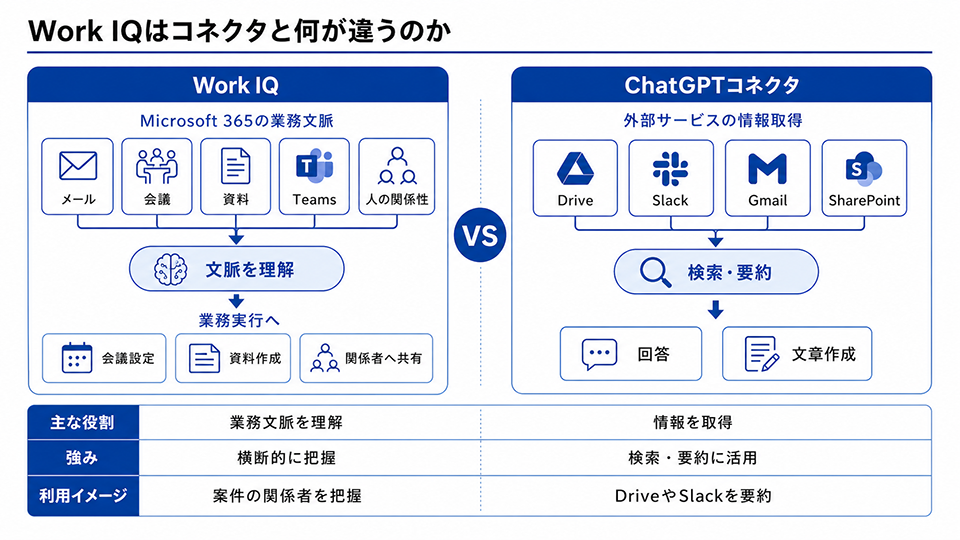
Work IQ は、Microsoft 365 上にあるメール、会議、ドキュメント、Teams メッセージ、職場の分析情報、人に関する情報などを、AIが仕事の文脈として扱えるようにする仕組みです。単にファイルを検索するだけではなく、「誰が関係者なのか」「どの会議で何が決まったのか」「どのドキュメントが今回の作業に関係するのか」といった、Microsoft 365 上の業務文脈をAIが参照できるようにする点に意味があります。
ここで疑問になるのが、「情報を取ってくるだけなら、ChatGPT のコネクタや他のAIサービスの連携機能でもできるのではないか」という点です。確かに、ChatGPT のコネクタなどを使えば、Google Drive、SharePoint、Gmail、Slack などの外部サービスに接続し、ファイルやメッセージを検索・要約することはできます。つまり、情報取得という面だけを見れば、似たように見える部分があります。
ただし、Work IQ の強みは、Microsoft 365 の中に蓄積された仕事の文脈を、Copilot や Copilot Cowork がそのまま業務実行に使えることです。たとえば、Outlook のメール、Teams の会話、SharePoint の資料、OneDrive のファイル、予定表、人の関係性を横断して理解し、そのうえで「会議を設定する」「資料を作る」「関係者に共有する」といった Microsoft 365 上のアクションにつなげられます。
ChatGPT のコネクタは、外部サービスの情報を ChatGPT に持ち込み、回答や要約、文章作成に使うための仕組みと捉えると分かりやすいでしょう。一方、Work IQ は Microsoft 365 の業務基盤の中で、AIが仕事の背景を理解するための知能層です。Copilot Cowork は、その Work IQ によって得られる文脈をもとに、Microsoft 365 のアプリ群の中で実際の作業を進めます。
| 項目 | Work IQ | ChatGPT などのコネクタ |
|---|---|---|
| 主な役割 | Microsoft 365 上の業務文脈をAIが理解できるようにする | 外部サービスの情報をAIに取得させる |
| メリット | メール、会議、資料、Teams、人の関係性を横断した仕事の理解ができること | 接続先のファイルやメッセージを検索・要約に使えること |
| 利用イメージ | 「この案件に関係する会議、メール、資料、担当者を把握する」 | 「接続したDriveやSlackから関連情報を探して要約する」 |
この違いは、企業のAI活用を考えるうえで重要です。コネクタは「情報を取ってくる」ために有効ですが、それだけでは仕事は完了しません。
Work IQ は、Microsoft 365 上の情報を業務文脈として整理し、Copilot Cowork はその文脈を使って、誰に何を伝えるのか、どの資料を作るのか、どの予定を入れるのかまで進めます。
Copilot Cowork でできること
Copilot Cowork でできることは、大きく分けると「コミュニケーション」「ドキュメント作成」「予定・会議管理」「情報検索・調査」「自動化」の5つです。
コミュニケーション
Outlook を使ったメールの下書き、返信、転送、送信、Teams チャネルやチャットへの投稿などに対応します。
たとえば、会議後に「今日の打ち合わせ内容を要約して、次のアクションを関係者にメールして」と依頼すれば、会議の内容を整理し、送信用の文面を作成し、必要に応じて送信前の承認を求める流れが想定されます。
ドキュメント作成
Word 文書、Excel スプレッドシート、PowerPoint プレゼンテーション、PDFなどの作成も可能です。
たとえば、営業会議で使う報告資料を作る場合、関連するファイルやメール、Teams のやり取りをもとに、論点を整理し、PowerPoint のたたき台を作成するよう依頼できます。作成された資料を確認し、追加の指示で表現を整えることもできます。
これまでであれば、情報を探し、コピーし、要約し、スライドに落とし込む作業を人がアプリを横断しながら順番に進める必要がありました。
Copilot Cowork を活用することで、資料作成の初動を短縮し、人は内容の確認や意思決定により多くの時間を使いやすくなります。
予定・会議管理
Copilot Cowork は、自然言語で会議を設定したり、予定を移動したり、競合する会議を整理したりするカレンダー管理にも対応します。
日程調整は、多くのビジネスパーソンにとって地味に時間を取られる作業です。相手の空き時間を確認し、候補日を出し、メールやチャットで調整し、予定表に登録するまでには複数の手順があります。
Copilot Cowork では、こうした一連の流れを「来週、AさんとBさんを含めて30分の確認会を設定して」といった形で依頼できるようになります。単に空き時間を教えてもらうだけでなく、予定作成や関係者への連絡までつなげられる点が特徴です。
情報検索・調査
Copilot Cowork は、組織内のドキュメント、メッセージ、ファイルなどを横断して情報を探すことにも対応します。
たとえば、「前回の提案で使った価格改定に関する資料を探して、要点をまとめて」「この顧客に関する最近のやり取りを整理して」といった依頼が考えられます。
Microsoft 365 Copilot の強みは、Microsoft 365 の業務データと連携できることにあります。
SharePoint、OneDrive、Teams、Outlook などに情報が蓄積されている企業では、Copilot Cowork が業務文脈を踏まえた作業支援を行いやすくなります。
自動化
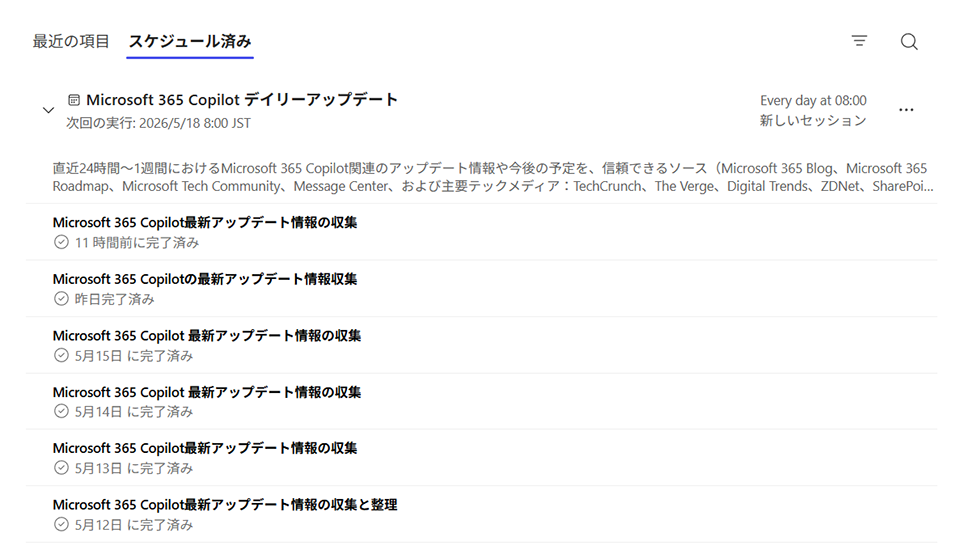
Copilot Cowork では、プロンプトをスケジュール実行する機能も示されています。
たとえば、毎週月曜日にチームの進捗をまとめる、毎朝その日の予定と準備事項を整理する、月次レポートの下書きを作るといった定期的な作業に活用できる可能性があります。
定期的に発生する作業ほど、AIに任せることで効果を実感しやすい領域です。すべてを自動化するのではなく、下書きや整理までを Copilot Cowork に任せ、人が確認して仕上げる使い方が現実的でしょう。
スキルによる拡張
Copilot Cowork は、依頼された作業に応じて、裏側でさまざまな「スキル」を使い分けます。ここでいうスキルとは、Word で文書を作る、Excel で表を扱う、PowerPoint で資料を作る、Outlook でメールを作成する、予定表を確認して会議を設定する、といった作業単位の機能です。
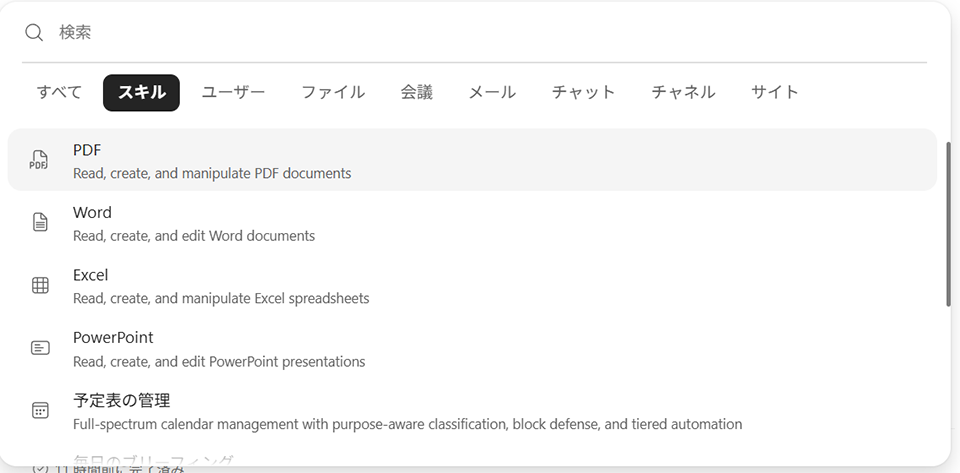
たとえば、ユーザーが「来週の会議に向けて、関連資料を整理して説明用のスライドを作り、関係者に共有して」と依頼した場合、Copilot Cowork は検索、資料作成、メールや Teams での共有、予定確認といった複数のスキルを組み合わせて作業を進めます。ユーザーが一つひとつアプリを開いて指示するのではなく、目的を伝えると必要な作業を分解して進める点が特徴です。
さらに重要なのは、あらかじめ用意されたスキルを使うだけでなく、自分たちでカスタムスキルを作成し、作業の自動化につなげられる点です。たとえば、営業部門向けの定例レポート作成、社内申請の下書き、顧客対応前の情報整理など、毎回同じ手順で進めている作業をスキルとして定義しておけば、Copilot Cowork にまとめて依頼しやすくなります。
つまり、Copilot Cowork は Microsoft 365 に最初から用意された作業をこなすだけの機能ではありません。自作のカスタムスキルを通じて、企業ごとの「いつもの仕事」をAIに渡し、繰り返し発生する作業を自動化していける可能性があります。
業務シーン別に見る Copilot Cowork の活用例
Copilot Cowork の価値は、機能一覧だけを見るよりも、実際の業務シーンで考えるとイメージしやすくなります。
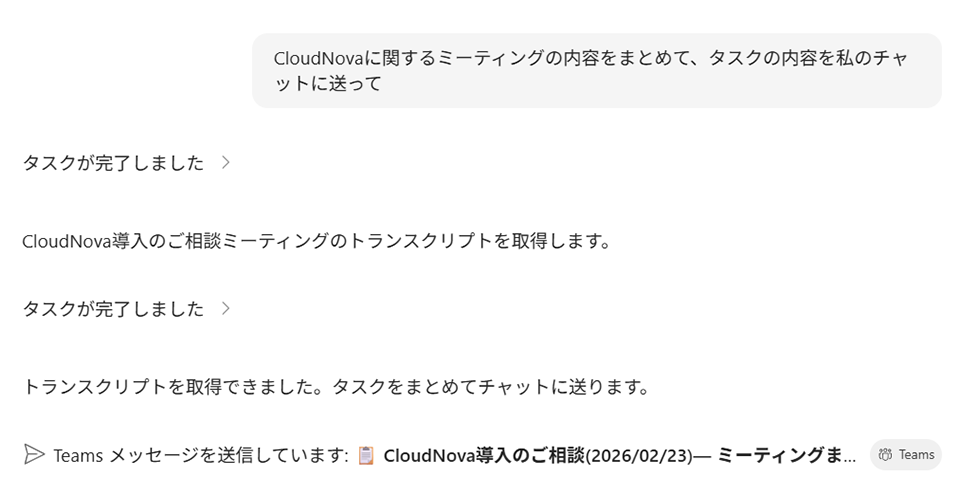
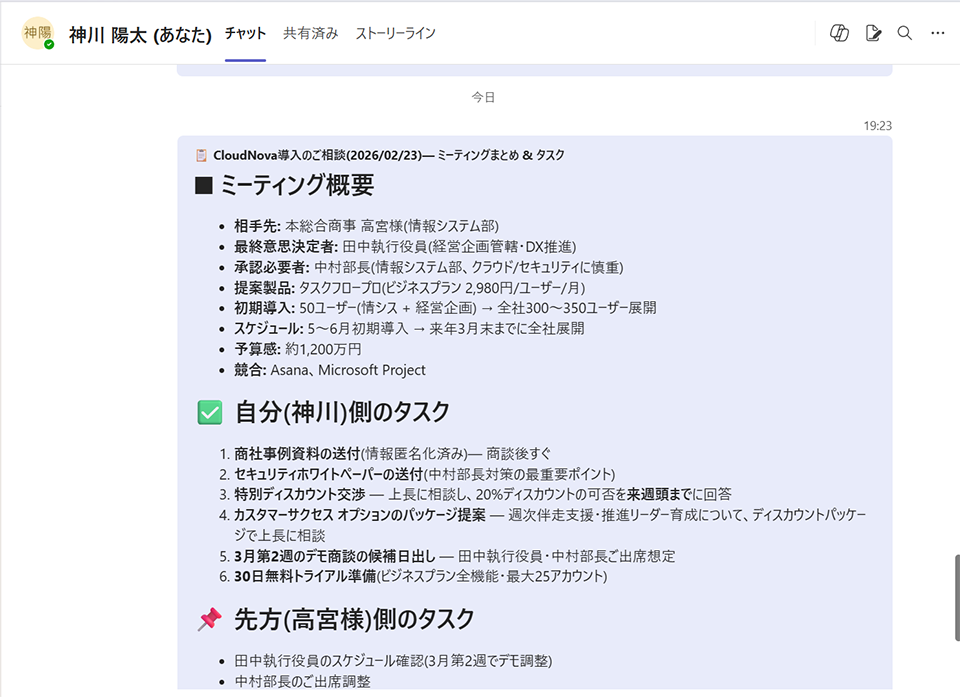
会議後のフォローを任せる
会議が終わった後には、議事メモの整理、決定事項の共有、次回アクションの確認、関係者への連絡といった作業が発生します。
Copilot Cowork を使えば、会議内容をもとに要点を整理し、関係者に送るメールや Teams 投稿の文面を作成し、必要に応じて送信前にユーザーへ承認を求める流れが期待できます。
会議そのものよりも、会議後の整理に時間がかかっている組織では、こうした使い方が業務効率化につながる可能性があります。
商談や顧客対応の準備を進める
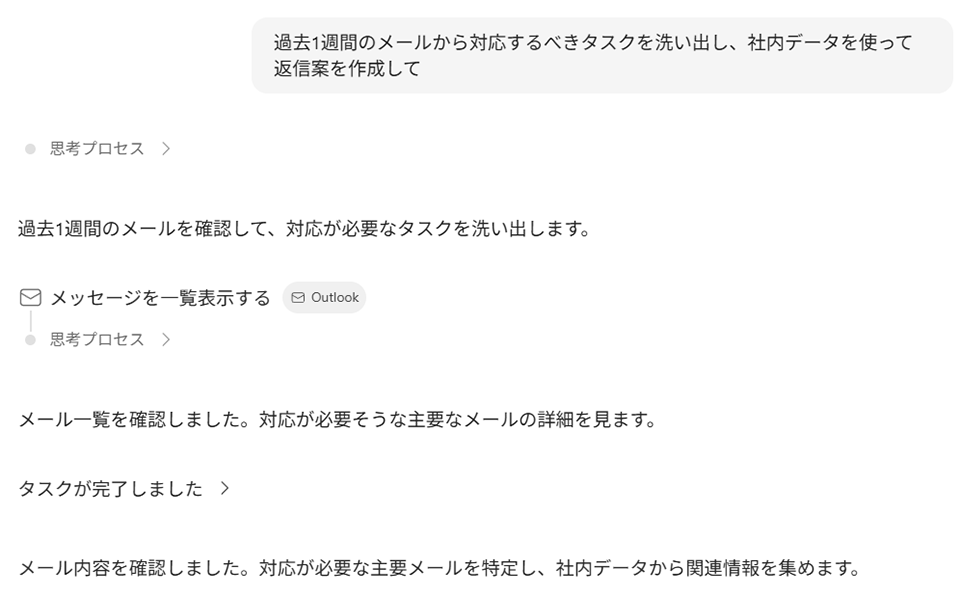
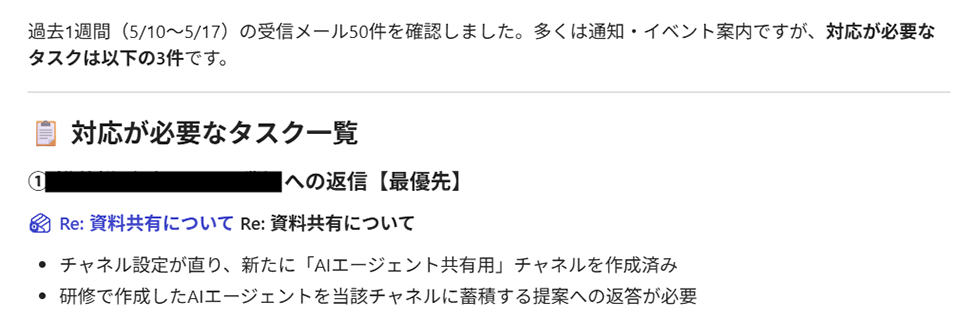
顧客との商談前には、過去のメール、提案資料、議事録、Teams でのやり取り、関連する社内資料などを確認する必要があります。
Copilot Cowork に「明日の商談に向けて、顧客との直近のやり取りと確認すべき論点を整理して」と依頼できれば、準備の初動を大きく短縮できます。さらに、整理した内容をもとに、説明資料やフォローアップメールの下書きまで作成できれば、営業やカスタマーサクセスの生産性向上にもつながるでしょう。
社内資料のラフ案を作成する
部門会議、社内報告、プロジェクト説明、研修資料など、企業では日々さまざまな資料が作成されています。
Copilot Cowork は、関連ファイルや指示内容をもとに、Word 文書や PowerPoint 資料のたたき台を作成できます。最初から完成度の高い資料を求めるのではなく、構成案や初稿を作ってもらい、人が確認・修正する使い方が効果的です。
資料作成で最も時間がかかるのは、白紙から構成を考え、必要な情報を集める段階です。この初動を短縮できれば、担当者は表現の精度や意思決定に集中しやすくなります。
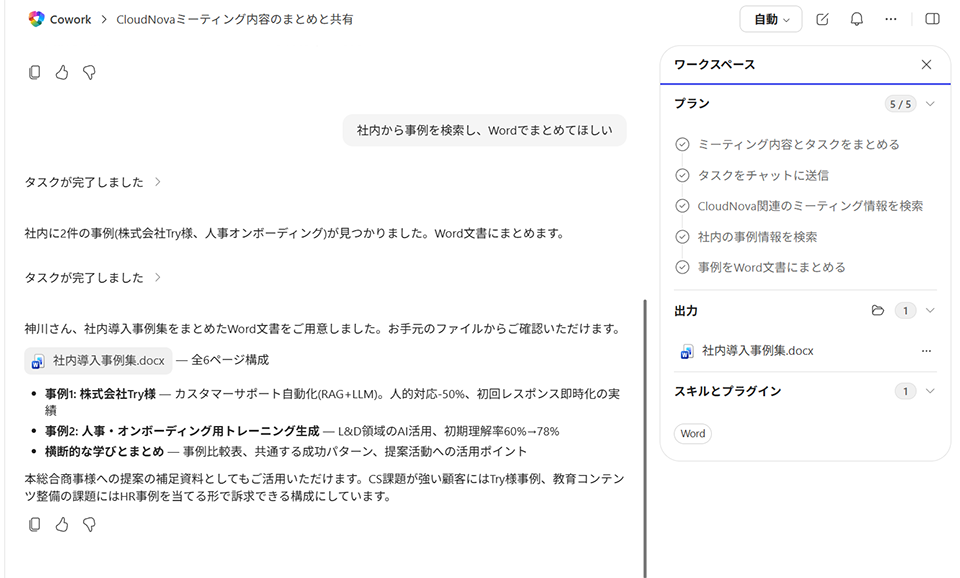
ファイル整理や共有作業を効率化する
プロジェクトが進むほど、関連ファイルは増えていきます。会議資料、議事録、見積書、分析ファイル、画像、PDFなどが複数の場所に分散すると、必要な情報を探すだけでも時間がかかります。
Copilot Cowork は、SharePoint や OneDrive のフォルダー作成、ファイルの整理といった作業にも対応するとされています。プロジェクト開始時に必要なフォルダー構成を作る、完了した資料を所定の場所に整理するなど、情報管理の負担を減らす使い方が考えられます。

利用前に確認したい注意点
Copilot Cowork は便利な機能ですが、企業で利用する際にはいくつか確認しておきたい点があります。
2026年5月時点ではプレビュー機能である
Copilot Cowork は、2026年5月時点で Frontier プログラムを通じて提供されるプレビュー機能です。正式提供前の機能であるため、利用できるユーザー、対応環境、機能の範囲、画面表示、仕様は変更される可能性があります。
重要なアクションには承認が必要
Copilot Cowork は、メール送信や会議設定などの重要なアクションを行う前に、ユーザーの承認を求める仕組みを備えています。
AIが作業を進めるからといって、人の確認が不要になるわけではありません。特に社外向けメール、顧客対応、重要な会議設定、機密情報を含む資料作成では、最終確認のプロセスを明確にしておくことが大切です。
社内データの整備が成果に影響する
Copilot Cowork は Microsoft 365 環境にある情報をもとに作業を進めます。そのため、SharePoint や OneDrive のフォルダー設計、ファイル名、権限設定、Teams のチャネル運用などが整っているほど、活用しやすくなります。
逆に、情報が分散していたり、権限が適切に設定されていなかったりすると、期待した情報にたどり着けない可能性があります。Copilot Cowork を使いこなすには、AI機能だけでなく、情報管理やセキュリティ運用もあわせて見直すことが重要です。
管理者による制御も確認する
Copilot Cowork を組織で利用する場合は、誰に使わせるのか、どの機能を許可するのか、プラグインをどう管理するのかを事前に確認しておく必要があります。
特に、外部サービスとの連携やカスタムプラグインを利用する場合は、セキュリティ、コンプライアンス、データ取り扱いの観点から、IT部門と業務部門が連携してルールを決めることが求められます。
Copilot Cowork を活用しやすいPC環境とは
Copilot Cowork はクラウド上で動作する機能ですが、日々の業務で快適に活用するには、PC環境も重要です。
AIを使った業務では、Webブラウザ、Teams、Outlook、Officeアプリ、複数の資料、Web会議、チャットなどを同時に開く場面が増えます。PCの処理性能、メモリ、ストレージ、カメラ・マイク品質、ネットワーク接続性が不足していると、AI活用以前に日々の作業が重くなってしまいます。
また、企業でAIを活用するうえでは、セキュリティや管理性も欠かせません。Windows 11 Pro を搭載したビジネスPCを選ぶことで、組織の管理ポリシーに沿った運用や、ハイブリッドワーク環境での安全な利用を進めやすくなります。
日本HPのビジネスPCは、業務用途に求められるパフォーマンス、セキュリティ、管理性、モビリティを重視して設計されています。Microsoft 365 Copilot や Copilot Cowork のようなAI機能を日常業務に取り入れる際も、安定して使えるPC環境を整えることが、活用効果を高める第一歩になるでしょう。
まとめ
Copilot Cowork は、Microsoft 365 Copilot を「答えてくれるAI」から「仕事を進めるAI」へ近づける機能です。メール、予定調整、資料作成、Teams 投稿、組織内検索など、日常業務で発生する複数の手順を自然言語で依頼できる点が大きな特徴です。
特に Microsoft 365 を業務の中心にしている企業では、Copilot Cowork が Outlook、Teams、Word、Excel、PowerPoint、SharePoint、OneDrive などと連携することで、情報収集から実行までの流れを短縮できる可能性があります。
一方で、2026年5月時点ではプレビュー機能であり、利用条件や機能は変わる可能性があります。導入を検討する際は、Microsoft の最新情報を確認しながら、情報管理、権限設定、承認フロー、PC環境をあわせて整えていくことが重要です。
HPは、ビジネスに Windows 11 Pro をお勧めします。
Windows 11 は、AIを活用するための理想的なプラットフォームを提供し、作業の迅速化や創造性の向上をサポートします。ユーザーは、 Windows 11 のCopilotや様々な機能を活用することで、アプリケーションやドキュメントを横断してワークフローを効率化し、生産性を高めることができます。
組織において Windows 11 を導入することで、セキュリティが強化され、生産性とコラボレーションが向上し、より直感的でパーソナライズされた体験が可能になります。セキュリティインシデントの削減、ワークフローとコラボレーションの加速、セキュリティチームとITチームの生産性向上などが期待できる Windows 11 へのアップグレードは、長期的に経済的な選択です。旧 Windows OSをご利用の場合は、AIの力を活用しビジネスをさらに前進させるために、Windows 11 の導入をご検討ください。
※このコンテンツには日本HPの公式見解を示さないものが一部含まれます。また、日本HPのサポート範囲に含まれない内容や、日本HPが推奨する使い方ではないケースが含まれている可能性があります。また、コンテンツ中の固有名詞は、一般に各社の商標または登録商標ですが、必ずしも「™」や「®」といった商標表示が付記されていません。
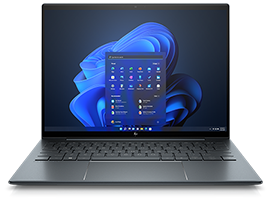

ハイブリッドワークに最適化された、Windows 11 Pro+HP ビジネスPC
ハイブリッドなワークプレイス向けに設計された Windows 11 Pro は、さらに効率的、シームレス、安全に働くために必要なビジネス機能と管理機能があります。HPのビジネスPCに搭載しているHP独自機能は Windows 11 で強化された機能を補完し、利便性と生産性を高めます。
詳細はこちら