Windows 11 のシステムの復元方法は?できないときの原因、注意点
2026-05-21

システムの復元とは、Windows パソコンが不安定になったとき、正常に動作していた過去の時点(復元ポイント)にシステム設定、ドライバー、レジストリを戻す機能です。復元ポイントはソフトウェアのインストールや更新時は自動的に作成されますが、手動でも作成することが可能です。本記事では、Windows 11 でシステムの復元を行う方法からできないときの原因、実行時の注意点まで詳しく紹介します。
1.Windows 11 のシステム復元に必要な復元ポイントを手動で作成する方法
Windows 11 のシステム復元には、Windows パソコンが正常に動作している時点のバックアップデータ「復元ポイント」が必要です。更新などがあった際は自動で作成されますが、手動で作成・管理することも可能です(システムの保護機能)。作成する際は、以下の流れで行いましょう。
-
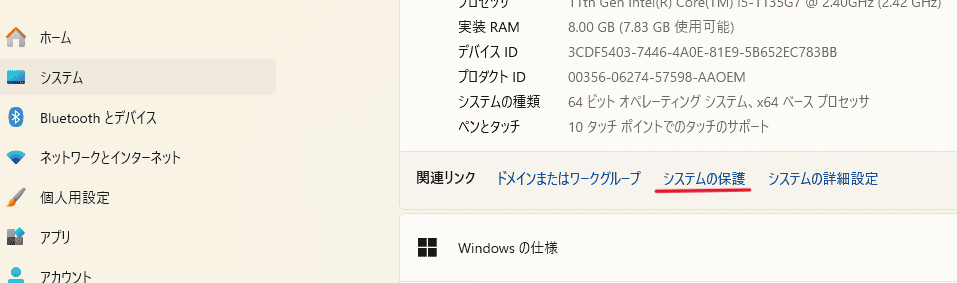
設定を開き、「システム」にある「システムの保護」を選択
-
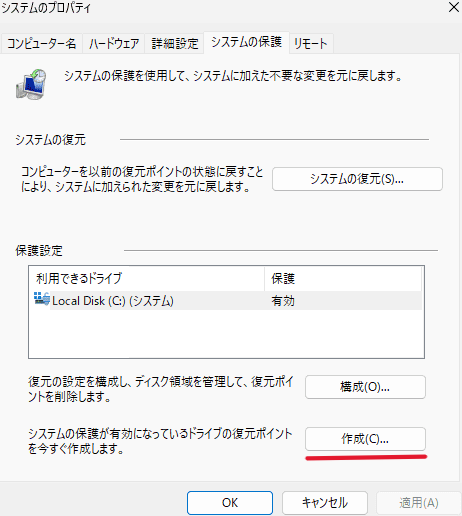
「システムの保護」タブで「作成」をクリック
-
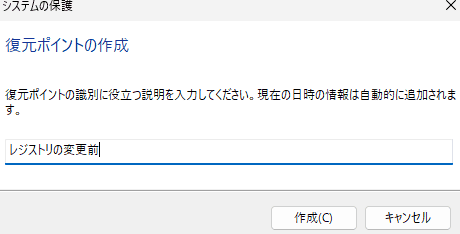
作業内容がわかる説明を入力し、「作成」をクリック
-
「復元ポイントを作成しています」の表示が出るため、しばらく待つ

-
「復元ポイントは正常に作成されました。」というメッセージが表示されたら「閉じる」をクリック

- 「システムのプロパティ」画面に戻ったら「OK」をクリック
2.Windows 11 におけるシステムの復元のやり方
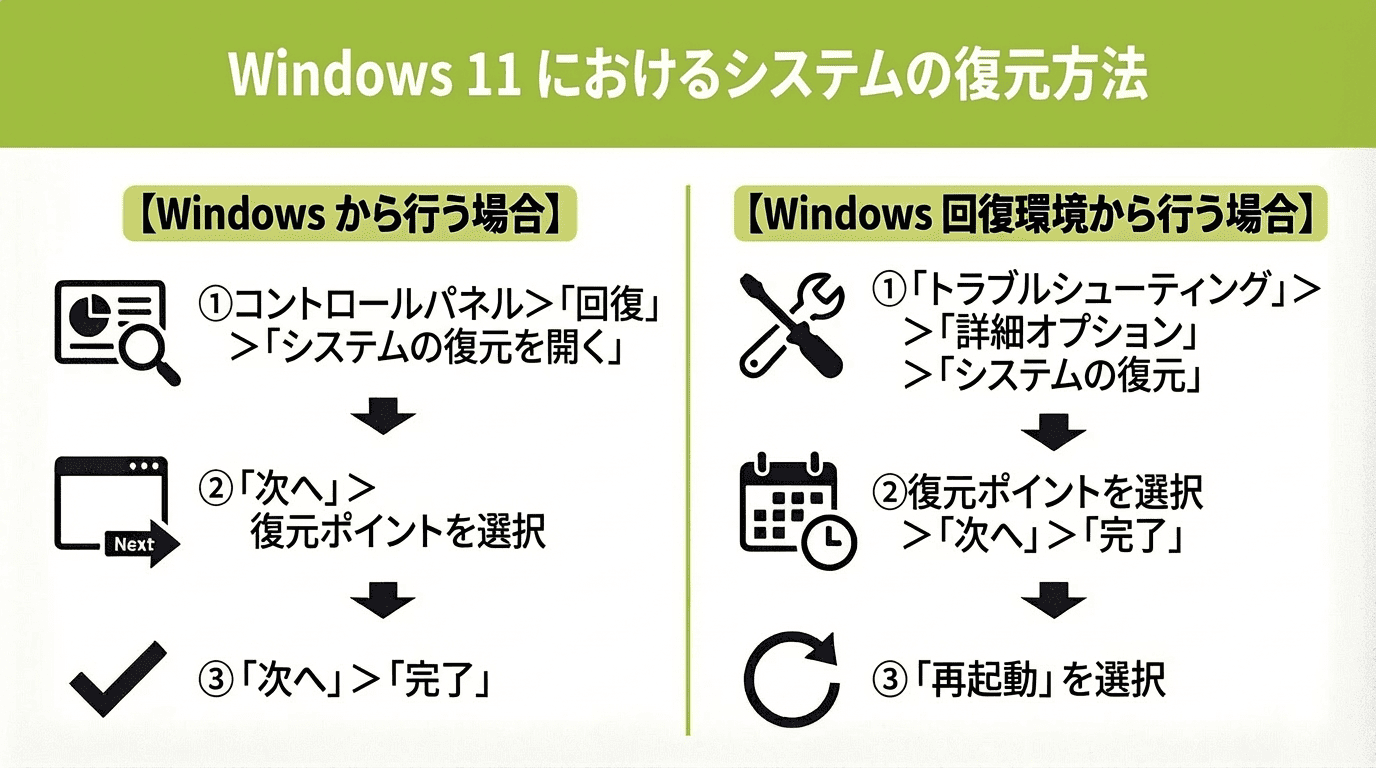
システムの復元には、Windows から行う方法と、Windows 回復環境(Windows RE)から行う方法があります。いずれも、復元ポイントを活用します。それぞれの流れを確認しましょう。
2-1.Windows から行う方法
Windows からシステムの復元を行う流れは、以下のとおりです。
-
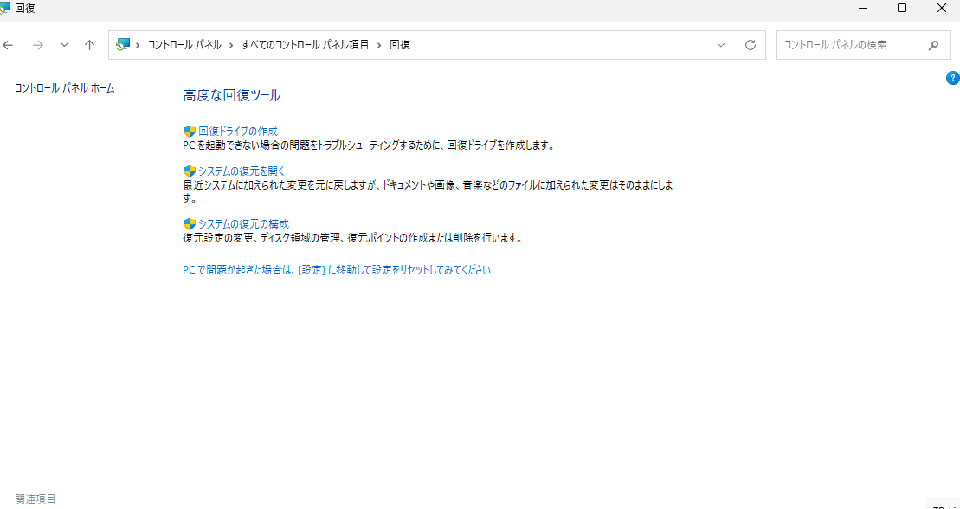
コントロールパネルから「回復」「システムの復元を開く」の順に選択
- 「システムのファイルと設定を復元する」ボックスで「次へ」を選択し、結果の一覧で使用する復元ポイントを選ぶ
- 使用する復元ポイントが表示されていない場合、「他の復元ポイントを表示する」を選択して他の復元ポイントを表示
- 適切な復元ポイントが見つかれば「次へ」「完了」の順に選択
- 復元ポイントが適用されると、Windows 11 が自動的に再起動
2-2.Windows 回復環境(Windows RE)から行う方法
Windows 回復環境(Windows RE)は、Windows 11 が正常に起動しない、動作が不安定なときなどに、修復や初期化を行うために組み込まれたトラブルシューティング専用ツールです。2回連続して Windows 起動に失敗したときや、起動完了から2分以内に2回連続して予期しないシャットダウンが行われたとき、起動完了から2分以内に2回連続してシステムの再起動が行われたときなどに、自動的に開始されます。
Windows 回復環境からのシステムの復元方法は、以下のとおりです。
-
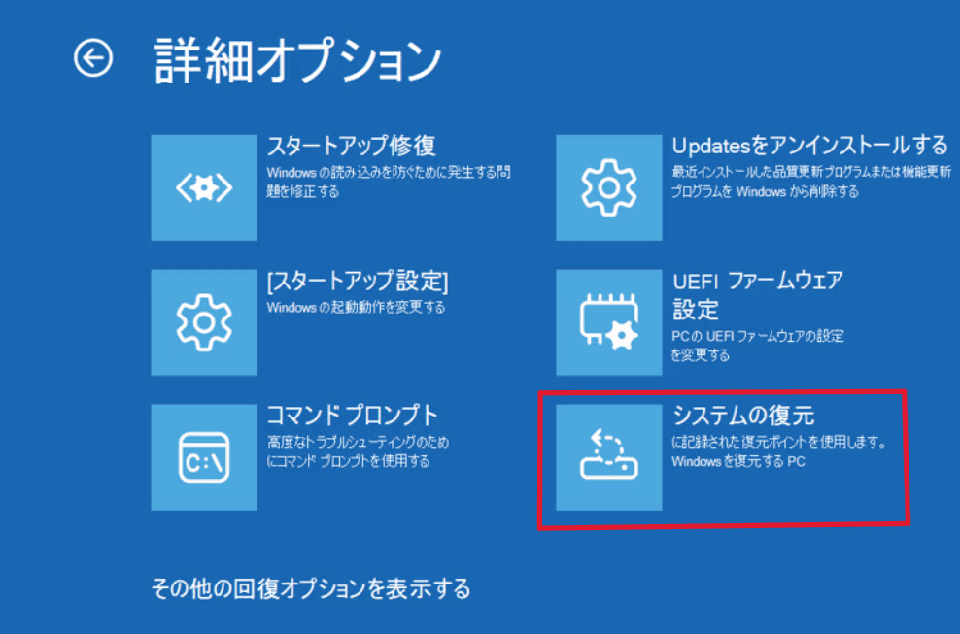
「トラブルシューティング」「詳細オプション」「システムの復元」の順に選択
- 結果の一覧で使用する復元ポイントを選択。使用する復元ポイントが表示されていない場合、「他の復元ポイントを表示する」チェックボックスを選択して他の復元ポイントを表示
- 必要に応じて「影響を受けるプログラムのスキャン」を選択
- 適切な復元ポイントを見つけたら「次へ」「完了」を選ぶ
復元ポイントが適用されたら「再起動」をクリック
3.Windows 11 でシステムの復元ができない!よくある原因は?
Windows 11 のシステムの復元は、パソコンにとって比較的高度な修復作業になるため、ちょっとしたことが原因でできなくなる場合があります。システムの復元ができない要因はさまざまですが、ここでは特に多い3つの原因を紹介します。
3-1.システムの保護が無効になっている
システムの復元は、Windows 11 のバックアップ機能を利用した修復方法です。システムの保護が無効になっていると復元ポイントが自動では作成されず、システムの復元を利用できない場合があります。システムの保護は、初期値では無効に設定されているケースがあるため、注意しましょう。
システムの保護を有効にする流れは、以下のとおりです。
-
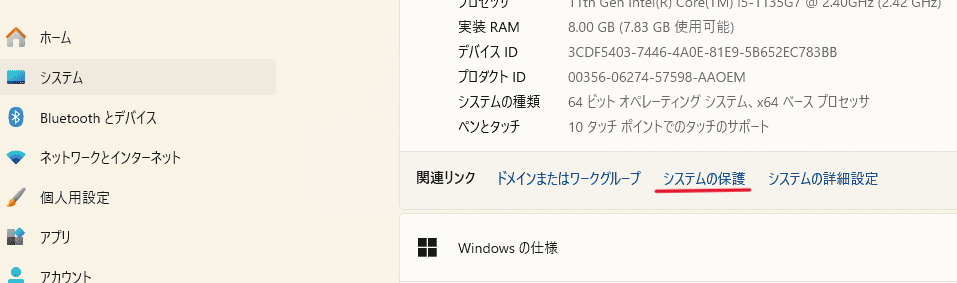
設定の「システム」で「システムの保護」をクリック
-
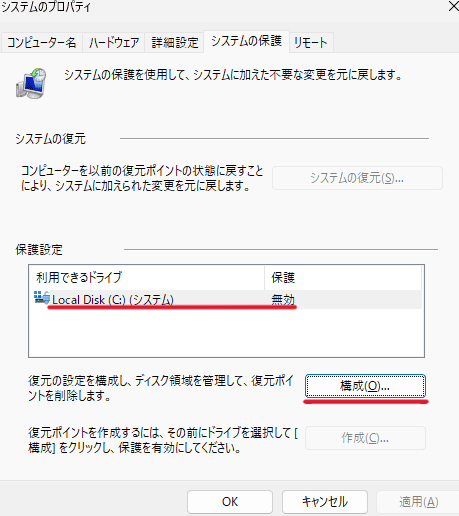
システムの保護が無効の場合は、「システムの復元」「作成」がグレーアウトされクリックできないため、「保護設定」項目の「利用できるドライブ」から「Cドライブ」「構成」の順にクリック
-
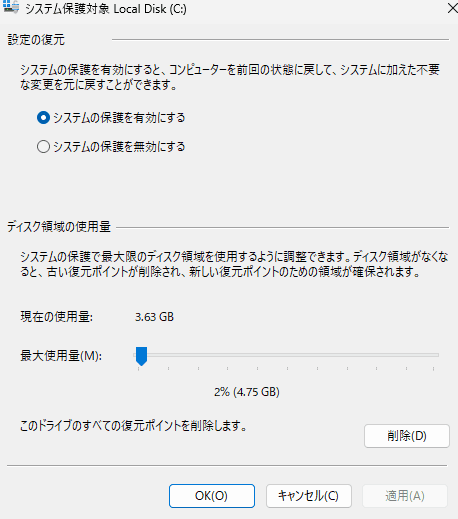
「システムの保護を有効にする」をクリックし「OK」
3-2.システムドライブの空き容量不足
Windows 11 のシステムの復元が途中で失敗するときは、「システムドライブの空き容量不足」を疑いましょう。システムが実行できるということは、それまでの操作については問題ありません。しかし、実行途中で作成されるファイルなどを保管しておく容量が足りないために、作業が途中で中断されている可能性があります。その場合、空き容量を確保すると、問題なくシステムの復元作業が完了するでしょう。
空き容量を確保するには、パソコン上のファイルやアプリを処分しなくてはいけません。不要なアプリやファイルを削除するか、作業を行っている間だけ外付けハードディスクなどに避難させましょう。
3-3.セキュリティアプリ・ソフトが影響している場合も
システムの復元を実行している途中で「0x80070005」というエラーメッセージが表示された場合は、セキュリティアプリやソフトが邪魔をしている可能性があります。セキュリティアプリやソフトはコンピューターウイルスなどの早期発見・駆除に役立ちますが、過剰に反応してシステムの邪魔をすることもあります。そのため、セキュリティアプリやソフトの無効化、一時停止をしてからシステムの復元を実行すると、正常に作業が完了するでしょう。
改善されない場合は、アプリやソフトを削除してみると良くなる場合もあるため、試してみてください。ただし、システムの復元実行後には、再度インストールする必要があります。
4.Windows 11 でシステムの復元を行うときの注意点
Windows 11 でシステムの復元を行うと、パソコンの動作不具合を解決できる可能性があります。ただし、システムの復元はさまざまなトラブルを発生させる可能性もあり、注意が必要です。
まずは、簡単に行えるパソコンの再起動など、その他の方法を試してみましょう。どうしても解決しない場合は、事前に注意点についてよく理解したうえで、システムの復元を実行することが大切です。
4-1.完了までに時間がかかる
Windows 11 のシステムの復元は、処理の完了までに時間がかかるケースがあります。復元にかかる時間は復元する容量によって異なりますが、1時間以上かかる場合もあるでしょう。そのため、時間に余裕をもって作業を始めることが大切です。
また、処理の途中で電源が切れてしまうと、ハードディスクの重大な損傷につながる可能性があります。シャットダウンの他、充電が切れてしまうようなミスが起きないように気をつける必要があります。
4-2.途中でキャンセルができない
Windows 11 のシステムの復元中は、「システムの復元」というタイトルのプログレスバーしか表示されません。キャンセルボタンはないため、作業が始まると電源を切る以外にキャンセルできなくなります。そのため、システムの復元が実行されている間は、パソコンで他の作業をすることはできなくなります。急いで作業しておきたいことがある場合は、システムの復元を実行する前に済ませておきましょう。
4-3.データの消失などのリスクがある
システムの復元は、Windows 11 の調子が悪い場合などにおける有効な解決策といえます。しかし、パソコンに内蔵されているハードディスクや SSD に問題を抱えている状況で実行すると、データが消失する危険性があります。パソコンの動作不良を解決するつもりだったのに、データが丸ごと消えてしまっては本末転倒です。そのため、システムの復元を行うにあたっては、あらかじめバックアップを取っておくことが大切です。
4-4.消えたアプリや設定は再びインストール・設定する必要がある
Windows 11 でシステムの復元を行うと、設定情報が復元ポイントまでさかのぼることになるため、インストールしているアプリが消える可能性があります。消えたアプリや設定内容は、自分で再びインストールや設定変更をしなければいけません。
また、システムの復元では初期化される情報もあるため、再びインストールしたアプリで再度ユーザーIDやパスワード、シリアルキーなどの入力を求められることがあります。システムの復元を実行する前に、あらかじめ必要になりそうな情報を控えておくことが大切です。
4-5.個人データは復元できない
Windows 11 のシステムの復元は、パソコンのシステムを正常だった時点に戻す作業です。個人データに関しては復旧できないため、バックアップが重要となります。
4-6.復元ポイントの作成は容量圧迫の原因にもなる
復元ポイントを作成した分、ストレージの容量は圧迫されます。そのため、不要になった復元ポイントは、削除しておきましょう。
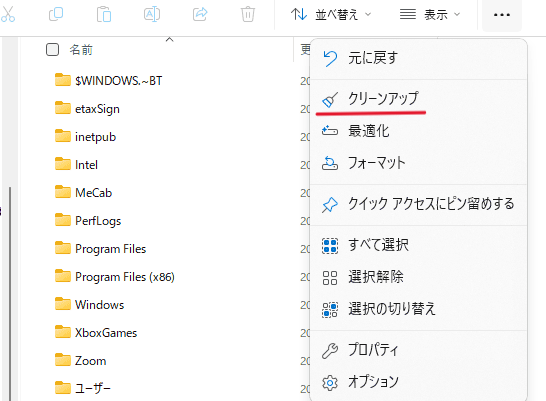
- エクスプローラーを開き、「PC」「ローカルディスク」の順にクリック
-
「…」ボタンをクリックし、「クリーンアップ」を選択
-
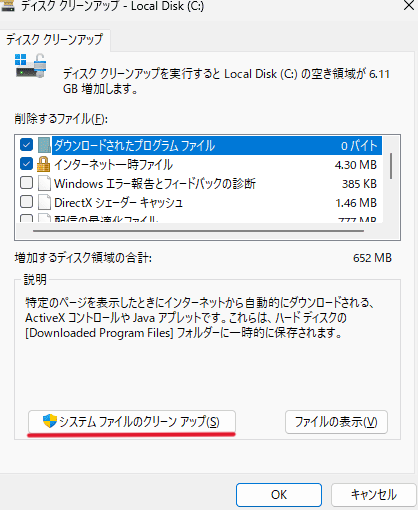
「システム ファイルのクリーンアップ」をクリック
-
「その他のオプション」タブの「システムの復元とシャドウコピー」欄にある「クリーンアップ」を選択
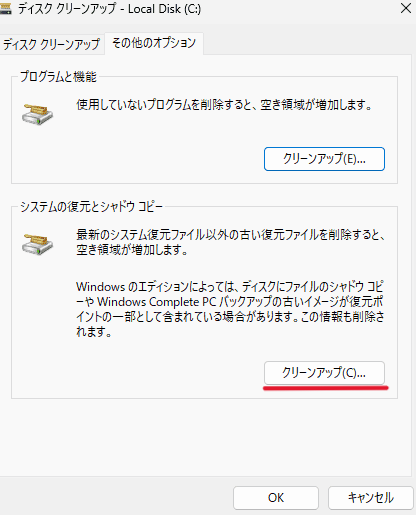
- 「最新のシステム復元ファイル以外の古い復元ファイルを削除しますか?」と表示されたら「削除」をクリック
5.Windows 11 でシステムの復元に失敗?終わらないときはどうすればいい?
Windows 11 でシステムの復元を実行していると、作業がなかなか終わらなかったり、「レジストリを復元しています」といったメッセージが表示されたまま完了しなかったりする場合があります。このような症状が発生した場合は、ハードディスクのアクセスランプを確認してみましょう。アクセスランプが付いていてパソコンが起動している場合は、正常な作業中である可能性も考えられるため、半日~1日程度は待ってみるのもひとつの方法です。しかし、アクセスランプが付いていなくて、ディスクアクセスや処理が止まっている場合は、別の方法を試してみたほうがよいでしょう。
具体的には、「セーフモードで再起動する」「スタートアップ修復を実行する」といった方法が考えられます。ただし、自己判断で対処してしまうと、データの消失につながる可能性もあるため、自己判断をする場合は慎重に対処することが重要です。不安を感じるなら、専門業者に見てもらいましょう。
6.トラブル回避のためにも!Windows 11 のシステムの復元は細心の注意を払おう
パソコンは非常に便利な機器ですが、その精密さゆえに非常にデリケートな一面をもち、ちょっとしたことで動作不良になるケースもあります。システムの復元は Windows パソコンの動作不良を改善するための有効な解決策のひとつですが、一歩間違えるとデータ消去につながってしまう危険性もある方法です。実行するときは、細心の注意を払い、手順や注意点をよく把握してから作業を始めましょう。
HPは、ビジネスに Windows 11 Pro をお勧めします。
Windows 11 は、AIを活用するための理想的なプラットフォームを提供し、作業の迅速化や創造性の向上をサポートします。ユーザーは、 Windows 11 のCopilotや様々な機能を活用することで、アプリケーションやドキュメントを横断してワークフローを効率化し、生産性を高めることができます。
組織において Windows 11 を導入することで、セキュリティが強化され、生産性とコラボレーションが向上し、より直感的でパーソナライズされた体験が可能になります。セキュリティインシデントの削減、ワークフローとコラボレーションの加速、セキュリティチームとITチームの生産性向上などが期待できる Windows 11 へのアップグレードは、長期的に経済的な選択です。旧 Windows OSをご利用の場合は、AIの力を活用しビジネスをさらに前進させるために、Windows 11 の導入をご検討ください。
※このコンテンツには日本HPの公式見解を示さないものが一部含まれます。また、日本HPのサポート範囲に含まれない内容や、日本HPが推奨する使い方ではないケースが含まれている可能性があります。また、コンテンツ中の固有名詞は、一般に各社の商標または登録商標ですが、必ずしも「™」や「®」といった商標表示が付記されていません。


ハイブリッドワークに最適化された、Windows 11 Pro+HP ビジネスPC
ハイブリッドなワークプレイス向けに設計された Windows 11 Pro は、さらに効率的、シームレス、安全に働くために必要なビジネス機能と管理機能があります。HPのビジネスPCに搭載しているHP独自機能は Windows 11 で強化された機能を補完し、利便性と生産性を高めます。
詳細はこちら