Windows 11 のコントロールパネルはどこ?開き方、簡単な表示方法
2026-03-31

コントロールパネルは、Windows 10までは「Windows システムツール」にありましたが、Windows 11 からは「Windows ツール」にまとめられました。本記事では、Windows 11 のコントロールパネルの場所と開き方、簡単に表示する方法を紹介します。
1.Windows 11のコントロールパネルはどこにある?
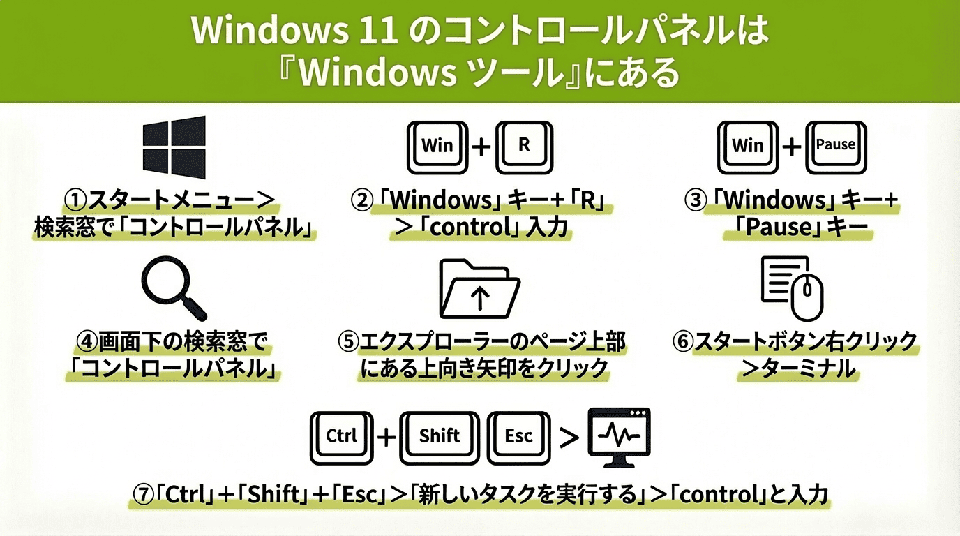
コントロールパネルは、Windows 10 のときは「Windows システムツール」にありました。Windows 11 ではフォルダレイアウトが整理され、「Windows ツール」に管理ツールやシステムツールなどがまとめられています。
Windows ツールとは、Windows におけるシステム設定の変更、データの管理、トラブルシューティングなど、パソコンの動作を調整・診断するための便利なアプリの総称です。
2.Windows 11 におけるコントロールパネルの開き方
Windows 11 におけるコントロールパネルの開き方は複数あります。
2-1.スタートメニューから開く
スタートメニューから開く方法は、コントロールパネルを開くオーソドックスな方法といえます。
- スタートメニューをクリック
- 検索窓で「コントロールパネル」と入力
- 表示されたアイコンをクリックすると、コントロールパネルを開ける
2-2.「ファイル名を指定して実行」からコマンドを入力して開く
「ファイル名を指定して実行」からコマンドを使ってコントロールパネルを開く方法もあります。
- 「Windows」キー+「R」キーを同時に押して、「ファイル名を指定して実行」を開く
-
「名前」に「control」のコマンドを入力し、「OK」
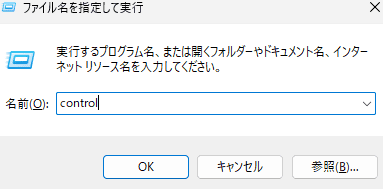
なお、入力画面はスタートボタンを右クリック後、「ファイル名を指定して実行」をクリックしても表示されます。
2-3.ショートカットキーを使って開く
「Pause」キーがあれば、ショートカットキーを使用してコントロールパネルを開くことが可能です。
- 「Windows」キー+「Pause」キーを同時に押す
- システム画面のページ上部左にある「コントロールパネル」をクリック
なお、多くのノートパソコンなどでは「Pause」キーがないため、この方法は使えません。
2-4.検索窓を使って開く
画面下にある検索窓は、Windows でやりたいことなどを調べる場合に使える便利な機能です。探したい操作項目の名称などを検索窓に入力すると、やり方を調べられます。
コントロールパネルを開きたい場合は、検索窓に「コントロール」や「con」といった関連文字を入力します。すると、検索結果にコントロールパネルが表示され、クリックで開くことが可能です。
2-5.エクスプローラーから開く
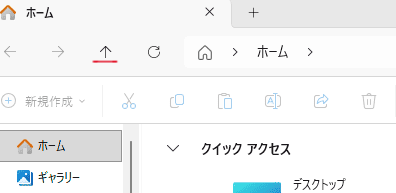
エクスプローラーを使ったコントロールパネルの開き方は、エクスプローラーを開いた後、ページ上部にある上向き矢印をクリックします。すると、エクスプローラーにコントロールパネルが表示されます。
2-6.ターミナルから開く
ターミナル(Windows Terminal)は、Microsoft が開発した、Windows 11 に標準搭載された高機能な端末エミュレータ(アプリ)です。PowerShell、コマンドプロンプト、WSL(Linux)を1つのウィンドウでタブ管理し、作業効率を高められます。
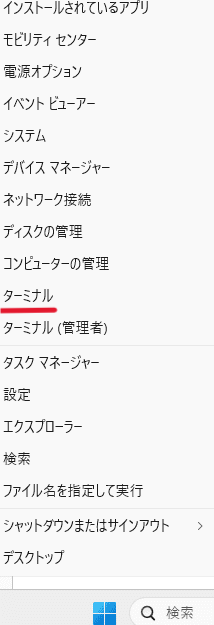
以下の方法でコントロールパネルを開けます。
-
スタートメニューを右クリックし、「ターミナル」を選択
-
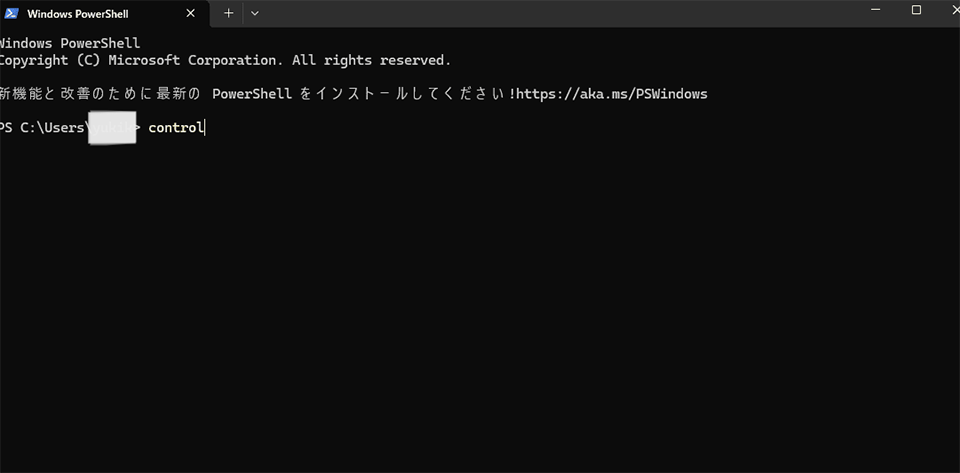
「PS C:\Users\○○>」の表示が出たら、「control」と入力してEnterを押す
2-7.タスクマネージャーから開く
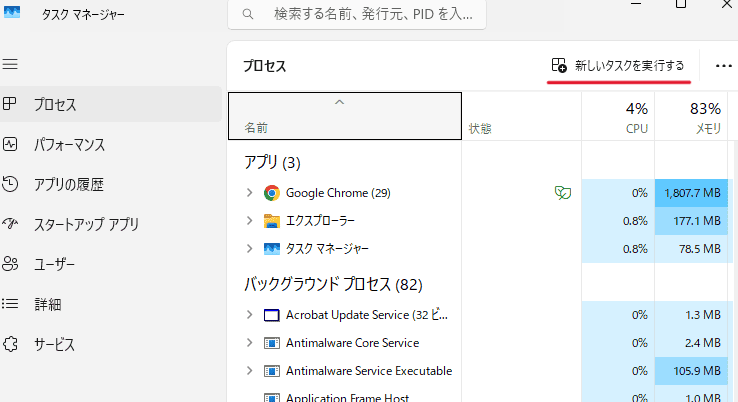
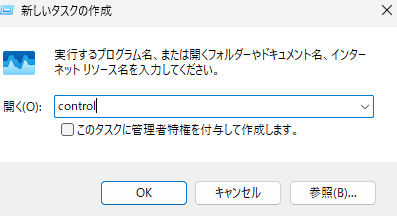
コントロールパネルをタスクマネージャーから開く流れは、以下のとおりです。
- 「Ctrl」+「Shift」+「Esc」を同時に押してタスクマネージャーを開く
-
上部にある「新しいタスクを実行する」をクリック
-
入力画面で「control」を入れ「OK」をクリック
3.Windows 11 のコントロールパネルを簡単に表示する方法
コントロールパネルは、いくつかの工夫によって簡単に開けるようになります。探す手間が省け、作業効率の向上が期待できるでしょう。覚えておくと便利な Windows 11 におけるコントロールパネルの開き方を紹介します。
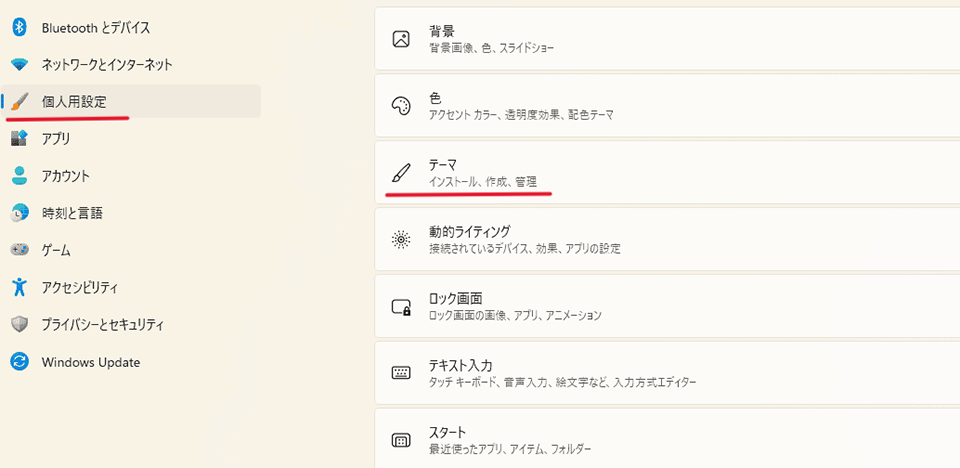
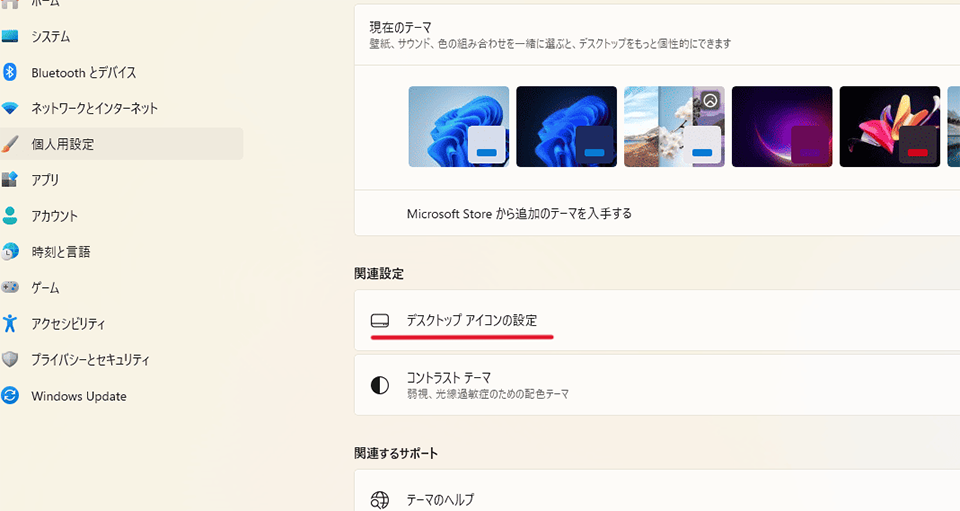
3-1.デスクトップアイコンを作成しておく
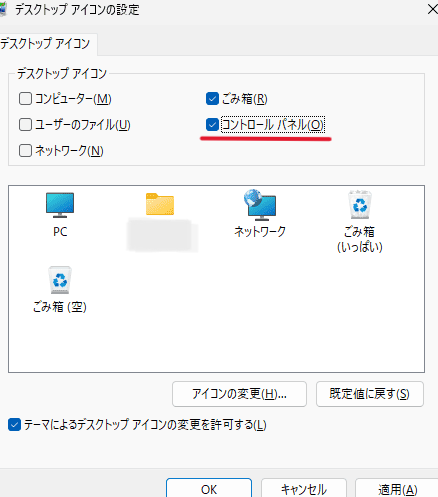
デスクトップから作業を始めるのに慣れている人は、デスクトップにコントロールパネルのアイコンを作っておくと便利です。アクセス時間の短縮につながるでしょう。
-
設定を開き、「個人用設定」を選択した後、「テーマ」をクリック
-
「デスクトップアイコンの設定」を選んでクリック
-
「コントロールパネル」にチェックを入れ「OK」をクリック
3-2.タスクバーにピン留めしておく
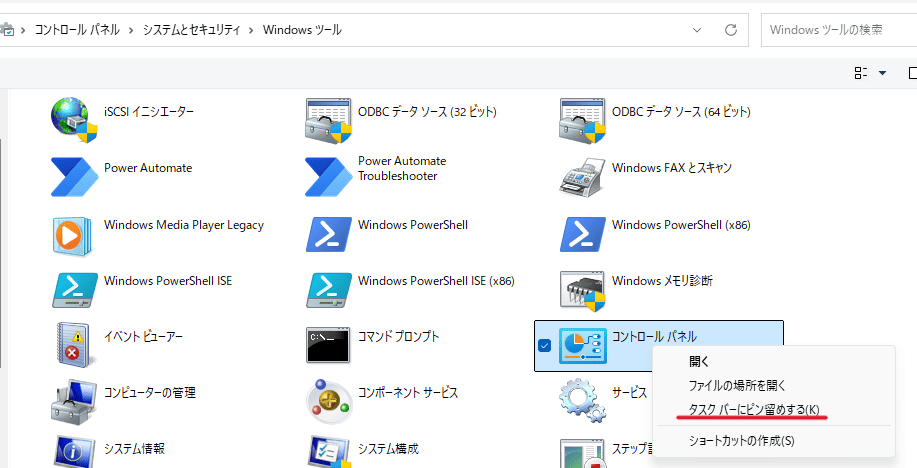
タスクバーにピン留めしておけば、別の作業中でも画面を切り替えずに必要なアプリケーションなどを立ち上げることが可能です。
- 「Windows ツール」を表示したら、コントロールパネルを選択し、右クリック
-
「タスクバーにピン留めする」をクリック
3-3.スタートメニューにピン留めしておく
スタートメニューへのピン留めも、素早くコントロールパネルにアクセスできる有効な方法です。ピン留めしておくと、スタートをクリックしただけでアイコンが表示されます。
- スタートメニューを押して検索窓に「コントロールパネル」と入力
- コントロールパネルのアイコンを右クリックし、「スタートにピン留め」をクリック
3-4.ショートカットを作成しておく
ショートカットを作成する手順でも、デスクトップにアイコンを設置することが可能です。
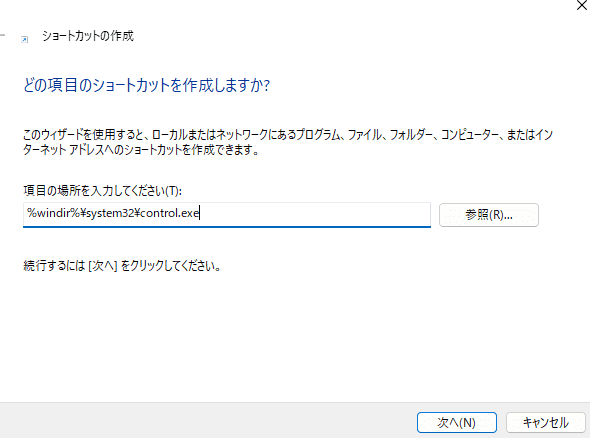
- デスクトップで右クリックし、「新規作成」「ショートカット」を選ぶ
-
ポップアップ画面に「%windir%\system32\control.exe」と入力し、「次へ」をクリック
-
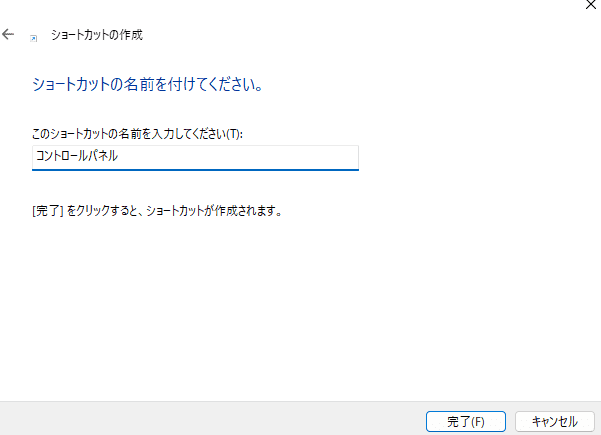
ショートカットに「コントロールパネル」という名前を付けて「完了」
4.コントロールパネルメニューの表示方法の変更の仕方
コントロールパネルの使い勝手を向上するために、メニューの表示方法を変えることも可能です。一般的な表示方法から変更してカスタマイズすると、より使いやすくなるでしょう。
変更方法は、コントロールパネルを開いた後、右上にある「表示方法」をクリックします。すると、「カテゴリ」や「大きいアイコン」、または「小さいアイコン」から希望の表示方法を選んでカスタマイズできます。
自分の適した表示方法に変更しておけば、ストレスなくコントロールパネルを使えるようになり、作業効率の向上も期待できるでしょう。
5.コントロールパネルが開かないときの対応方法について
コントロールパネルを開こうと思って試しても、うまく開けなかったという人もいるでしょう。コントロールパネルが開けない場合の対応方法について解説します。
5-1.検索窓やコマンドで開くとき文字に間違いはないかを確認する
検索結果にコントロールパネル関連の内容が表示されない場合は、入力間違いを疑ってみましょう。正しく入力されていれば、必ず表示されます。表示されない場合は、再度正しい文字で入力してください。
また、コマンドを使用してコントロールパネルを開く場合も、同様に入力間違いの結果開けない可能性があります。コマンド入力で開こうとする場合は、慎重に入力することが重要です。
5-2.テキストサイズの確認をする
Windows 11 において、テキストサイズを過度に大きくしたり、独自のカスタムスケーリング(DPI設定)を適用したりすると、UI の再描画や認識に不具合が生じ、スタートメニューやタスクバーが正常に表示されなくなる、あるいは応答しなくなる可能性があります。この場合は、設定を調整すると、開けるようになるでしょう。
-
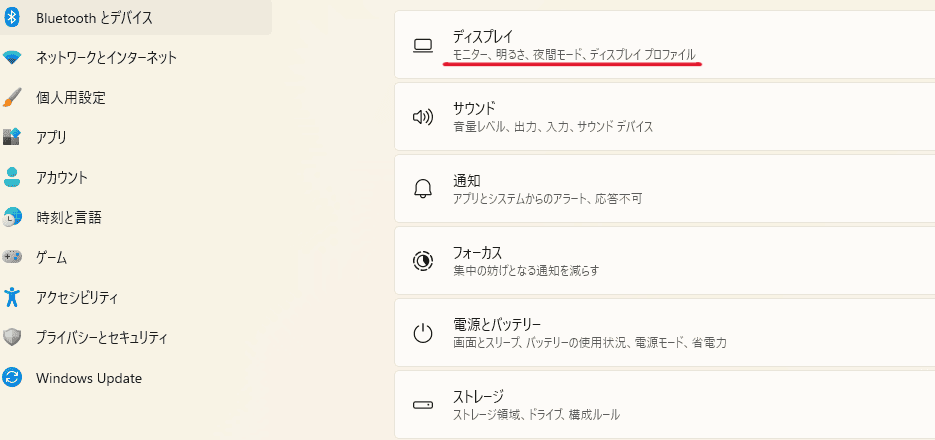
設定を開き、「システム」の「ディスプレイ」をクリック
-
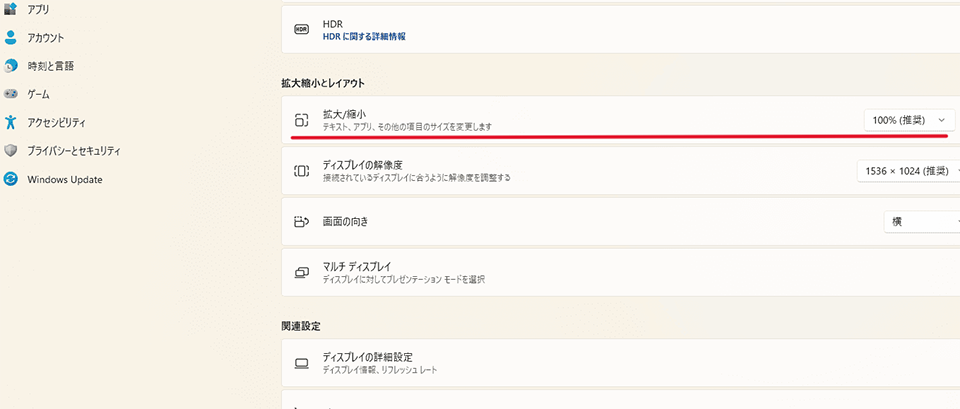
「拡大/縮小」から倍率を調整
6.Windows 11 のコントロールパネルは「Windows ツール」にある
Windows 11 のコントロールパネルは、「Windows ツール」内にあります。できるだけ簡単に開ける方法を理解しておくと、効率的に作業できるでしょう。素早く開くための工夫として、タスクバーへのピン留めや、デスクトップアイコン作成、スタートメニューへの追加などが挙げられます。
また、開けなかった場合は、入力間違いがないかを見直してみることも大切です。不明な点があれば、日本HPのカスタマーサポートも活用してみてください。自分で調べてわからないことでも、直接聞くことで簡単に解決できる場合もあります。
HPは、ビジネスに Windows 11 Pro をお勧めします。
Windows 11 は、AIを活用するための理想的なプラットフォームを提供し、作業の迅速化や創造性の向上をサポートします。ユーザーは、 Windows 11 のCopilotや様々な機能を活用することで、アプリケーションやドキュメントを横断してワークフローを効率化し、生産性を高めることができます。
組織において Windows 11 を導入することで、セキュリティが強化され、生産性とコラボレーションが向上し、より直感的でパーソナライズされた体験が可能になります。セキュリティインシデントの削減、ワークフローとコラボレーションの加速、セキュリティチームとITチームの生産性向上などが期待できる Windows 11 へのアップグレードは、長期的に経済的な選択です。旧 Windows OSをご利用の場合は、AIの力を活用しビジネスをさらに前進させるために、Windows 11 の導入をご検討ください。
※このコンテンツには日本HPの公式見解を示さないものが一部含まれます。また、日本HPのサポート範囲に含まれない内容や、日本HPが推奨する使い方ではないケースが含まれている可能性があります。また、コンテンツ中の固有名詞は、一般に各社の商標または登録商標ですが、必ずしも「™」や「®」といった商標表示が付記されていません。


ハイブリッドワークに最適化された、Windows 11 Pro+HP ビジネスPC
ハイブリッドなワークプレイス向けに設計された Windows 11 Pro は、さらに効率的、シームレス、安全に働くために必要なビジネス機能と管理機能があります。HPのビジネスPCに搭載しているHP独自機能は Windows 11 で強化された機能を補完し、利便性と生産性を高めます。
詳細はこちら