パソコンが重いときの原因は?調べ方や対処法を解説
2026-06-18

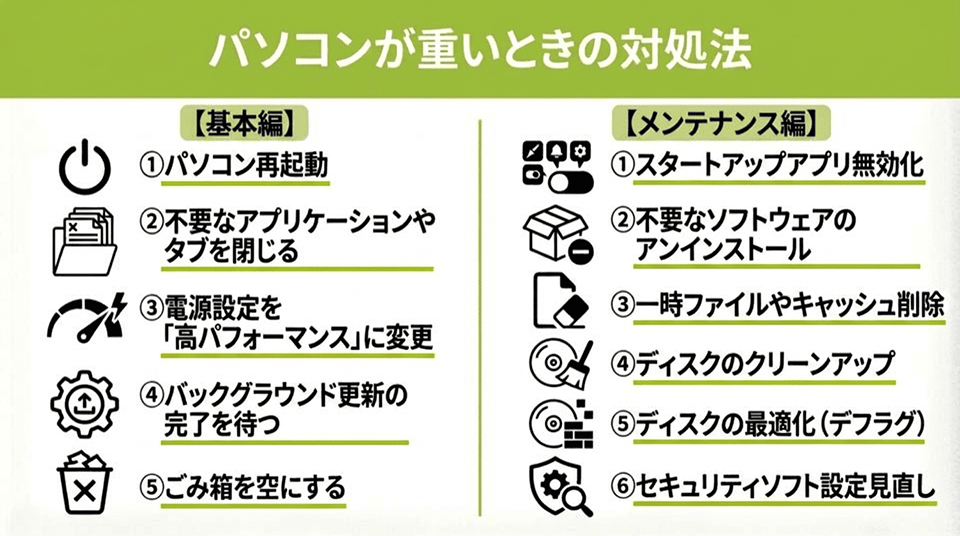
「起動に時間がかかる」「アプリケーションの切り替えが遅い」「作業中に頻繁に固まる」など、パソコンの動作が重い症状は、企業の生産性に大きな影響を与えます。
パソコンが重くなる原因は、メモリ不足やストレージ容量の圧迫、ウイルス感染、ハードウェアの経年劣化など多岐にわたります。原因を特定せずに対処すると、一時的に改善しても再び同じ問題が発生する可能性があるでしょう。
本記事では、パソコンが重いときの主な原因と、原因の調べ方、今すぐできる対処法から根本的な解決策まで、段階的に解説します。社内の業務環境改善にお役立てください。
1. パソコンが重いときの主な原因
パソコンの動作が遅くなる原因は多岐にわたります。主な原因は大きく分けて「ハードウェア」「ソフトウェア」「インターネット環境」の3つに分類されます。
ハードウェア面での原因は、メモリやストレージの容量不足、ハードディスク(HDD)の経年劣化、内部に溜まったほこりによる冷却性能の低下などです。
一方、ソフトウェア面では、バックグラウンドで動作する不要なアプリケーション、スタートアップ時に自動起動するプログラムの増加、ウイルスやマルウェアへの感染、セキュリティソフトの負荷などが影響します。
また、インターネット回線の速度低下や Wi-Fi 環境の問題も、体感的な動作の重さにつながります。
これらの原因を正しく特定すると、適切な対処法を選択することが可能です。
1-1. メモリ不足による処理速度の低下
パソコンが重くなる主な原因の一つが、メモリ不足による処理速度の低下です。メモリは、パソコンで処理するデータを一時的に記憶する装置であり、作業中のアプリケーションやファイルを素早く読み書きするために使用されます。
メモリ容量が不足すると、以下のような症状が現れます。
- アプリケーションの起動や切り替えに時間がかかる
- 複数のソフトウェアを同時に使用すると動作が遅くなる
- ファイルの保存や読み込みに時間がかかる
特に、グラフィック処理や映像制作に使うソフトは大量のメモリを必要とするため、搭載容量が少ないパソコンでは処理の遅れが顕著になる傾向があります。空き容量が不足するとデータの処理速度が遅くなり、パソコン全体のパフォーマンスが低下してしまいます。
1-2. ストレージ容量の圧迫
パソコンのストレージ(記憶領域)の空き容量が不足すると、動作が遅くなったり、新しいファイルが保存できなくなったりします。特にシステムドライブ(Cドライブ)の空き容量が少なくなると、パソコン全体のパフォーマンスに大きく影響します。
ストレージを圧迫する主な要因は、以下のとおりです。
- 不要なアプリケーションやファイル
- 一時ファイルやキャッシュ
- ダウンロードフォルダの蓄積
- 大容量の写真や動画
近年のパソコンは高速なSSD(ソリッドステートドライブ)を搭載していますが、HDDに比べて容量あたりの価格が高いため、容量が限られている場合が多いでしょう。定期的にストレージの使用状況を確認し、不要なデータを削除することが重要です。
1-3. スタートアップやバックグラウンドで動作するアプリケーション
パソコンの起動時に自動で立ち上がる「スタートアップアプリ」や、画面上では見えないところで常に動き続ける「バックグラウンドアプリ」が多すぎるのも、動作が重くなる大きな原因です。
特に購入直後のパソコンには、メーカー独自のアプリや Microsoft 製のアプリなど、10個近くのスタートアップアプリが初期設定で有効になっている場合があります。これらのアプリは起動と同時にメモリや CPU を消費し続けるため、パソコン全体のパフォーマンスを低下させます。
また、閉じているように見えても、実際にはバックグラウンドで動作しているアプリも要注意です。必要のないアプリまでバックグラウンドで実行されていると、知らないうちにリソースが圧迫されてしまいます。
これらのアプリを見直すだけで、パソコンの動作速度が改善する可能性があります。
1-4. HDDの経年劣化
HDDは、内部で高速回転するディスクと磁気ヘッドなど複数の精密部品で構成されており、使用するほど物理的に劣化していく消耗品です。一般的な HDD の寿命は、以下のようにいわれています。
| HDD 種類 | 平均寿命 | 稼働時間 |
|---|---|---|
| 内蔵型 HDD | 約3~4年 | 約2万6,000~3万5,000時間 |
| 外付け HDD | 約3年 | 約1万時間 |
内蔵型HDDは外部環境の影響を受けにくい反面、パソコンの起動や操作時に頻繁に使用されるため劣化が進みやすくなります。特に、データの読み書き中の強制終了やインストールの中断は、磁気ヘッドがディスク表面に叩きつけられて傷がつく原因となり、寿命を縮めてしまいます。
一方、外付けHDDは熱や湿度の影響を受けやすく、日本の高温多湿な環境では特に劣化が早まる傾向があります。HDDの経年劣化が進むと、パソコンの動作が遅くなったりエラーが頻発したりするため、早めの対処が必要です。
1-5. ウイルスやマルウェアへの感染
ウイルスやマルウェアに感染すると、パソコンが急激に重くなる場合があります。マルウェアは常にバックグラウンドで動作し、CPU やメモリなどのシステムリソースを大量に消費するためです。
特に注意が必要なのは、仮想通貨を採掘する「クリプトマイニングマルウェア」です。このマルウェアに感染すると、以下のような症状が現れます。
- CPU 使用率が常に70%以上になる
- 何もしていないのにパソコンが熱くなる
- ファンが常に高速回転している
- ブラウザを閉じても症状が続く
また、ボットネット(攻撃者に遠隔操作される状態になった多数のデバイスで構成されたネットワーク)に組み込まれた場合も、定期的に外部サーバーと通信するため、ネットワークや CPU に負荷がかかります。マルウェア感染は、パソコンの動作を遅くするだけでなく、個人情報の流出や他のサイバー攻撃の踏み台にされるリスクもあるため、早急な対処が必要です。
なお、2026年に組織が注意すべきサイバー攻撃については、以下の記事で詳しく解説しています。あわせてご覧ください。
HP Tech&Device TV:サイバー攻撃とは?種類や手口、被害事例、対策を解説(2025年5月29日)
1-6. パソコンの過熱
パソコン内部の温度が高くなりすぎると、動作が重くなる場合があります。
CPU や GPU などの主要パーツは、処理を行う際に熱を発生させます。特に、動画編集など負荷の高い作業を行うと、これらのパーツが大量の熱をもつでしょう。
パソコンが過熱する主な原因は、以下のとおりです。
- 冷却ファンの機能低下や故障
- 通気口へのホコリの蓄積
- 高温環境での使用
- 冷却性能を超える高負荷作業
パソコンが過熱すると、熱暴走を防ぐために自動的に処理速度を落とす「サーマルスロットリング」が作動し、動作が重くなります。さらに温度が上昇すると、ファンが高速回転して騒音が大きくなったり、最悪の場合は自動的にシャットダウンしたりする場合もあります。
長期間の過熱状態は内部パーツの劣化や故障にもつながるため、適切な温度管理が重要です。
1-7. インターネット回線の速度低下
パソコン自体に問題がなくても、インターネット回線の速度が低下していると、パソコンの動作が重く感じられる場合があります。特に、Webページの読み込みが遅い、動画が途切れる、オンライン会議の画質が悪いといった症状が見られる場合は、回線速度が原因の可能性があります。
インターネット回線の速度低下は、以下のような要因で発生します。
- 契約している回線の速度が不十分
- 回線の混雑(特に夜間や休日)
- プロバイダー側の通信障害
- 建物の配線設備の問題
まずは通信速度測定サイトで実際の速度を確認し、契約プランの速度と比較してみましょう。測定結果が契約速度を大きく下回っている場合は、回線やプロバイダーの見直しが必要な可能性があります。
1-8. パソコンのスペック不足
使用しているソフトウェアやアプリケーションが、パソコンの性能を上回っている場合、動作が重くなる場合があります。特に、以下のようなケースでスペック不足が顕著に現れます。
- 動画編集や画像処理など高負荷な作業を行う場合
- 最新のソフトウェアを古いパソコンで動かす場合
- 複数のアプリケーションを同時に起動している場合
購入時は快適に動作していても、OS やソフトウェアのアップデートによって要求スペックが上がり、相対的にパソコンの性能が不足してしまう場合もあります。使用目的に対して CPU、メモリ、グラフィック性能などが不足していないか確認することが大切です。
根本的な解決には、ハードウェアのアップグレードやパソコンの買い替えが必要になる場合もあります。
パソコンの起動が遅い原因については、以下の記事でも詳しく解説していますので参考にしてください。
HP Tech&Device TV:Windows 11:パソコンの起動が遅い原因は?(2025年8月1日)
2. パソコンが重いときの原因の調べ方
パソコンの動作が重くなる要因は複数考えられるため、まずは現在の状態を正確に把握することが大切です。原因を特定できれば、適切な対処法を選べます。
主な確認方法は、以下のとおりです。
- タスクマネージャーの確認
- ストレージ容量の確認
- スタートアップの確認
- ウイルススキャン
これらの確認作業により、パソコンが重い原因を絞り込みやすくなるでしょう。
2-1. タスクマネージャーでリソース使用状況を確認する
パソコンが重いと感じたら、まずタスクマネージャーを起動して、どのリソースに負荷がかかっているかを確認しましょう。タスクマネージャーは、以下の方法で簡単に開けます。
- タスクバーを右クリックして「タスクマネージャー」を選択
- 「Ctrl」キー+「Shift」キー+「Esc」キーを同時に押す
- 「Ctrl」キー+「Alt」キー+「Delete」キーを押してメニューから選択
タスクマネージャーが開いたら、「プロセス」タブで以下の項目を確認します。
| 確認項目 | 詳細 |
|---|---|
| CPU | 使用率が常に80%以上の場合、処理が追いついていない状態 |
| メモリ | 使用量が搭載メモリの90%を超えると動作が遅くなる |
| ディスク | 100%が続く場合、ストレージに問題が生じている可能性がある |
| ネットワーク | 通信量が多いアプリがないか確認できる |
各項目の数値が高いアプリケーションを特定すると、重さの原因を絞り込めます。
2-2. ストレージの空き容量を確認する
パソコンが重い原因として、ストレージの空き容量不足が考えられます。空き容量を確認する方法は、主に以下の2つです。
| 確認方法 | 詳細 |
|---|---|
| Windows 設定から確認する方法 | 「スタート」>「設定」>「システム」>「ストレージ」と進むと、ドライブの使用状況がグラフで表示される。青いバーが使用済み容量、グレーの部分が空き容量を示しており、具体的な数値も確認可能 |
| エクスプローラーから確認する方法 | タスクバーのエクスプローラーアイコンをクリックし、「PC」>「デバイスとドライブ」の項目にある「Windows(もしくは Local Disk)」を見れば、空き容量が一目で把握できる |
一般的に、ストレージの空き容量が全体の10~15%を下回ると、パソコンの動作が遅くなる傾向があります。特にシステムドライブ(Cドライブ)の空き容量が少ない場合は、早急な対処が必要です。
2-3. 起動時に自動実行されるプログラムを確認する
パソコン起動時に自動的に立ち上がるプログラムが多いと、起動が遅くなる原因になります。タスクマネージャーから確認しましょう。
-
タスクバーを右クリックし、「タスクマネージャー」を選択
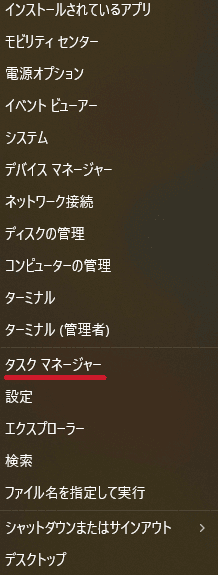
-
画面左側のメニューから「スタートアップ アプリ」を選択
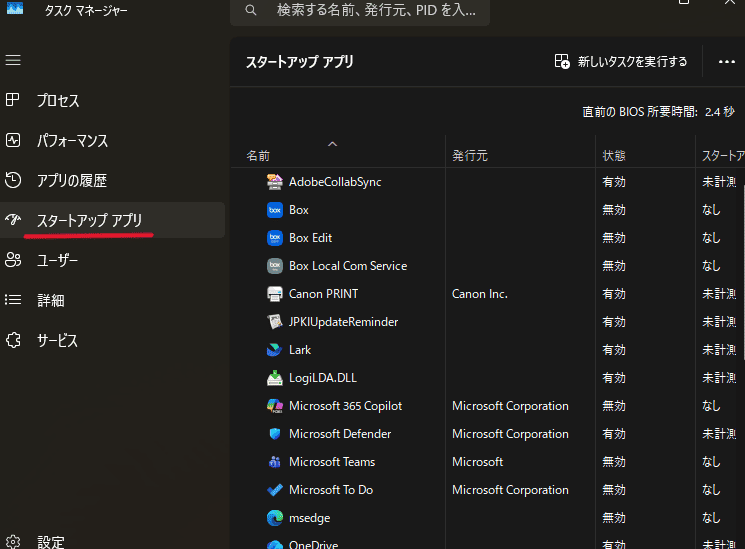
- 一覧で各プログラムの状態と起動への影響度を確認
一覧には、プログラム名とともに「状態(有効 / 無効)」や「スタートアップへの影響」が表示されます。影響度が「高」と表示されているプログラムが多い場合は、起動速度に悪影響を及ぼしている可能性が高いといえます。
気づかぬうちにスタートアップに登録されたままになっているアプリもあるため、定期的な確認がおすすめです。
2-4. ウイルススキャンを実行する
パソコンが重い原因がウイルスやマルウェアである可能性を確認するため、セキュリティソフトでフルスキャンを実行しましょう。
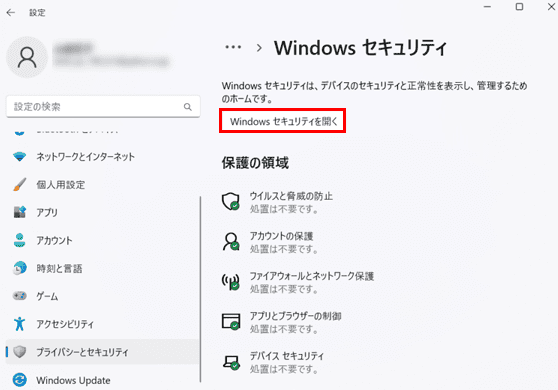
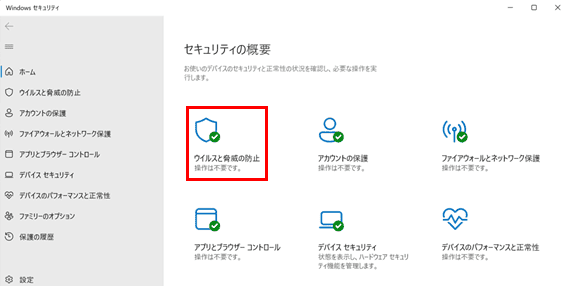
Windows 11 に標準搭載されている「Microsoft Defender」を活用したスキャンの手順は、以下のとおりです。
-
「設定」>「プライバシーとセキュリティ」>「Windows セキュリティ」の順に選択
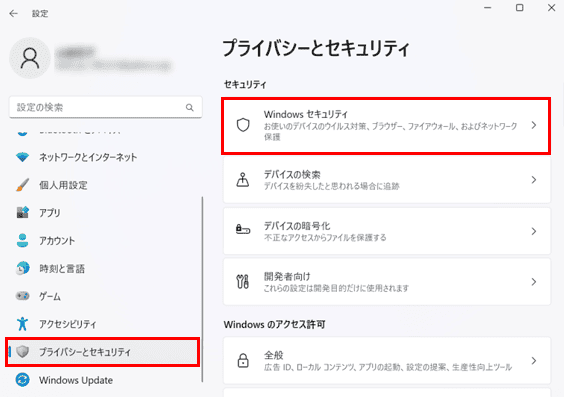
-
「Windows セキュリティを開く」をクリック
-
「ウイルスと脅威の防止」をクリック
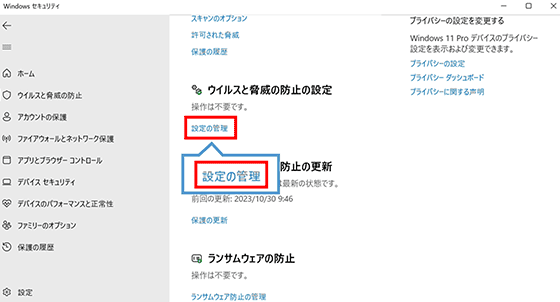
- 「設定の管理」をクリック
フルスキャンには数時間程度かかる場合がありますが、システム全体を徹底的にチェックできます。
もし市販のセキュリティソフトをインストールしている場合は、そちらでもスキャンを実行してください。ただし、複数のセキュリティソフトを同時に常駐させると、かえってパソコンが重くなるため避けましょう。
Microsoft Defender でのウイルスチェック方法は、以下のページも参考にしてください。
HP LIVEサポートナビ:Windows Defenderを 有効 / 無効にする方法を知りたい
3. パソコンが重いときに今すぐできる対処法:基本編
パソコンの動作が重いと感じたら、まずは簡単にできる基本的な対処法を試してみましょう。時間をかけずにすぐ実行できる方法で、動作が改善されるケースも少なくありません。
具体的な方法を以下で解説します。
3-1. パソコンを再起動する
パソコンの動作が重いと感じたら、まず試したいのが再起動です。再起動により、メモリ上に蓄積された一時データがクリアされ、不要なプロセスが終了します。
再起動の手順は、以下のとおりです。
- 開いているファイルやアプリケーションをすべて保存・終了する
- スタートメニューから「電源」を選択
- 「再起動」をクリック
再起動後もパソコンが重い場合は、完全シャットダウンを試してみましょう。
Windows 11 の「高速スタートアップ」機能が有効になっている場合、通常のシャットダウンでは一部のシステム情報が保持されたままです。完全シャットダウンの実行方法は、キーボードの「Shift」キーを押した状態で「シャットダウン」をクリックします。
なお、再起動の最中にアクセスランプが明滅しているときは、パソコン内部でまだ何らかの処理が続いている可能性があります。この場合は処理が完了するまで待ってください。
通常のシャットダウンと完全シャットダウンの違いについては、以下の記事をご覧ください。
HP Tech&Device TV:Windows 11:通常のシャットダウンと完全シャットダウンの違い(2025年8月1日)
3-2. 不要なアプリケーションやタブを閉じる
パソコンが重いと感じたら、使っていないアプリケーションや、ブラウザのタブを閉じましょう。アプリを起動したままにしておくと、その分メインメモリが消費され、CPU の処理能力も奪われてしまいます。
特に注意したいのが、Teams、Zoom、Skype などのビデオ会議アプリです。ウィンドウを閉じても常駐し続けることが多く、メモリを圧迫します。
また、Microsoft Edge を使用している場合は、「スリープタブ」機能を有効にすると、一定時間使っていないタブを自動的に一時停止状態にし、CPU やメモリの使用率を下げることが可能です。
作業に必要なアプリやタブだけを残し、不要なものはこまめに閉じる習慣をつけると、パソコンの動作を軽快に保ちやすくなります。
3-3. 電源モードを「最適なパフォーマンス」に変更する
Windows 11 の電源モードを「最適なパフォーマンス」に変更すると、パソコンの処理能力を最大限に引き出しやすくなります。
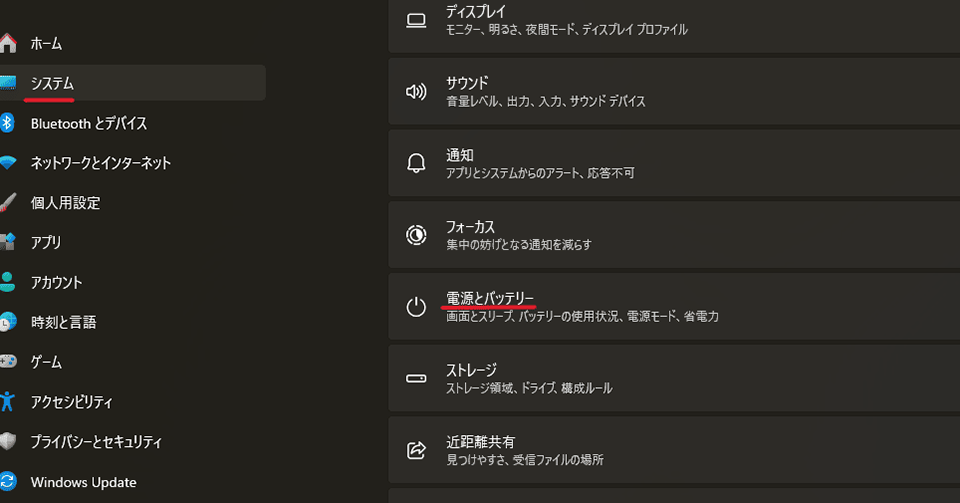
設定方法は、以下のとおりです。
-
「スタート」>「設定」>「システム」>「電源とバッテリー」の順に選択
-
「電源モード」をクリックし、「電源に接続」「バッテリー駆動」のプルダウンを「最適なパフォーマンス」に設定
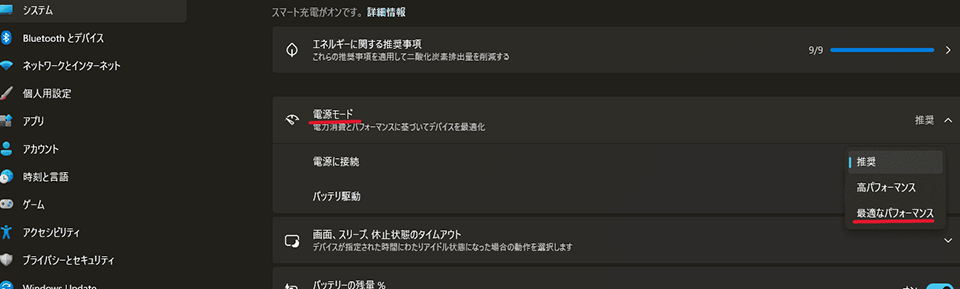
ただし、最適なパフォーマンスモードは電力消費が大きくなるため、バッテリー駆動時間が短くなる点に注意が必要です。一時的な動作改善には効果的ですが、常時使用する場合は電源環境を考慮しましょう。
3-4. バックグラウンド更新の完了を待つ
急にパソコンが重くなった場合、Windows 11 が裏側で自動的に行っている「バックグラウンド更新」が原因の可能性があります。特に Windows Update やセキュリティパッチの適用、AI モデルの最適化などが実行されている際には、CPU やディスクの使用率が大幅に上昇します。
この場合、無理に作業を続けたり更新プロセスを強制終了したりすると、システムファイルが破損するおそれがあるため、できる限り更新の完了を待ちましょう。
タスクマネージャー(「Ctrl」キー+「Shift」キー+「Esc」キー)を開き、「SetupHost.exe」や「配信の最適化」などのプロセスが高負荷になっていないか確認してください。これらのプロセスが動作している場合は、更新作業が進行中のサインです。
緊急の作業がなければ、多くの場合そのまま10~30分程度待つと、バックグラウンド更新が完了し、パソコンの動作が正常に戻ります。
3-5. ごみ箱を空にする
不要なファイルを削除しても、実はごみ箱に移動しただけで、ストレージの容量は消費されたままです。ごみ箱に溜まったファイルを完全に削除すると、ストレージの空き容量を増やせます。
ごみ箱を空にする手順は、以下のとおりです。
- デスクトップにある「ごみ箱」アイコンをダブルクリック
- 必要なファイルが誤って入っていないか確認
- 問題なければ「ごみ箱を空にする」をクリック
重要なファイルを誤削除した際も、ごみ箱内に残っている段階なら復元可能です。ファイルを右クリックし「元に戻す」を実行すれば、元のフォルダに復活します。
定期的にごみ箱を空にする習慣をつけ、ストレージ容量の圧迫を防ぎましょう。
4. パソコンが重いときに効果的な対処法:メンテナンス編
パソコンの動作が重くなる原因の多くは、日常的なメンテナンス不足によるものです。定期的なメンテナンスにより、パソコンのパフォーマンスを大きく改善できます。
具体的には、以下のようなメンテナンス作業が効果的です。
- スタートアップアプリの無効化
- 不要なソフトウェアのアンインストール
- 一時ファイルやキャッシュの削除
- ディスククリーンアップの実行
- ディスクの最適化(デフラグ)
- セキュリティソフトの設定見直し
不要なデータやアプリケーションを整理すると、ストレージの空き容量が増え、システム全体の処理速度が向上します。
4-1. スタートアップアプリを無効化する
パソコン起動時に自動実行されるスタートアップアプリは、使用頻度が低いものまで起動していると、メモリを圧迫し動作を遅くする原因となります。以下の手順で不要なアプリを無効化しましょう。
- 「設定」>「アプリ」>「スタートアップ」の順で開く
- 「スタートアップへの負荷」で並べ替え、負荷が「高」のアプリから確認
- 各アプリの「影響」が「中」または「小」のものを優先的にオフに切り替え
より詳しい状況を把握したい場合は、タスクバーを右クリックして「タスクマネージャー」を開き、「スタートアップアプリ」タブから起動時のディスクアクセス量や CPU 処理時間を確認できます。
なお、パソコン本体や接続機器を制御するためのツール、IME(日本語入力システム)などは、常に起動しておく必要があるアプリも含まれていますので注意してください。
4-2. 不要なソフトウェアをアンインストールする
パソコンに長年使っていないソフトウェアが残っていると、バックグラウンドで動作してメモリや CPU を消費し、動作が重くなる原因となります。不要なソフトウェアを削除すると、パソコンの動作を軽快にできます。
Windows 11 でのアンインストール手順は、以下のとおりです。
- 「スタート」ボタンをクリックし、「設定」を開く
- 「アプリ」>「インストールされているアプリ」の順で選択
-
削除したいソフトウェアの右にある「…」をクリックし、「アンインストール」ボタンを選択
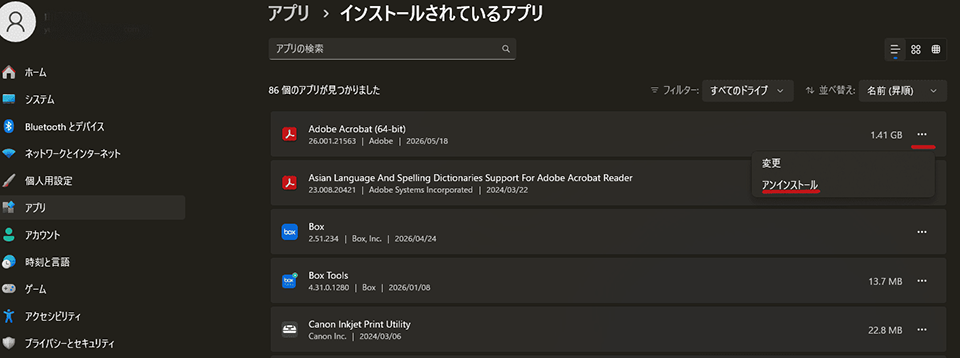
システムの動作に必要なプログラムやセキュリティソフトは、誤って削除しないよう注意しましょう。
4-3. 一時ファイルやキャッシュを削除する
パソコンの動作が遅い場合、一時ファイルやキャッシュの蓄積が原因になっている可能性があります。これらはパソコンの操作中に自動的に作成されるデータであり、削除しても正常な動作には影響しません。
定期的な削除によりストレージ容量を確保し、パソコン全体のパフォーマンスを改善できます。
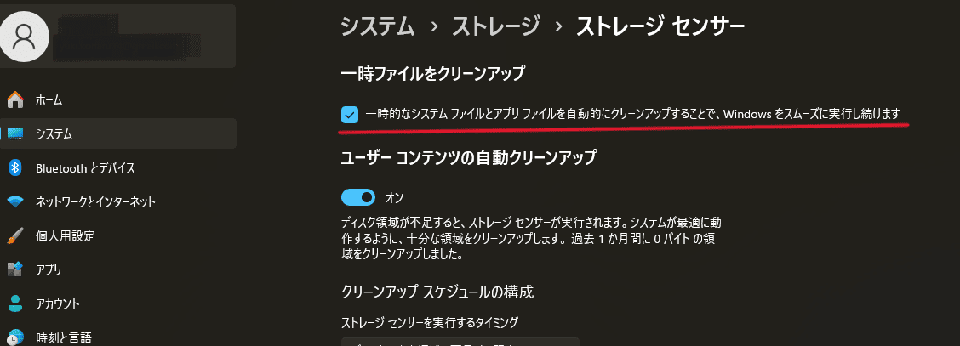
Windows 11 で一時ファイルを削除する手順は、以下のとおりです。
- 「スタート」を右クリック>「設定」>「システム」>「ストレージ」の順に選択
-
「ストレージセンサー」をクリックし、「一時ファイルをクリーンアップ」の項目にチェックを入れる
-
一番下にある「今すぐストレージセンサーを実行する」をクリック
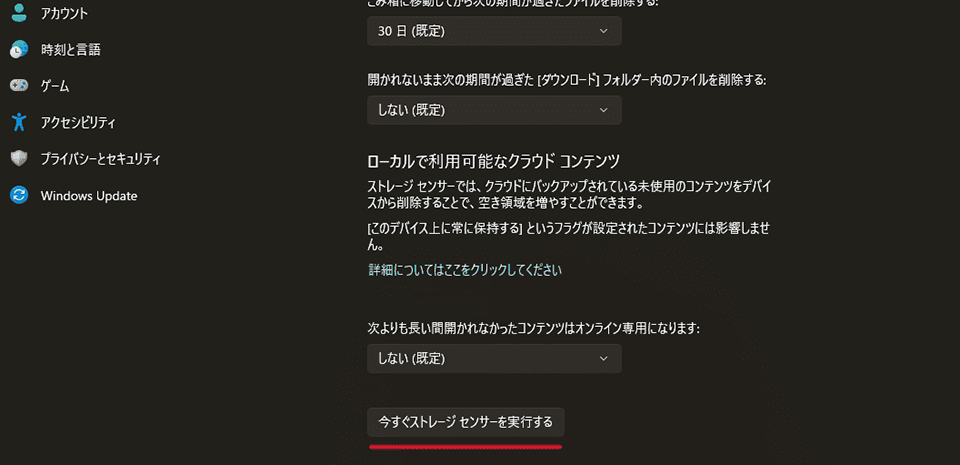
この操作により、不要な一時ファイルが削除され、ディスク容量を効率的に回復できます。動作の重さを感じたときは、この方法を試してみましょう。
4-4. ディスクのクリーンアップを実行する
ディスクのクリーンアップは、Windows 11 に標準搭載されている機能で、不要なファイルを削除してストレージの空き容量を増やすことが可能です。
- 「スタート」>「設定」>「システム」>「ストレージ」の順に開く
-
「クリーンアップ対象候補」をクリック
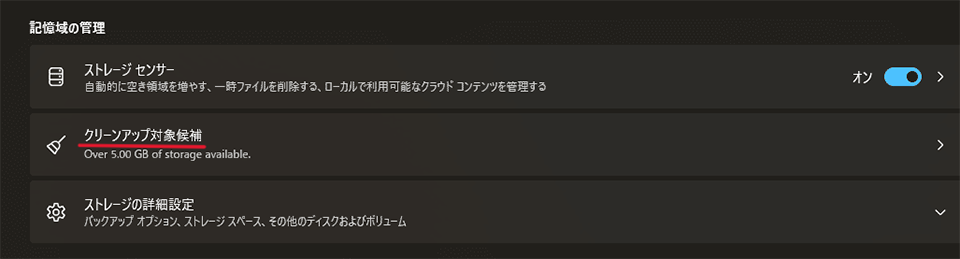
- 削除したい一時ファイルにチェックを入れて「ファイルの削除」をクリック
削除できる主なファイルには、ごみ箱の中身、ダウンロードファイル、システム回復ログファイル、一時 Windows インストールファイルがあります。
4-5. ディスクの最適化(デフラグ)を行う
HDDを使用している場合、ディスクの最適化(デフラグ)を実行すると、パソコンの動作速度を改善できる可能性があります。長期間使用していると、ファイルがディスク上に断片化して保存され、読み込みに時間がかかるようになるためです。
Windows 11 でディスクの最適化を行う手順は、以下のとおりです。
- タスクバーの検索ボックスに「デフラグ」と入力し、「ドライブのデフラグと最適化」を選択
- 最適化したいドライブ(通常はCドライブ)を選択
-
「最適化」ボタンをクリックして実行
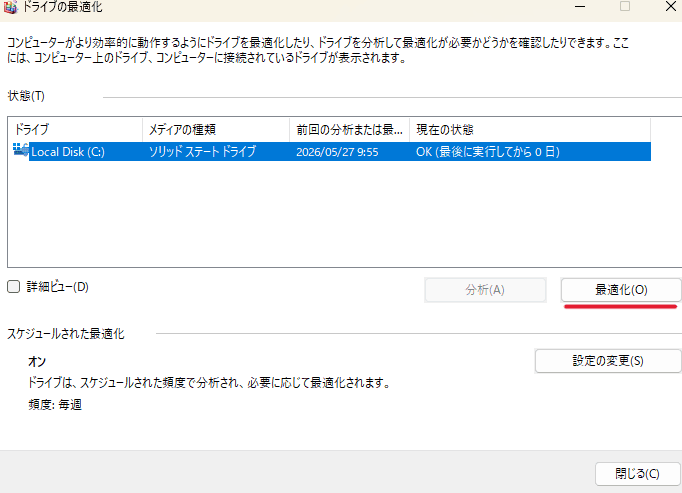
なお、SSD を使用している場合は、デフラグは不要です。SSD は構造上、断片化による速度低下が発生しないため、むしろデフラグを行うと寿命を縮める可能性があります。
4-6. セキュリティソフトの設定を見直す
セキュリティソフトは常時監視機能によってバックグラウンドで動作し続けるため、設定によってはパソコンの動作速度に大きな影響を与えます。特に、起動時のフルスキャンや複数のセキュリティソフトの同時稼働は、システムリソースを大量に消費する原因です。
以下の設定を見直すと、セキュリティレベルを維持しながら動作速度を改善することが可能です。
- スキャンスケジュールの調整
- リアルタイム保護の除外設定
- 複数のセキュリティソフトの統一
ただし、セキュリティレベルを下げ過ぎるとウイルス感染のリスクが高まるため、バランスを考慮した設定が重要です。
5. パソコンが重いときの根本的な解決法:ハードウェアのアップグレード
ソフトウェア的なメンテナンスを行っても改善が見られない場合は、ハードウェアのアップグレードが効果的です。主なアップグレード方法は、メモリの増設、HDDからSSDへの換装、パソコンの買い替えです。
5-1. メモリを増設する
メモリ増設は、パソコンの処理速度を改善する効果的な方法です。メモリ容量が大きくなると、同時に複数のアプリケーションを起動してもスムーズに動作するようになります。
メモリ増設には「既存メモリに追加する方法」と「既存メモリを交換する方法」の2つがあります。空きスロットがあれば追加、なければ交換を選択しましょう。
増設前の確認事項は、以下のとおりです。
- パソコン内に空きメモリスロットがあるか
- 現在使用中のメモリの規格
- マザーボードが対応する最大メモリ容量
増設するメモリは、既存のメモリと同じ規格・クロック周波数・容量のものを選ぶことが重要です。異なる規格を混在させると、動作が不安定になる可能性があります。
5-2. HDD から SSD に換装する
ストレージを HDD から SSD に換装すると、パソコンの動作速度が劇的に改善されます。HDD が物理的な回転ディスクでデータを読み書きするのに対し、SSD は電子的なフラッシュメモリを採用しているため、データアクセスが高速化されます。
SSD 換装の主なメリットは、以下のとおりです。
- 起動時間の大幅な短縮
- アプリケーションやファイルの読み込みが高速化
- 衝撃に強く故障しにくい
- 消費電力が少なくバッテリーが長持ち
- 動作音が静か
特に、パソコンの起動に時間がかかる、Office ソフトや画像編集ソフトの立ち上がりが遅いといった症状がある場合は、SSD 換装が効果的です。換装作業では現在の環境をそのまま移行できるため、設定やデータを保持したまま高速化が実現できます。
5-3. パソコンの買い替えを検討する
メモリ増設や SSD 換装でも改善が見られない場合は、パソコンの買い替えを検討する時期です。特に、購入から5~7年が経過しているパソコンは、物理的寿命と機能的寿命の両面から買い替えのタイミングといえます。
以下のような症状が複数当てはまる場合は、買い替えを優先的に検討しましょう。
- 起動時に異臭がする、または電源が不安定
- CPU やマザーボードが古く、最新ソフトウェアの動作要件を満たせない
- OS のサポート期間が終了している
- 修理費用が新品購入費用の半額以上になる
また、買い替え時には用途に合ったスペックを選ぶことが重要です。ノートパソコンとデスクトップパソコンのどちらが適しているか、必要なメモリ容量やストレージ容量なども事前に検討しておくと、長く快適に使えるパソコンを選べます。
6. パソコンが重くならないための予防策
パソコンの快適な動作を保つには、日頃からの予防策が重要です。以下のポイントを実践すると、動作が重くなるのを防ぎやすくなります。
6-1. 定期的なメンテナンスを習慣化する
パソコンの動作を快適に保つためには、定期的なメンテナンスの習慣化が重要です。目安として、3~6ヶ月に1度の頻度でクリーニングを行うのがおすすめです。
具体的には、以下のようなメンテナンスを定期的に実施しましょう。
| 物理的なクリーニング | ソフトウェアのメンテナンス |
|---|---|
|
|
これらを習慣化すると、動作の遅延やフリーズ、故障などのトラブルを未然に防ぐことが可能です。リマインダーを設定するなど、忘れずに実施できる仕組みを作ることが大切です。
6-2. セキュリティソフトを常に最新の状態に保つ
セキュリティソフトは、最新の脅威に対応するため定期的にアップデートされています。古いバージョンのままでは、新しいウイルスやマルウェアを検知できず、感染リスクが高まります。
以下のポイントでセキュリティソフトを管理しましょう。
- 自動アップデート機能を有効にする
- ウイルス定義ファイルを最新の状態に保つ
- スキャンスケジュールをパソコンの使用時間外に設定する
また、セキュリティソフト設定の見直しにより、パソコンへの負荷を軽減できる場合もあります。リアルタイムスキャンの対象を調整したり、スキャンの頻度を適切に設定したりすると、セキュリティを保ちながら快適な動作環境を維持できます。
6-3. 適切な環境でパソコンを使用する
パソコンは精密機器のため、使用環境が動作の快適性に影響します。以下のポイントに注意して、パソコンに負担をかけない環境を整えましょう。
| ポイント | 詳細 |
|---|---|
| 温度・湿度管理 | パソコンは熱に弱く、高温環境では処理速度が低下したり、熱暴走を起こしたりする可能性がある。直射日光の当たる場所や暖房器具の近くでの使用は避け、適度に換気された涼しい場所で使用する |
| 通気性の確保 | ノートパソコンを柔らかい布団やクッションの上で使用すると、通気口がふさがれて熱がこもりやすくなる。必ず平らで硬い場所に設置し、通気口周辺にスペースを確保する |
| ホコリ対策 | ホコリが内部に蓄積すると、冷却効率が低下し、パフォーマンスに影響する。定期的に通気口周辺を清掃すると、パソコンの冷却性能を維持できる |
温度・湿度管理、通気性の確保、ホコリ対策など、使用環境を適切に整えると、パソコンの動作を快適に保つことが可能です。
7. パソコンが重いときは原因に応じた適切な対処をとろう
「パソコンが重い」と感じたときは、原因を正しく特定することが大切です。メモリ不足やストレージ容量の圧迫、スタートアップアプリの過多など、原因によって最適な対処法は異なります。
原因別の対処法は、以下のようにまとめられます。
- 一時的な重さ → 再起動や不要なアプリケーションの終了
- メンテナンス不足 → 定期的なクリーンアップやデフラグの実行
- スペック不足 → メモリ増設や SSD への換装、買い替え検討
購入から5年以上経過しているパソコンの場合、メンテナンスだけでは改善が難しいケースもあります。その際は、将来のコンテンツの巨大化も見据えて、余裕のあるスペックを搭載した新しいパソコンへの買い替えも視野に入れましょう。
日頃から定期的なメンテナンスを習慣化すると、快適なパソコン環境を長く保ちやすくなります。
「パソコンが遅い」「パソコンが重い」とお悩みの方は、以下のページもご覧ください。正しい解決法・対処法を日本HPが解説しています。
HP公式サイト:【パソコンが遅い】【パソコンが重い】メーカーの人が教える正しい解決法・対処法
HPは、ビジネスに Windows 11 Pro をお勧めします。
Windows 11 は、AIを活用するための理想的なプラットフォームを提供し、作業の迅速化や創造性の向上をサポートします。ユーザーは、 Windows 11 のCopilotや様々な機能を活用することで、アプリケーションやドキュメントを横断してワークフローを効率化し、生産性を高めることができます。
組織において Windows 11 を導入することで、セキュリティが強化され、生産性とコラボレーションが向上し、より直感的でパーソナライズされた体験が可能になります。セキュリティインシデントの削減、ワークフローとコラボレーションの加速、セキュリティチームとITチームの生産性向上などが期待できる Windows 11 へのアップグレードは、長期的に経済的な選択です。旧 Windows OSをご利用の場合は、AIの力を活用しビジネスをさらに前進させるために、Windows 11 の導入をご検討ください。
※このコンテンツには日本HPの公式見解を示さないものが一部含まれます。また、日本HPのサポート範囲に含まれない内容や、日本HPが推奨する使い方ではないケースが含まれている可能性があります。また、コンテンツ中の固有名詞は、一般に各社の商標または登録商標ですが、必ずしも「™」や「®」といった商標表示が付記されていません。


ハイブリッドワークに最適化された、Windows 11 Pro+HP ビジネスPC
ハイブリッドなワークプレイス向けに設計された Windows 11 Pro は、さらに効率的、シームレス、安全に働くために必要なビジネス機能と管理機能があります。HPのビジネスPCに搭載しているHP独自機能は Windows 11 で強化された機能を補完し、利便性と生産性を高めます。
詳細はこちら