コンピューターウイルスとは?種類・感染経路と今すぐできる対策
2026-09-09

「パソコンの動作がおかしい」「不審なメールが届いた」―― それはコンピューターウイルス感染の兆候かもしれません。
コンピューターウイルスは、企業の機密情報漏えいや業務停止といった深刻な被害をもたらす脅威です。近年では、手口も巧妙化しています。
本記事では、企業のセキュリティ担当者が押さえておくべきウイルスの種類・感染経路・具体的な対策を網羅的に解説します。今すぐ実践できる予防策から、万が一の感染時の対処法まで、自社のセキュリティレベル向上にお役立てください。
1. コンピューターウイルスの定義
コンピューターウイルスとは、第三者のプログラムやデータベースに対して意図的に何らかの被害を及ぼすように作られたプログラムです。経済産業省のコンピューターウイルス対策基準では、以下の機能のうち一つ以上を有するものと定義されています。
- 自己伝染機能:自分自身を他のプログラムファイルにコピーし、他のシステムへ伝染する機能
- 潜伏機能:特定の条件(日時・処理回数など)が満たされるまで症状を出さずに潜伏する機能
- 発病機能:プログラムやデータを破壊し、コンピューターに予期しない動作を引き起こす機能
これらの機能により、コンピューターウイルスは感染したシステム内で増殖したり、一定期間潜伏した後に突然被害を発生させたりします。
1-1. ウイルス・マルウェア・ワームとの違い
コンピューターウイルスを理解するには、マルウェアやワームとの違いを知ることが重要です。
マルウェアとは、悪意のあるソフトウェア(malicious software)の総称で、ウイルスやワームを含むすべての不正プログラムを指します。つまり、ウイルスはマルウェアの一種です。
ウイルスは、他のファイルに寄生して感染を広げるプログラムです。感染したファイルをユーザーが実行することで初めて活動を開始し、自己増殖や破壊活動を行います。
一方、ワームは単独で動作する点が特徴です。ユーザーの操作を必要とせず、ネットワークを通じて自動的に拡散します。システムに侵入すると、人間の介入なしに自己複製を繰り返すため、急速に被害が広がるでしょう。
このように、マルウェアという大きな枠組みの中に、感染・拡散方法の異なるウイルスやワームが存在しています。
マルウェアについては、以下の記事を参考にしてください。
2. コンピューターウイルスに感染するとどうなるのか
コンピューターウイルスに感染すると、パソコンにはさまざまな異常が現れます。以下では、感染時によくある症状と、症状だけでは判断しにくいケースの注意点を詳しく解説します。
2-1. よくある症状
コンピューターウイルスに感染すると、以下のような症状が現れることがあります。
- パソコンの起動が極端に遅くなる、または起動しなくなる
- 勝手に音楽が流れ出す
- 身に覚えのないメッセージやウインドウが表示される
- 画面表示が崩れる
- ファイルが勝手に削除される、または書き換えられる
- ウイルスファイルを添付したメールが大量に送信される
- クリックしていないのに勝手にウインドウが現れる
こうした症状は一見しただけで異常がわかるため、比較的発見しやすい症状といえます。
2-2. 症状だけでは判断しにくいケースの注意点
コンピューターウイルスに感染しても、必ずしもわかりやすい症状が現れるわけではありません。特に注意が必要なのは、ウイルス感染以外の原因でも似たような症状が出る場合です。
例えば、パソコンの起動が遅くなったり、動作が重くなったりする症状は、必ずしもウイルス感染が原因とは限りません。以下のようなケースでも同様の症状が発生します。
- スタートアップに登録されたソフトが多い
- セキュリティソフト自体の動作が重い
- システムファイルの破損や不具合
ただし、これまで正常に動いていたパソコンが突然極端に重くなった場合は、ウイルス感染の可能性を疑う必要があります。またOS自体が攻撃されている場合は、起動すらできなくなることもあり、専門家への相談が不可欠です。
症状だけで自己判断せず、セキュリティソフトによるスキャンを実施して、客観的に確認することが重要です。
パソコンが重くなった際は以下の記事も参考にしてください。
3. コンピューターウイルスの代表的な種類
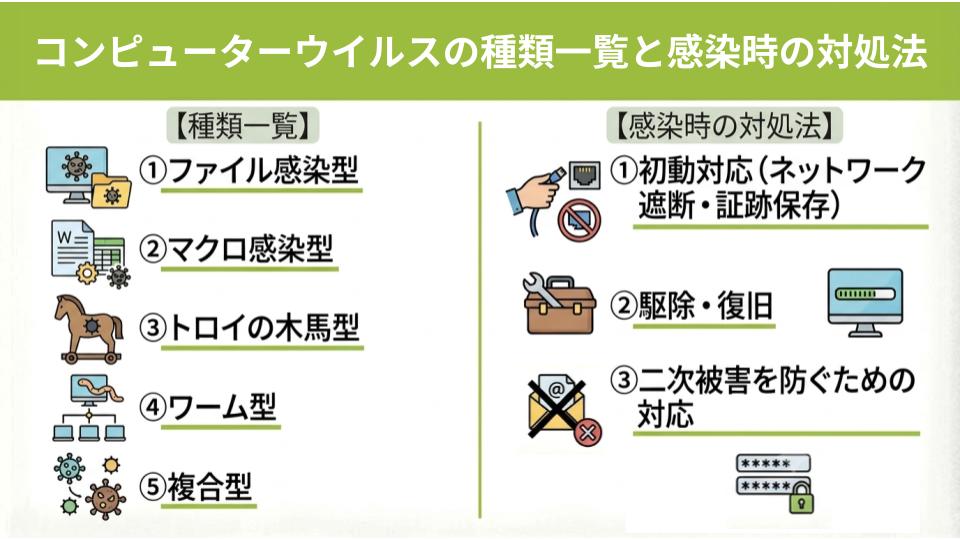
コンピューターウイルスにはさまざまな種類があり、それぞれ異なる感染方法や被害をもたらします。代表的なものとして、以下の5つが挙げられます。
3-1. ファイル感染型
ファイル感染型ウイルスは、実行可能なプログラムファイルに寄生して感染するコンピューターウイルスです。単体では活動できず、宿主となるファイルが実行されることで初めて動作します。
主な感染対象となるのは、「.exe(実行ファイル)」「.com(コマンドファイル)」などの拡張子をもつ実行型ファイルです。
ファイル感染型には、大きく分けて「上書き型」と「追記型」2つのタイプがあります。
上書き型は元のファイルの一部を改ざんして上書きするため、発見されにくい反面、復元が困難です。一方、追記型は元のファイルに不正コードを追加するため、ファイルサイズが増大して発見されやすいのが特徴です。ただし、不正コードを除去すれば復元できる可能性があります。
ファイル感染型ウイルスは、感染したファイルが実行されるたびにウイルスプログラムも実行され、他のファイルへと感染を広げていきます。近年では単独での感染例は減少していますが、他の攻撃手法と組み合わせた複合型として依然として脅威です。
3-2. マクロ感染型
マクロ感染型は、Word や Excel などの Office ソフトに搭載された「マクロ機能」を悪用するコンピューターウイルスです。マクロ機能とは、繰り返し行う定型作業を自動化するための便利な機能ですが、攻撃者はこの機能に不正なプログラムを仕込みます。
感染の流れは、以下のとおりです。
- 送信:スパムメールなどで、マクロ付きファイルが送られてくる
- 開封:受信者が添付ファイルを開く
- 実行:マクロを「有効化」すると、不正プログラムが自動実行される
- 感染:ウイルスがシステムに侵入・拡散する
マクロ感染型の特徴は、ユーザーが普段使い慣れたファイル形式であるため、警戒心をもちにくい点です。また、正規のマクロ機能を利用するため、従来型のセキュリティソフトでは検知が難しいケースもあります。
3-3. トロイの木馬型
トロイの木馬型は、他のファイルやシステムには感染せず、自己増殖を行わない特徴をもつコンピューターウイルスです。しかし、増殖こそしないものの、パスワードなどの重要な個人情報や企業機密を盗み出したり、ファイルを削除したりするなど、システムに致命的なダメージを与えます。
トロイの木馬型の特徴は、正規のソフトウェアやアプリケーションを装って侵入する点です。無害なプログラムに見せかけることで、利用者に安全だと信じ込ませ、自らインストールさせます。感染後もバックグラウンドで密かに動作し、利用者に気づかれにくいよう設計されています。
メール添付ファイルやWebサイト経由だけでなく、クラウドストレージやアプリ配信プラットフォームを介して感染するケースもあり、感染してしまうと遠隔操作され、不正アクセスの踏み台やDDoS攻撃(ディードス攻撃:第三者が複数のコンピューターを遠隔操作し、標的のWebサイトやサーバーへ一斉に過剰なアクセスやデータを送りつけるサイバー攻撃)の踏み台として悪用されるケースもあるでしょう。
2014年に銀行情報窃取を目的としたトロイの木馬として登場した「Emotet(エモテット)」は、その後、悪性マクロ付きの文書ファイルを使って他のマルウェアを呼び込む配布基盤(ダウンローダー)へと姿を変え、取引先を装ったメールで拡散する手口で多くの企業に被害をもたらしました。
トロイの木馬については、以下の記事も参考にしてください。
3-4. ワーム型
ワーム型ウイルスは、他のファイルに寄生せず単独で動作し、ネットワークを通じて自己増殖する不正プログラムです。ネットワークの脆弱性を突くタイプは、ユーザーの操作を一切必要とせず自動的に他のコンピューターへ拡散します。
一方、メールの添付ファイルを介して拡散するタイプ(マスメーリング型)は、受信者が添付ファイルを開いて実行することで感染しますが、その後は人間の介入なしに自動でメール送信や自己複製を繰り返し、急速に感染が広がります。
3-5. 複合型
近年、ウイルスの攻撃手法は複雑化しており、複数の感染機能や攻撃手法を組み合わせた「複合型」のコンピューターウイルスもあります。
複合型ウイルスは、従来のように単一の感染方式にとどまらず、ファイル感染型とワーム型の特徴をあわせもつものや、トロイの木馬機能を備えたワーム型など、多様な形態で存在します。例えば、システム領域とファイルの両方に感染する複合感染型ウイルスは、ハードディスクやフロッピーディスクのシステム領域に感染すると同時に、実行ファイルにも寄生するため、駆除が非常に困難です。
また、ランサムウェア(データを暗号化して身代金を要求するマルウェア)とワームの機能を組み合わせたものや、バックドア機能をもつランサムウェアなど、攻撃者の目的に応じて高度に設計された複合型マルウェアも登場しています。これらは感染力が極めて強く、一度侵入すると組織全体に深刻な被害をもたらす可能性があります。
複合型ウイルスへの対策には、従来以上に多層的なセキュリティ対策が必要です。
ランサムウェアについては、以下の記事を参考にしてください。
4. コンピューターウイルスの主な感染経路
コンピューターウイルスの感染経路は、多岐にわたります。主な感染経路を把握しておくと、自社のセキュリティ対策の優先順位を適切に判断できるでしょう。
4-1. メール・Web経由の感染
コンピューターウイルスの感染経路として多く見られるのが、メールとWebサイトを経由した感染です。
メール経由での感染では、不審なメールに添付されたファイルを開くことで感染するケースが代表的です。特に、実在する組織や人物を装った「標的型攻撃メール」では、受信者が不審に思わないよう巧妙に偽装されています。
また、Webサイトの閲覧中に、悪意のあるプログラムが自動的にダウンロードされるケースもあります。以前は信頼性の低いWebサイトのみが危険とされていましたが、現在では正規の公式Webサイトが改ざんされ、閲覧するだけで感染するリスクもあり、注意が必要です。
4-2. USBメモリー・社内ネットワーク経由の感染
USBメモリーなどの外部記憶媒体を介した感染経路は、依然として企業内で見過ごせないリスクとなっています。
かつてはUSBメモリー挿入時にAutorun(自動実行機能)が自動実行され感染が拡大する手口が主流でしたが、Windows のセキュリティ更新(2011年以降)によりこの自動実行機能は既定で無効化されています。現在は、USBメモリー内の不正なファイルをユーザーが誤ってダブルクリックして実行してしまうケースや、ショートカットファイル(.lnkファイル)の脆弱性を悪用する手口が主な感染経路です。
USBメモリーは自己増殖しながら感染範囲を拡大する媒介となります。特に社内ネットワーク内では、複数の端末間でUSBメモリーを共有するケースが多いため、一度感染すると組織全体に被害が広がる危険性があるでしょう。
また、テレワーク環境では私物のUSBメモリーを業務用パソコンに挿入してしまうケースもあり、社外から社内ネットワークへとウイルスが持ち込まれるリスクも高まっています。
4-3. ソフトウェアの脆弱性を狙った感染
コンピューターウイルスの感染経路として見落とされがちなのが、ソフトウェアやOSの脆弱性を悪用した攻撃です。脆弱性とは、プログラムの設計上のミスや想定外の動作によって生じるセキュリティ上の欠陥を指します。
攻撃者はこうした脆弱性を突いて、ユーザーが気づかないうちにウイルスを侵入させます。例えば、Adobe Flash Player のようにサポートが終了し、開発元からのセキュリティ更新が受けられなくなったソフトウェアや、更新を怠ったブラウザ・プラグインが端末に残っていると、既知の脆弱性を利用した攻撃を受けやすくなるでしょう(なお、Adobe Flash Player は2020年末で提供終了し、現在は主要ブラウザから削除済みです)。
近年では、公式Webサイトであっても改ざんされてウイルスが仕込まれるケースが増加しており、単に「怪しいサイトを避ける」だけでは防ぎきれなくなっています。そのため、OS・ブラウザ・各種ソフトウェアを常に最新の状態に保ち、セキュリティパッチを速やかに適用することが不可欠です。
5. コンピューターウイルスの感染予防策
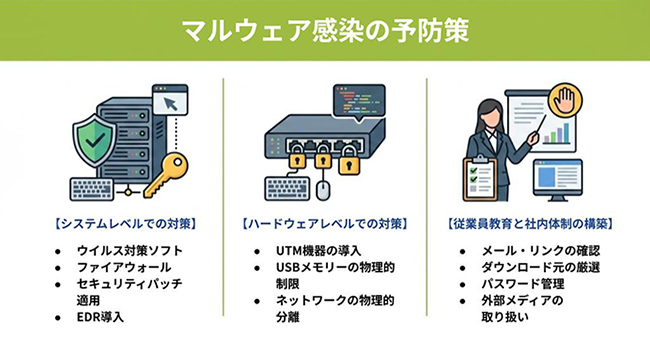
コンピューターウイルスに感染してからでは、データの消失や情報漏えいなど、深刻な被害を招くおそれがあります。日常的なウイルス対策を講じることで、こうしたリスクを低減することが可能です。
ウイルス感染を未然に防ぐためには、いくつかの基本的な対策を組み合わせて実施することが重要です。具体的には、以下のような予防策が有効です。
- ソフトウェア・OSを常に最新版にアップデートする
- セキュリティソフト(EDRなど)を導入する
- 不審なメール・Webサイトを開かない
- 定期的にバックアップを取得しておく
これらの対策を習慣化すると、ウイルス感染のリスクを最小限に抑えられます。それぞれの予防策について詳しく解説していきます。
5-1. ソフトウェア・OSを常に最新の状態にする
コンピューターウイルスの多くは、OSやソフトウェアの脆弱性を突いて侵入します。開発元は脆弱性が発見されるたびに修正プログラム(パッチ)を配信しますが、これを適用しなければセキュリティの穴は開いたままです。
更新を怠ると以下のリスクが生じます。
- 既知の脆弱性を悪用され、マルウェアに感染する
- 個人情報やログイン情報が窃取される
- ランサムウェアによってファイルが暗号化される
ソフトウェアの更新は、こうした脅威からパソコンを守る「手当て」の役割を果たします。Windows Update や各種アプリケーションの自動更新機能を有効にし、常に最新の状態を保ちましょう。更新通知が表示されたら「後で」を選ばず、速やかに適用することが重要です。
Windows Update の方法は、以下のページをご覧ください。
5-2. セキュリティソフト(EDRなど)の導入
コンピューターウイルスの感染を未然に防ぐには、信頼性の高いセキュリティソフトの導入が不可欠です。
従来のウイルス対策ソフト(アンチウイルスソフト)は、既知のウイルスをパターンマッチングで検出し、侵入を防ぐことを主な目的としていました。しかし、近年のサイバー攻撃は高度化・巧妙化しており、「侵入を完全に防ぐことは不可能」という前提に立った『Assume Breach(侵入前提)』の考え方が重要視されています。これは、社内外のネットワーク境界を問わず「すべてを信頼しない」というゼロトラストの思想とも通じるものです。
この侵入を前提とした考え方に基づき注目されているのが、EDR(Endpoint Detection and Response)です。EDRは、ウイルスがエンドポイント(パソコン・サーバー・スマートフォンなど)に侵入した後の不審な挙動を検知し、迅速に対応することを目的としています。
導入により、以下のような対策が可能になります。
- 常時監視によるリアルタイムの脅威検知
- 侵入経路・被害状況の分析と可視化
- ネットワーク遮断やプロセス停止などの自動対応
特に企業や組織では、従来型のウイルス対策ソフトとEDRを併用すると、侵入前と侵入後の両面から多層的な防御を目指せます。
以下の記事も参考にしてください。
ゼロトラストの考え方や実現のための主要技術を確認する
日本HPが“隔離”で実現するデバイスセキュリティについて見る
5-3. 不審なメール・Webサイトを開かない
コンピューターウイルスの感染を防ぐには、従業員が不審なメールやWebサイトを安易に開かないよう徹底することが重要です。
【メールに関する注意点】
- 登録外のアドレスや見知らぬ送信者からのメールに添付されたファイルは開かない
- 差出人が取引先や知人であっても、不審な点がある場合は別の手段で本人確認を行う
- HTMLメールはリンクや添付ファイルを介した攻撃の温床になりやすく、特に外部画像の自動読み込みは開封確認や情報収集に悪用されることがあるため、外部コンテンツの自動読み込みを無効にする設定を推奨
【Webサイトに関する注意点】
- 不審なURLはクリックせず、アクセス前にドメインやリンク先を確認する
- 信頼できないWebサイトからのソフトウェアダウンロードを禁止する
- セキュリティホールを狙ったWeb感染型ウイルスも増加しているため、業務外サイトの閲覧は制限する
企業では、従業員への定期的なセキュリティ教育と、メール・Web閲覧に関する社内ルールの整備が不可欠です。
5-4. 定期的なバックアップを取得しておく
コンピューターウイルスに感染した場合、データが暗号化されたり破壊されたりする被害が発生します。特に、ランサムウェアでは身代金を支払ってもデータが戻る保証はありません。そのため、定期的にバックアップを取得しておくことが重要な予防策となります。
バックアップを取得する際は、大阪府警察本部も推奨する「3-2-1-1-0」ルールを参考にしましょう。
- 3:データのコピーを3つ保持する
- 2:2種類の異なるメディアに保存する
- 1:1つは別の場所(オフサイト)に保管する
- 1:1つはオフライン・イミュータブル(改変不可能)な状態で保存する
- 0:復元エラーがゼロであることを定期的に確認する
また、自動バックアップの設定を行うと、手動での忘れを防ぎやすくなります。外付けHDDやクラウドストレージなど複数の保存先を用意し、定期的に復元テストを実施して正常に機能するか確認しておきましょう。
適切なバックアップがあれば、ウイルス感染時も業務への影響を最小限に抑え、迅速な復旧が可能になります。
6. コンピューターウイルスに感染してしまった場合の対処法
コンピューターウイルスへの感染を確認または疑った場合は、被害の拡大を最小限に抑えるための初動対応が非常に重要です。
ここでは、ウイルス感染時の具体的な対処手順を、初動対応から駆除・復旧、そして二次被害防止までの流れに沿って解説します。いざという時に慌てず対応できるよう、事前に手順を把握しておくことが大切です。
6-1. 初動対応(ネットワーク遮断・証跡保存)
コンピューターウイルスへの感染を確認または疑った場合、最も優先すべきは被害の拡大を防ぐことです。企業のネットワーク環境では、一台の端末から社内全体に感染が広がる危険性があるため、迅速かつ適切な初動対応が求められます。
まず実施すべき対応は以下のとおりです。
| 対応項目 | 具体的な対応内容 | 理由・補足 |
|---|---|---|
| ネットワークからの即座の切り離し |
|
感染拡大を防ぐため |
| 電源は切らずに維持 | 感染端末の電源を入れたまま隔離する | 電源を落とすと、メモリ上の重要な証拠(実行中のプロセス、通信記録など)が消失するため。原因究明に必要 |
| 状況の記録と報告 | 発生日時、症状、影響範囲、エラーメッセージや異常な画面表示の内容などを記録し、速やかに上司やIT部門へ報告 | 後の調査に役立つため |
これらの初動対応を従業員全員が理解し、実行できる体制を整えておくことが、企業のセキュリティ対策として重要です。
6-2. 駆除・復旧
ウイルスを検出した際は、情報システム部門やセキュリティ担当者に報告し、組織として駆除・復旧を進めます。個人による独断での駆除は、証拠の消失や二次被害を招くおそれがあるため避けてください。
主な駆除方法には、感染ファイルからウイルス部分だけを除去する方法、感染ファイルを専用フォルダへ移動してアクセスを遮断する方法、感染ファイルごと完全に削除する方法などがありますが、いずれの方法も業務ファイルが対象となる場合は業務に支障をきたす可能性があります。駆除前に影響範囲を確認し、関係部署と連携しながら慎重に対応を進めることが大切です。
駆除完了後は必ず再スキャンを実施し、完全除去を確認します。セキュリティソフトで駆除できない場合は、システムの初期化が必要になることもあるでしょう。
特に、ランサムウェアで暗号化されたデータは、専門のデータ復旧業者への依頼を検討してください。身代金の支払いは推奨されません。
6-3. 二次被害を防ぐための対応
感染したパソコンのウイルス駆除に成功しても、それで安心してはいけません。ウイルスによっては、すでに社内の他の端末や外部に感染を拡大させている可能性があるため、二次被害を防ぐための対応が不可欠です。
まず、感染端末と同じネットワーク上にある他の端末についても、すみやかにウイルススキャンを実施しましょう。また、感染端末から送信されたメールの受信者や、共有フォルダにアクセスした関係者にも注意喚起を行い、不審なファイルを開かないよう呼びかけることが重要です。
さらに、情報漏えいの可能性がある場合は、速やかに関係各所への報告や公表を検討する必要があります。顧客情報や取引先の機密情報が流出したおそれがあるときは、該当する関係者への通知や監督官庁への届出も求められるケースがあります。
二次被害の拡大を最小限に抑えるためには、初動対応の速さと組織全体での情報共有が鍵となるでしょう。
7. 企業・組織がウイルス対策を進める際のポイント
企業や組織がコンピューターウイルス対策を行う際には、セキュリティ面だけでなく、業務効率やコスト、運用体制などを総合的に考慮する必要があります。導入するセキュリティソフトが高性能であっても、業務用パソコンの動作が著しく重くなったり、管理が煩雑になったりすれば、現場の生産性が低下してしまうためです。
また、企業では個人以上に多くの機密情報や顧客情報を扱うため、万が一ウイルスに感染した場合の被害は甚大です。情報漏えいが起これば、企業の信用失墜や損害賠償といった深刻な事態を招きかねません。そのため、自社の規模や業種、取り扱う情報の性質に応じた適切な対策を講じることが求められます。
企業がウイルス対策を進めるうえで押さえておくべき具体的なポイントについて詳しく解説します。
7-1. コストと運用体制のバランス
企業・組織がコンピューターウイルス対策を進める際には、セキュリティの堅牢性と運用のしやすさ、導入・運用コストのバランスを慎重に見極めることが重要です。
| 項目 | 内容 | ポイント |
|---|---|---|
| 投資対効果の見極め | 高度なセキュリティシステムの導入効果と運用負荷のバランス | 運用負荷増大により業務効率が低下し、かえってリスクを生む可能性がある |
| 段階的な導入の検討 | 初期投資を抑えた段階的なセキュリティレベル強化 | 組織の成長や脅威の変化に応じて柔軟に対応できる |
| 運用の持続可能性 | 導入後の運用体制の現実性確認 | 従業員への負担が過度にならないか事前チェックが必要 |
| 外部リソースの活用 | 専門家やマネージドサービスの利用 | 自社で専門人材を確保できない場合のコスト効率化策 |
限られた予算とリソースの中で最大限の効果を得るには、自社のリスクレベルと業務実態に応じた適切な対策を選択することが不可欠です。
7-2. 端末の一元管理
企業においてコンピューターウイルス対策を効率的に行うには、社内で利用する全端末を一元管理できる仕組みの構築が重要です。従業員が使用するデバイスは多様化しており、Windows パソコン、スマートフォン、タブレット端末など、複数のOSや機種が混在するケースが増えています。
一元管理システムを導入すると、以下のようなメリットが得られます。
- セキュリティソフトの導入状況やアップデート状態を一括確認
- ウイルス定義ファイルの更新漏れを防止
- 紛失・盗難時の遠隔ロックやデータ消去(リモートワイプ)
- ソフトウェアの利用状況やライセンス管理の効率化
特にMDM(モバイルデバイス管理)機能を備えたサービスを活用すれば、パソコン・スマートフォン・タブレットを同一の管理画面から監視できるため、管理者の負担を大幅に軽減できます。端末数が増えるほど一元管理の重要性は高まりますので、自社の規模や運用体制に合わせた管理ツールの導入を検討しましょう。
7-3. 社員教育と社内ルールの整備
コンピューターウイルス対策において、セキュリティソフトやシステムの導入だけでは不十分です。企業・組織全体でのセキュリティ意識の向上が不可欠であり、そのためには定期的な社員教育と明確な社内ルールの整備が重要となります。
まず、社員教育では全従業員を対象とした基本的なセキュリティ研修を実施しましょう。特に、新入社員や人事異動の多い新年度には、アカウント発行や端末設定のミスが発生しやすいため、集中的な教育が必要です。IPA(独立行政法人情報処理推進機構)が公開している映像コンテンツや教育資料を活用すると、効果的かつ低コストで研修を実施できます。
次に、社内ルールの整備では以下のような項目の明文化が推奨されます。
- 不審なメール・ファイルを開かない、開いた場合の報告フロー
- 私用デバイスや個人クラウドサービスの業務利用禁止
- USBメモリーなど外部記憶媒体の使用制限
- 生成AI利用に関するガイドライン
- 退職者・異動者のアカウント管理手順
こうしたルールを情報セキュリティマニュアルとして策定し、全社員が共通認識をもつと、人為的ミスによるウイルス感染リスクを低減できます。
7-4. 有事に備えた体制構築(インシデント対応フローなど)
万が一コンピューターウイルスに感染してしまった場合に備え、インシデント対応フロー(手順書)を策定しておくことが重要です。具体的には、以下のような内容を盛り込んだ対応マニュアルを整備しておきましょう。
- 検知・分析:異常を検知した際の確認方法や影響範囲の調査手順
- 初動対応・封じ込め:ネットワーク遮断やシステム隔離などの具体的措置
- 根絶・復旧:ウイルス駆除後の復旧手順やバックアップからの復元方法
- 事後対応:再発防止策の検討や証拠保全の方法
また、インシデント発生時の連絡体制(社内の報告ルートや外部専門機関への連絡先)も明確にしておくと、迅速な初動対応が可能になります。定期的に対応訓練を実施し、実効性のある体制を維持しましょう。
8. コンピューターウイルスへの理解と備えが被害を防ぐ第一歩
コンピューターウイルスは、第三者によって意図的に被害を及ぼすように作られたプログラムです。その脅威は年々巧妙化しており、企業・個人を問わず誰もが被害に遭う可能性があります。
しかし、ウイルスの基本的な仕組みや感染経路を正しく理解し、適切な予防策を講じると、被害を減らすことが可能です。OSやソフトウェアの定期的な更新、セキュリティソフトの導入、不審なメールやWebサイトへの警戒、定期的なバックアップといった基本的な対策の積み重ねが、防御壁となります。
特に企業では、技術的な対策だけでなく、社員教育や社内ルールの整備、インシデント対応体制の構築など、組織全体での取り組みが不可欠です。
万が一感染してしまった場合でも、冷静かつ迅速な初動対応が二次被害を防ぎます。日頃からウイルスへの理解を深め、「備え」を万全にしておくことが、デジタル環境を守る第一歩となるでしょう。
また、より高度なセキュリティ対策として、HP Wolf Security のような多層防御ソリューションの導入も効果的です。ハードウェアレベルでの保護機能により、未知の脅威への対応力を高めるセキュリティ環境の構築が期待できます。
HPは、ビジネスに Windows 11 Pro をお勧めします。
Windows 11 は、AIを活用するための理想的なプラットフォームを提供し、作業の迅速化や創造性の向上をサポートします。ユーザーは、 Windows 11 のCopilotや様々な機能を活用することで、アプリケーションやドキュメントを横断してワークフローを効率化し、生産性を高めることができます。
組織において Windows 11 を導入することで、セキュリティが強化され、生産性とコラボレーションが向上し、より直感的でパーソナライズされた体験が可能になります。セキュリティインシデントの削減、ワークフローとコラボレーションの加速、セキュリティチームとITチームの生産性向上などが期待できる Windows 11 へのアップグレードは、長期的に経済的な選択です。旧 Windows OSをご利用の場合は、AIの力を活用しビジネスをさらに前進させるために、Windows 11 の導入をご検討ください。
※このコンテンツには日本HPの公式見解を示さないものが一部含まれます。また、日本HPのサポート範囲に含まれない内容や、日本HPが推奨する使い方ではないケースが含まれている可能性があります。また、コンテンツ中の固有名詞は、一般に各社の商標または登録商標ですが、必ずしも「™」や「®」といった商標表示が付記されていません。

ハイブリッドワークに最適化された、Windows 11 Pro+HP ビジネスPC
ハイブリッドなワークプレイス向けに設計された Windows 11 Pro は、さらに効率的、シームレス、安全に働くために必要なビジネス機能と管理機能があります。HPのビジネスPCに搭載しているHP独自機能は Windows 11 で強化された機能を補完し、利便性と生産性を高めます。
詳細はこちら