第7回 Word のエージェントモードで文書作成
「Microsoft 365 AIエージェントを業務で使おう!」シリーズ
2026-09-29


今回は、日本の職場でもっとも広く使われているアプリの1つ「Word」に焦点を当てます。
Word・Excel・PowerPoint などの Microsoft 365 アプリに組み込まれた Copilot の動作モードのひとつとして、「Edit with Copilot(旧 エージェントモード)」があります。
以前は「エージェントモード」という名称でしたが、現在は通常の Copilot 体験に統合したということで、マイクロソフトは、「Edit with Copilot」と呼んでいます。名前は変わりましたが、AIエージェントがアプリに組み込まれて、Copilotに指示を出すだけで資料の下書きから体裁の調整までを AI が代行する点では以前と同様です。
また、Microsoft 365 Copilot アプリのチャットから呼び出す「Word エージェント」もリリースされ、Wordを起動することなく、ファイルを作成することも可能になりました。
MKTインターナショナル株式会社 CEO/代表取締役社長:赤井 誠
Word の Edit with Copilot について
従来の Copilot が「聞かれたことに答える/文案を提案する」対話型アシスタントだったのに対し、エージェントモードは指示を受けて自ら計画を立て、複数の手順を連続実行し、結果を検証しながら文書そのものを直接書き換えます。
Word の場合、「議事メモを正式な議事録に整えて、決定事項を表にまとめ、社内文書の体裁に揃えて」といった粗い指示ひとつで、構成案の作成 → 本文の執筆 → 表の挿入 → 見出しスタイルの適用 までを一気通貫で処理します。ユーザーは途中で質問に答えたり、出力を「保持」または「破棄」したりして舵を取ります。
内部的には Anthropic の Claude モデルあるいは OpenAI の GPT を利用し、複数のエージェントが役割を分担して複雑な作業を行います。Claude モデルを利用する場合は、テナントで Anthropic のモデルが有効になっていることが前提条件になります。

Claude については、Opus 5と Sonnet 5を選択できます。GPTは、GPT 5.6 Quick Response および Think Deeper を選択できます。
| モデル | 特徴 | 用途・適した作業 |
|---|---|---|
| Sonnet 5 | バランス型 | 一般的なビジネス文書作成 |
| Opus 5 | 推論重視 | 提案書、契約書、経営文書 |
| GPT 5.6 Quick Response | 即応性重視 | 要約、メール、簡単な文章 |
| GPT 5.6 Think Deeper | 推論重視 | 分析、企画、比較検討 |
指定しないときは、自動的に Copilot は最適なモデルを選択します。
また、現時点では、Word 内の Edit with Copilot から画像を直接生成して挿入することはできません。図版は Copilot チャットからアプリ→作成を選択して、画像を作成し、挿入する必要があります。


Word エージェントについて
Word エージェント は、Microsoft 365 Copilot のエージェント ストアから使える Microsoft のエージェントです。Word アプリを開かなくても、Copilot Chat 上で「提案書を作って」「報告書を作って」と自然言語で依頼すると、見出し・セクション・基本的な体裁を備えた Word 文書のドラフトを作成できます。
作成されたファイルは OneDrive に保存され、あとから Word で開いて編集できます。
多くの Microsoft 365 Copilot ユーザーに知られているのが、アプリから利用する Edit with Copilot です。
どちらを使うかは「新しく作るのか、手元の資料を直すのか」で選ぶのが分かりやすい判断基準です。おすすめは、新規に作成する場合は、Word エージェントを活用し、できあがった文書を修正する場合は、Copilot in Word を利用することです。
Word エージェントで新規に資料を作る
では、実際に Word エージェントを使って、新規にドキュメントを作成してみましょう。
- Copilot チャットを開きます。
-
左ペインの「エージェント」メニューをクリックします。

-
エージェントストアが表示されます。Word を選びます。表示されない場合は、管理者による Anthropic モデルの有効化が済んでいるか確認します。

-
作りたい資料をプロンプトで指定します。例:「営業部門向けに、Copilot 活用研修の2ページ案内文を作成してください。対象者、研修目的、カリキュラム、受講後にできるようになることを含めてください。」

-
作成ステップは、画面上に表示されます。5分程度で文書のプレビューが生成されます。生成されたファイルは OneDrive に保存されます。

-
「もっと短く」「研修項目を追加して」といった大まかな修正はチャットで指示します。今回は、「所要時間を3時間にして、Outlook・Teams 活用追加を追加してください。」と指示を出します。

修正前のカリキュラム 
修正後のカリキュラム
OneDrive に保存されたファイルを Word で開き、文字単位・オブジェクト単位の細かい調整を行って仕上げます。
ここからは、Copilot in Word を利用します。
Word アプリ内で既存の資料を編集する
- 上で表示されている右上のアイコンをクリックして、Word を開きます。
-
ブラウザー上にファイルが表示されます。

- できあがったファイルは、OneDrive のフォルダ「マイファイル > ドキュメント > Copilot > 作成済み」内に保存されます。そのままでも編集は可能です。また、必要に応じて、しかるべきフォルダに移動、または、コピーして作業を続けます。
-
Copilot in PowerPoint では、既存のプレゼンテーションを開いた状態で、「デザイン全体を変更する」「ブランドに合わせる」「読みやすくする」といった指示を自然言語で行えます。「文章を丁寧な表現にする」「読みやすくする」「構成を整理する」などの指示を自然言語で行えます。今回は、AIモデルとして、Claude Opus 5 を選択し、以下のプロンプトを入力します。

-
Copilot のプロンプト欄に次のようなメッセージが表示されます。

-
研修概要の説明が上から下に変わりました。修正後の表示は、ドラフトであることを意味する反転表示です。Word 下部に【完了】ボタンがあるので、クリックします。

初稿の研修概要 
修正後の研修概要
まとめ
Word エージェントや Edit with Copilot は指示がそのまま品質に直結します。次の5要素を意識して書くと、手戻りが大きく減ります。
| 要素 | 書き方 | 例 |
|---|---|---|
| 目的 | 何のための文書かを一文で | 取引先へ提出する導入提案書として |
| 読者 | 誰が読むか、前提知識のレベル | 情報システムエンジニア(技術に明るい)向けに |
| 構成 | 章立てを明示的に指定 | 「課題/解決策/導入効果/費用/スケジュール」の5章で |
| 体裁 | 分量・文体・表や箇条書きの指定 | A4で3ページ以内、である調、費用は表形式で |
| 制約 | やってはいけないことを明記 | 数値は添付の見積書に記載のもの以外は使わないこと |
次回は、Outlook エージェント活用方法を紹介します。ご期待ください。
コラム:個人向け Copilot アプリと法人向け Microsoft 365 Copilot アプリの統合
マイクロソフトは2026年8月、これまで別々だった個人向け Copilot と、法人向け Microsoft 365 Copilot のアプリを、単一の「Microsoft Copilot」アプリへ統合する計画を発表しました。
これまで Copilot には複数の入口がありました。
- 個人向け Copilot
- Microsoft 365 Copilot
- その他の Copilot 製品
ユーザーから見ると「どれを使えばよいのか分かりにくい」という課題がありました。
新しいアクセス先は copilot.cloud.microsoft、対象は個人利用者から法人の Microsoft 365 Copilot 契約者まで全員です。
統合されたアプリでは、個人アカウントと、職場・学校アカウントの両方でサインインが可能になります。
この発表と同時に、次の3機能の廃止も発表されました。状況に応じてデータバックアップすることが必要になります。
- グループチャットの廃止
- ポッドキャスト作成およびアクセス機能が削除
- Deep Research の終了
特に影響がありそうなのが、Deep Research の終了かもしれません。ただし調査機能そのものがなくなるわけではありません。Microsoft は後継となる「Researcher」の利用を案内しており、Microsoft 365 Premium や Microsoft 365 Copilot 契約者は引き続き詳細な調査レポートを作成できます。
- 第1回:「Microsoft 365 エージェント事始め」編
- 第2回:「Microsoft 365 Copilot 搭載 エージェント ビルダー によるエージェント自作ガイド」編
- 第3回:「Copilot in Excelの“Copilot で編集”機能で、データ分析を実行する」編
- 第4回:「Copilot+ PC で進化する Windows 検索と「設定のエージェント」で探す時間を減らす」編
- 第5回:「Copilot in OneDrive:ファイルを開かない仕事術」~OneDriveのファイルを要約・比較・質問・FAQで活用する~編
- 第6回:「PowerPoint のエージェントでスライド編集」編
- 第7回:「 Word のエージェントモードで文書作成」編
- 第8回:「 Outlook のエージェントモード活用ガイド」編
- 第9回:「 生成AIのセキュリティ― Copilot の情報漏えい対策」編
HPは、ビジネスに Windows 11 Pro をお勧めします。
Windows 11 は、AIを活用するための理想的なプラットフォームを提供し、作業の迅速化や創造性の向上をサポートします。ユーザーは、 Windows 11 のCopilotや様々な機能を活用することで、アプリケーションやドキュメントを横断してワークフローを効率化し、生産性を高めることができます。
組織において Windows 11 を導入することで、セキュリティが強化され、生産性とコラボレーションが向上し、より直感的でパーソナライズされた体験が可能になります。セキュリティインシデントの削減、ワークフローとコラボレーションの加速、セキュリティチームとITチームの生産性向上などが期待できる Windows 11 へのアップグレードは、長期的に経済的な選択です。旧 Windows OSをご利用の場合は、AIの力を活用しビジネスをさらに前進させるために、Windows 11 の導入をご検討ください。
※このコンテンツには日本HPの公式見解を示さないものが一部含まれます。また、日本HPのサポート範囲に含まれない内容や、日本HPが推奨する使い方ではないケースが含まれている可能性があります。また、コンテンツ中の固有名詞は、一般に各社の商標または登録商標ですが、必ずしも「™」や「®」といった商標表示が付記されていません。
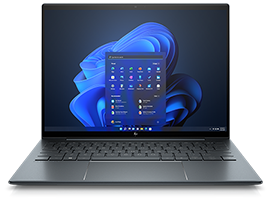

ハイブリッドワークに最適化された、Windows 11 Pro+HP ビジネスPC
ハイブリッドなワークプレイス向けに設計された Windows 11 Pro は、さらに効率的、シームレス、安全に働くために必要なビジネス機能と管理機能があります。HPのビジネスPCに搭載しているHP独自機能は Windows 11 で強化された機能を補完し、利便性と生産性を高めます。
詳細はこちら