第3回「Copilot in Excelの“Copilot で編集”機能で、データ分析を実行する」編
「Microsoft 365 AIエージェントを業務で使おう!」シリーズ
2026-04-21


この連載では5回にわたって、話題のAIエージェントの活用方法について紹介します。筆者は、全国で年間100回以上、マイクロソフト製品である Windows 11 や Microsoft 365 の販売支援セミナーや研修を行っています。そうした活動を通じて寄せられる企業の現場の疑問や課題の声を踏まえ、本連載では、特別なシステム構築をすることなく、マイクロソフトが提供する Microsoft 365 エージェントを中核にして、すぐに活用できる情報として、「AIエージェントとは何か」的な入門から、具体的な活用事例までを『Microsoft 365 AIエージェント活用への第1歩』として紹介することになりました。
今回は、日本の職場でもっとも広く使われているアプリの1つ「Excel」に焦点を当てます。
「Excelは使っているけれど、VLOOKUPやピボットテーブルは難しくて…」「データを整理するだけで半日かかってしまう」——研修や現場訪問でこうした声を聞かない日はありません。実は、こうした悩みのほとんどは、Copilot in Excelの“Copilot で編集”を使うことで解消できます。
Microsoftはおよそ年1回、Waveと呼ばれる大規模なMicrosoft 365 Copilotの新機能やソリューションのアップデートを実施しています。3回目となるWave3は、2026年3月9日に発表されました。
そして、ここで、Frontierプログラムで"Excel エージェント モード"として提供されてきた機能を、“Copilot で編集 (Edit with Copilot)” と命名しました。エージェント モードは機能の中身が分かりにくく、「何をしてくれるのか」が伝わりづらいという声が多かったための変更だと考えられます。このことは、エージェント機能がCopilotの“特別なモード”ではなく“標準動作”になったといってもいいでしょう。
“Copilot で編集”では、「売上の傾向を分析して」「欠品リスクがある商品を教えて」といった自然な日本語で指示を出すだけで、集計・グラフ化・異常検知まで自動でこなしてくれます。関数名を覚える必要も、VBAを書く必要もありません。
今回は、サンプルデータを題材に、「どんなプロンプトを打てば、どんな分析ができるのか」を具体的に紹介します。コピーしてすぐ使えるプロンプト例も掲載しました。ぜひ手元のExcelで試してみてください。
MKTインターナショナル株式会社CEO/代表取締役社長:赤井 誠
Excelの現場が抱える3つの課題
Excelは日本のビジネス現場で最も使われているデータ管理・分析ツールです。しかし多くの企業で、次の3つの壁が長年解消されないままになっています。
| 課題 | 現場の声 |
|---|---|
| ① スキルの壁 | VLOOKUPやピボットテーブル、VBAを使いこなすには一定の学習コストが必要。担当者が変わると誰も触れなくなる。 |
| ② データ品質の問題 | 「関東」「関東 」「関東(首都圏)」のような表記ゆれや空白、欠損値の修正に半日〜1日がかかることも。 |
| ③ 分析が目的化しない | 集計作業に追われて「分析して終わり」になりがち。経営判断や施策立案まで結びつかない。 |
特に深刻なのは「スキルの壁」と「データ整備や集計にかかる時間の壁」の組み合わせです。分析できる人材が限られる一方でデータ量は増え続けるという状況が、多くの現場でボトルネックになっています。
Copilot in Excelとは?─ “Copilot で編集” を使う準備
Copilot in ExcelはMicrosoft 365 Copilotに含まれる機能で、Excelのホームタブの右にある「Copilot」ボタンから呼び出せます。“Copilot で編集”では、AIが複数の操作を自律的に組み合わせて実行するため、従来の「1回の指示で1つの操作」よりも格段に複雑な分析が可能なエージェントです。
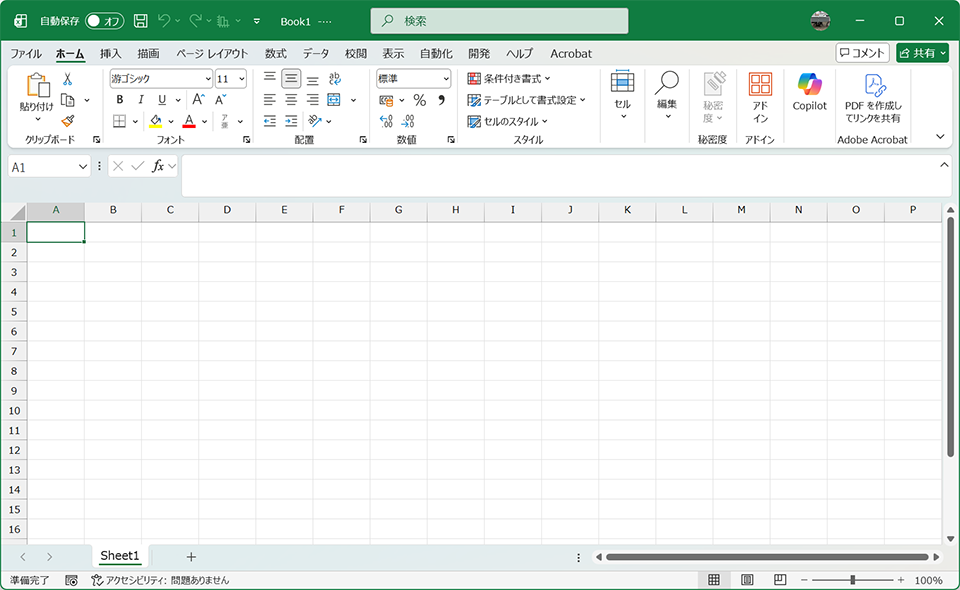
【使い始める前に確認する2点】
- ファイルをOneDrive(またはSharePoint)に保存する
- 自動保存を「オン」にする(ファイルがローカルにある場合はCopilotボタンがグレーアウトして使えません)
準備ができたら、ホームタブの「Copilot」ボタンをクリックするとサイドパネルが開きます。
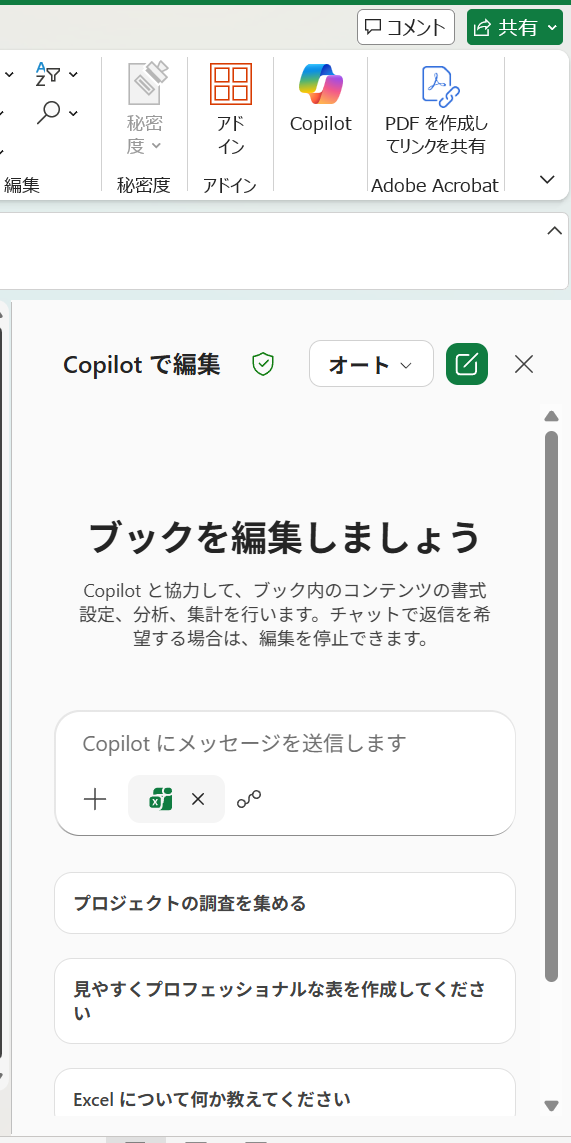
右端に【オート】というメニューがあります。クリックすると、次のようなメニューが表示されます。

同じ指示でも“どのAIモデルで実行するか”によって挙動・得意分野が変わります。3つのモデルを選定できます。
- GPT-5.2
- Opus 4.5
- Opus 4.6
GPT‑5.2 は OpenAI が 2025年12月11日 に発表したモデルです。
Claude Opus は Anthropic が提供する Claude ファミリーの 最上位(フラッグシップ)モデルです。「速い会話」ではなく、深い推論・長時間のタスクを前提にした知的作業に最適化され、複雑なデータ分析などに向いています。Opus 4.5 は、2025年11月、Opus 4.6 は、2026年2月に発表されました。Opus 4.6 は 4.5 の“上位互換”というより、Adaptive Thinking(適応的思考)と呼ばれる思考の深さを自動/段階的に制御するモデルです。
Copilot in Excelを利用して、通常の編集・集計する場合は、経験値が高くないとデータに応じて使い分けは難しいため、研修の現場では現時点でCopilotが最適モデルを選択する【オート】をおすすめしています。
利用するには、日本語で話しかける(日本語を入力する)だけです。操作例を表にしました。
| できること | 具体的な操作例 |
|---|---|
| 言語による操作 | 「売上の傾向を教えて」「担当者別に粗利率を比較して」など自然な日本語で完結 |
| 計算列・条件列の追加 | 「利益率が20%以下かつ利益100万円以下を【不採算】と表示する列を追加して」 |
| データの視覚化 | 「月別売上のグラフを作って」「部門別経費を多い順に棒グラフにして」 |
| データ整形・クリーニング | 「表記ゆれを確認して」「空白や欠損値がある列を教えて」 |
| インサイト分析 | 「売上と割引率の相関インサイトを教えて」「この経費データで気になる点を3つ挙げて」 |
データ分析の4ステップ思考法
Copilotへの指示を効果的に出すために、次の「4ステップ思考法」に沿ってプロンプトを紹介しています。このフレームは、Excel分析に限らずあらゆるデータ活用場面で応用できます。
| 4ステップ思考法 |
|---|
| Step 1|全体把握:まずデータ全体を俯瞰し、「何のデータで、どんな列があるか」を把握する Step 2|変化に注目:時系列・担当者・地域など、軸を決めてトレンドや変化を見る Step 3|深掘り分析:製品別×地域別など「掛け算」で原因・背景を掘り下げる Step 4|次の問い:「分析して終わり」にせず、経営判断・施策立案につなげる問いを設定する |
特に重要なのはStep 1です。最初にデータの状態(表記ゆれ・欠損・異常値)をCopilotに確認させることで、後続の分析精度が大幅に向上します。「まず整えてから、分析する」という順番を習慣にしてください。
サンプルファイルで実行
以下では、サンプルデータを題材に、実際に打ったプロンプトと、そのポイントを紹介します。プロンプトはそのままコピーして使えます。
サンプル:営業売上データ(約420行)
売上明細データを使い、月別推移・担当者別成績・割引率の傾向など、営業マネジメントに直結する分析を体験します。地域の表記ゆれ(「関東」「関東 」「関東(首都圏)」)や割引率の欠損が含まれており、データ整形の重要性も実感できます。
| データ確認 | この営業売上データを確認してください。どんな情報が含まれているか、分析するうえで重要な列、表記ゆれや空白・気になる点があれば教えてください。 |
|---|---|
| ポイント | 最初にデータの状態を把握することで、後の分析精度が上がります。必ずStep 1から始めましょう。 |
次のような結果が表示されます。


例えば、「地域名の正規化 - 末尾スペースを削除、「関西」→「近畿」に統一」を指示して、データを整理します。
データ整理した後で、次のステップに従ってプロンプトを実行します。
| 全体像 | 売上データの全体像を整理してください。売上金額の合計・受注/見積/失注の件数と割合・全体の傾向を一言で教えてください。 |
|---|
全体傾向(一言サマリー)
受注率67.9%、失注率は約10%と健全な水準。年間約5,800万円の受注実績があり、見積案件(約1,600万円)の受注転換が今後の伸びしろ。
| 月別推移 | 受注データだけに絞って、月別の売上金額と粗利の推移をグラフで作ってください。増減が大きい月と、考えられる理由を一言で添えてください。 |
|---|
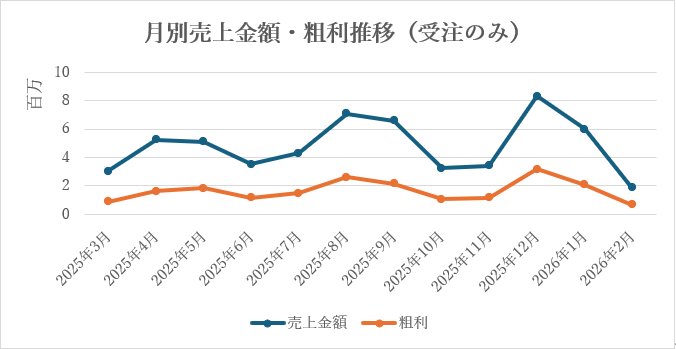
一言サマリー
年間を通じて「8月・12月」が売上ピーク(予算消化・期末需要)、「10月・2月」が谷間となる季節変動が明確。特に下期(10月以降)は月ごとの変動が激しく、安定受注に向けた施策が課題。
| 担当者別 | 営業担当別に、受注の売上金額と粗利率を比較してください。改善が必要そうな担当を、理由付きで教えてください。 |
|---|
| 営業担当 | 受注件数 | 売上金額合計 | 粗利合計 | 粗利率 |
|---|---|---|---|---|
| 中村 翔 | 23 | 4,119,806 | 1,502,802 | 36.48% |
| 佐藤 健 | 20 | 5,084,578 | 1,791,789 | 35.24% |
| 佐藤 健太 | 21 | 5,033,335 | 1,639,683 | 32.58% |
| 小林 大輔 | 32 | 4,295,968 | 1,460,323 | 33.99% |
| 山口 大輔 | 18 | 3,325,592 | 1,022,796 | 30.76% |
| 山口 花子 | 22 | 7,107,750 | 2,292,291 | 32.25% |
| 山本 健太 | 29 | 5,423,510 | 1,876,962 | 34.61% |
| 山本 大輔 | 26 | 5,787,867 | 2,117,384 | 36.58% |
| 木村 智也 | 25 | 3,510,692 | 1,173,605 | 33.43% |
| 田中 健太 | 32 | 7,876,522 | 2,945,260 | 37.39% |
| 田中 太郎 | 18 | 2,883,810 | 879,630 | 30.50% |
| 高橋 由美 | 19 | 3,367,153 | 1,231,661 | 36.58% |
| 合計 | 285 | 57,816,583 | 19,934,186 | 34.48% |
総括
田中 健太さんが「売上」「粗利率」ともに1位で、模範的な営業スタイル。
一方、田中 太郎さんは売上・粗利率ともにワーストで、商談件数の増加と価格交渉力の改善が急務。山口 花子さんは大型案件に強く、山本 大輔さん・高橋 由美さんは収益性重視の安定型です。
| 経営報告 | 直近3か月・関東エリアだけに絞って、上司・管理職向けの要約を箇条書きで作ってください。 |
|---|---|
| ポイント | 「絞り込み条件+出力形式」を明示すると、そのまま報告に使えるアウトプットが得られます。 |
主要ポイント(箇条書き)
【業績】
- 受注6件、売上約152万円、粗利率35.7%と全社平均を上回る収益性
- 受注率75%(見積1件、失注1件のみ)で高い成約率を維持
- 高割引(10%以上)案件は1件のみで、価格維持ができている
【チャネル別】
- オンラインが最大(99.3万円 / 2件)→ 大型案件あり
- 直販(32.5万円 / 3件)は件数は多いが単価低め
- パートナー(20.1万円 / 1件)は件数少
【カテゴリ別】
- サービス(保守・導入支援)が売上の64%を占める(96.9万円)
- PC(38.7万円)、サブスク(9.1万円)、周辺機器(7.2万円)と続く
【担当者別 TOP3】
- 田中 健太 - 76.9万円(導入支援の大型案件)
- 高橋 由美 - 22.5万円
- 山本 大輔 - 20.1万円
このように日本語で分析し、結果をまとめることができました。
まとめ
今回はCopilot in Excelの “Copilot で編集”の活用方法を、サンプルデータとプロンプト例とともに紹介しました。全国の研修でもっとも多くいただく反応が「Copilot in Excelがこんなに使いやすいとは思わなかった」という声です。日本語で話しかけるだけでデータが動く体験は、Excelに苦手意識を持つ方にとって大きな転換の機会になるのではないでしょうか?
次回は、Copilot+ PCの最新機能の1つであるAIエージェントを使った設定方法を紹介します。ご期待ください。
コラム:話題のAnthropic社とは?
今回ご紹介したCopilot in Excelの「Copilot で編集」に搭載されているClaude Opusは、2021年に設立された米国のAI研究開発企業Anthropic社によって提供されています。Anthropic社は、AIの安全性と長期的な信頼性を重要な理念に掲げています。創業メンバーには、元OpenAIの研究責任者ダリオ・アモデイや、安全性/ポリシー担当だったダニエラ・アモデイなどが名を連ねています。
Anthropicの最大の特徴は、独自のアプローチであるConstitutional AIです。Constitutional AIは、人間の価値観や原則を明確に示し、モデルがその原則に基づいて自己修正しながら行動する仕組みです。代表的な原則例は、「人を害さないこと」「一貫性・説明責任を持つこと」などがあります。
Claude Opus以外にも、高速・軽量モデルClaude Haiku、バランス型モデルClaude Sonnetを提供しています。
また、日本国内でも利用が多いソフトウェア開発者向けのAIコーディングツールClaude Codeや、事務・企画・営業など全ビジネスパーソン向けのリサーチ、分析、文書作成などを行うClaude Cowork を提供しています。
Microsoftは、2025年11月にAnthropicとの戦略的提携を発表し、Microsoft 365 CopilotにClaude Opusの搭載以外にもClaude Coworkの機能を統合した「Copilot Cowork」の搭載も発表しています。これまでMicrosoftはOpenAIと独占的な関係に近い形をとっていましたが、2025年末のこの提携以降、「マルチモデル戦略」へと舵を切り、ユーザーが用途に応じてOpenAIのGPTかAnthropicのClaudeかを選択できる環境を整えています。
- 第1回:「Microsoft 365 エージェント事始め」編
- 第2回:「Microsoft 365 Copilot 搭載 エージェント ビルダー によるエージェント自作ガイド」編
- 第3回:「Copilot in Excelの“Copilot で編集”機能で、データ分析を実行する」編
- 第4回:「Copilot+ PC で進化する Windows 検索と「設定のエージェント」で探す時間を減らす」編
- 第5回:「Copilot in OneDrive:ファイルを開かない仕事術」~OneDriveのファイルを要約・比較・質問・FAQで活用する~編
- 第6回:「PowerPoint のエージェントでスライド編集」編
- 第7回:「 Word のエージェントモードで文書作成」編
- 第8回:「 Outlook のエージェントモード活用ガイド」編
- 第9回:「 生成AIのセキュリティ― Copilot の情報漏えい対策」編
HPは、ビジネスに Windows 11 Pro をお勧めします。
Windows 11 は、AIを活用するための理想的なプラットフォームを提供し、作業の迅速化や創造性の向上をサポートします。ユーザーは、 Windows 11 のCopilotや様々な機能を活用することで、アプリケーションやドキュメントを横断してワークフローを効率化し、生産性を高めることができます。
組織において Windows 11 を導入することで、セキュリティが強化され、生産性とコラボレーションが向上し、より直感的でパーソナライズされた体験が可能になります。セキュリティインシデントの削減、ワークフローとコラボレーションの加速、セキュリティチームとITチームの生産性向上などが期待できる Windows 11 へのアップグレードは、長期的に経済的な選択です。旧 Windows OSをご利用の場合は、AIの力を活用しビジネスをさらに前進させるために、Windows 11 の導入をご検討ください。
※このコンテンツには日本HPの公式見解を示さないものが一部含まれます。また、日本HPのサポート範囲に含まれない内容や、日本HPが推奨する使い方ではないケースが含まれている可能性があります。
また、コンテンツ中の固有名詞は、一般に各社の商標または登録商標ですが、必ずしも「™」や「®」といった商標表示が付記されていません。


ハイブリッドワークに最適化された、Windows 11 Pro+HP ビジネスPC
ハイブリッドなワークプレイス向けに設計された Windows 11 Pro は、さらに効率的、シームレス、安全に働くために必要なビジネス機能と管理機能があります。HPのビジネスPCに搭載しているHP独自機能は Windows 11 で強化された機能を補完し、利便性と生産性を高めます。
詳細はこちら


