第6回 PowerPoint のエージェントでスライド編集
「Microsoft 365 AIエージェントを業務で使おう!」シリーズ
2026-09-29


これまで、Excel などを含めて Microsoft 365 エージェントについて、連載を進めてきました。
今回は、日本の職場でもっとも広く使われているアプリの1つ「PowerPoint」に焦点を当てます。
Word・Excel・PowerPoint などの Microsoft 365 アプリには、アプリごとに Copilot が組み込まれています。そしてその動作モードのひとつとして、「Edit with Copilot(旧 エージェントモード)」があります。
以前は「エージェントモード」という名称でしたが、現在は通常の Copilot 体験に統合したということで、マイクロソフトは、「Edit with Copilot」と呼んでいます。名前は変わりましたが、Copilot に指示を出すだけでアプリに組み込まれたAIエージェントが、資料の下書きから体裁の調整までを代行する建て付けは同じです。
筆者は、全国で年間100回以上、マイクロソフト製品である Windows 11 や Microsoft 365 の販売支援セミナーや研修を行っています。その中で、最もデモンストレーション映えしていたのが、Copilot in PowerPoint によるプレゼンテーションファイルの作成でした。
Word 原稿から、あるいは「◎◎というテーマについてプレゼンテーションファイルを作ってください」と依頼すると、自動的にスライドが作成され、プレゼンテーション資料ができあがることは、興味を引くものでした。しかし、中身を見ると、見栄えがそれほどよくなかったり、フォントや画像の選定がよくなかったり、企業のテンプレートファイルとはかけ離れたデザインになったりなど、課題も多くありました。
Edit with Copilot が搭載されたことにより、多くの課題が解決され、有用性も大きく高まりました。
また、Microsoft 365 Copilot アプリのチャットから呼び出す「PowerPoint エージェント」もリリースされ、PowerPoint を起動することなく、プレゼンテーションファイルを作成することも可能になりました。
MKTインターナショナル株式会社 CEO/代表取締役社長:赤井 誠
Edit with Copilot の概要
Edit with Copilot は、Word・Excel・PowerPoint などの Microsoft 365 アプリごとに搭載された 個々の Copilot がコンテンツを作成・編集する「AIエージェント」です。AIエージェントは、複数の作業を計画して実行でき、成果物の完成まで支援します。
従来の Copilot が「聞かれたことに答える/文案を提案する」対話型アシスタントだったのに対し、Edit with Copilot は、AIエージェントですから、指示を受けて自ら計画を立て、複数の手順を連続実行し、結果を検証しながらドキュメントそのものを直接書き換えます。
PowerPoint の場合、デザインの専門知識がなくても、最初の下書きの段階から共有できる水準の見栄えに仕上がることを狙って設計されており、カラートーンやブランドの好みを指定して結果を寄せることもできます。
内部的には Anthropic の Claude モデルあるいは OpenAI の GPT を利用し、複数のエージェントが役割を分担して複雑な作業を行います。Claude モデルを利用する場合は、テナントで Anthropic のモデルが有効になっていることが前提条件になります。

指定しないときは、自動的に Copilot は最適なモデルを選択します。
また、画像生成については、今までの OpenAI の GPT を利用したモデルに加えて、マイクロソフトおよび Black Forest Labs が開発したモデルが搭載されました。それぞれ、特徴があります。簡単な選択基準を表にしましたが、好みがあるため、実際に動かして確かめてください。

| やりたいこと | おすすめ | 開発元 |
|---|---|---|
| 提案書・営業資料や文字入り画像 | GPT-Image | OpenAI |
| おしゃれな画像やブランドイメージ作成 | Flux.2 Flex | Black Forest Labs |
| 社内向け資料や一般的なビジネス画像 | MAI Image 2.5 Flash | マイクロソフト |
PowerPoint エージェントとは?
PowerPoint エージェントは、Microsoft 365 Copilot アプリのチャットから呼び出して、プレゼンテーションファイルを作成します。白紙の状態から資料一式を生成する用途に向いています。
一方、多くの Microsoft 365 Copilot ユーザーに知られているのが、アプリから利用する Edit with Copilot です。
どちらを使うかは「新しく作るのか、手元の資料を直すのか」で選ぶのが分かりやすい判断基準です。おすすめは、新規に作成する場合は、PowerPoint エージェントを活用し、できあがったプレゼンテーション資料を修正する場合は、Copilot in PowerPoint を利用することです。
PowerPoint エージェントで新規に資料を作る
では、実際に PowerPoint エージェントを使って、新規にプレゼンテーション資料を作成してみましょう。
- Copilot チャットを開きます。
-
左ペインの「エージェント」メニューから「その他のエージェント」をクリックします。

-
エージェントストアが表示され、複数のエージェントが表示されます。そこから PowerPoint を選びます。表示されない場合は、管理者による Anthropic モデルの有効化が済んでいるか確認します

-
作りたい資料をプロンプトで指定します。例:「サプライチェーン強化に向けたセキュリティ対策評価制度について、社内向けの資料を作ってください。」

-
PowerPoint エージェントから、枚数、構成、トーン、想定読者などの確認の質問が返ってきます。トーンや長さなどを回答します。

ここでは、読者層として、経営層・管理職、長さを「詳細」、テーマを「Design for me」(トピックに合わせて作成)を選択し、【開始する】をクリックします。 -
作成ステップは、画面上に表示されます。

-
5分か10分程度でプレゼンテーション資料のプレビューが生成されます。表示されるビューは読み取り専用で、この画面上では編集できません。生成されたファイルは OneDrive に保存されます。

-
「もっと短く」「スライドを 1 枚追加して」といった大まかな修正はチャットで指示します。今回は、「目次を追加して」と指示を出します。

OneDrive に保存されたファイルを PowerPoint で開き、文字単位・オブジェクト単位の細かい調整を行って仕上げます。
ここから先の行程では、Copilot in PowerPoint を利用します。
PowerPoint アプリ内で既存の資料を編集する
-
上で表示されている右上のアイコンをクリックして、PowerPoint を開きます。

-
ブラウザー上にファイルが表示されます。

- できあがったファイルは、OneDrive のフォルダ「マイファイル > ドキュメント > Copilot > 作成済み」内に保存されます。そのままでも編集は可能です。また、必要に応じて、しかるべきフォルダに移動、または、コピーして作業を続けます。
-
Copilot in PowerPoint では、既存のプレゼンテーションを開いた状態で、「デザイン全体を変更する」「ブランドに合わせる」「読みやすくする」といった指示を自然言語で行えます。特に、単なる配色変更だけでなく、フォント、色、余白、図形の統一感などを提案できます。今回は、AIモデルとして、Claude Opus 5 を選択し、以下のプロンプトを入力します。

-
修正されたスライドを一部紹介します。今回は大幅な変更はありませんが、フォントが統一されていることが、画像からも分かります。上が PowerPoint エージェントの作成したページで、下が Copilot in PowerPoint の Edit with Copilot で編集した結果です。


Copilot チャットでは、「Microsoft 風」「HP風」「コンサルティングファーム風」「スタートアップ風」といったパターンを用意して欲しいと入力すると、サンプルのプロンプトを提供してくれます。
エージェントは複雑な指示を扱えるため、遠慮せずに具体的に書くほうが、結果が安定します。

まとめ
作成がうまくいかないときは、一度に多くを求めず「構成を決める」「本文を書く」「見た目を整える」と工程を分けて指示すると、途中で意図を修正しやすくなります。
大規模で複雑なプレゼンテーションは、システムの上限を超えて処理しきれない場合があります。分割して依頼するのが現実的です。
次回は、Word でのエージェント活用方法を紹介します。ご期待ください。
コラム:ブランドガイドラインの利用
企業では、PowerPoint ファイルの作成にはブランドガイドラインに則る必要があります。そのときは、ブランドキットを作成し、ファイルに適用することもできるようになりました。
Copilot in PowerPoint のプロンプト入力ボックスから、下部にある + ボタンをクリックすると、次のようなメニューが現れます。

ブランドキットを作成している場合は、選択します。まだ作成していない場合は、【ブランド キットの作成】をクリックします。

すると、ブランドキットの作成ウィザードが表示されるので、企業のロゴやカラーなどを指定して、ブランドガイドラインに則ったキットを作成できます。
- 第1回:「Microsoft 365 エージェント事始め」編
- 第2回:「Microsoft 365 Copilot 搭載 エージェント ビルダー によるエージェント自作ガイド」編
- 第3回:「Copilot in Excelの“Copilot で編集”機能で、データ分析を実行する」編
- 第4回:「Copilot+ PC で進化する Windows 検索と「設定のエージェント」で探す時間を減らす」編
- 第5回:「Copilot in OneDrive:ファイルを開かない仕事術」~OneDriveのファイルを要約・比較・質問・FAQで活用する~編
- 第6回:「PowerPoint のエージェントでスライド編集」編
- 第7回:「 Word のエージェントモードで文書作成」編
- 第8回:「 Outlook のエージェントモード活用ガイド」編
- 第9回:「 生成AIのセキュリティ― Copilot の情報漏えい対策」編
HPは、ビジネスに Windows 11 Pro をお勧めします。
Windows 11 は、AIを活用するための理想的なプラットフォームを提供し、作業の迅速化や創造性の向上をサポートします。ユーザーは、 Windows 11 のCopilotや様々な機能を活用することで、アプリケーションやドキュメントを横断してワークフローを効率化し、生産性を高めることができます。
組織において Windows 11 を導入することで、セキュリティが強化され、生産性とコラボレーションが向上し、より直感的でパーソナライズされた体験が可能になります。セキュリティインシデントの削減、ワークフローとコラボレーションの加速、セキュリティチームとITチームの生産性向上などが期待できる Windows 11 へのアップグレードは、長期的に経済的な選択です。旧 Windows OSをご利用の場合は、AIの力を活用しビジネスをさらに前進させるために、Windows 11 の導入をご検討ください。
※このコンテンツには日本HPの公式見解を示さないものが一部含まれます。また、日本HPのサポート範囲に含まれない内容や、日本HPが推奨する使い方ではないケースが含まれている可能性があります。また、コンテンツ中の固有名詞は、一般に各社の商標または登録商標ですが、必ずしも「™」や「®」といった商標表示が付記されていません。
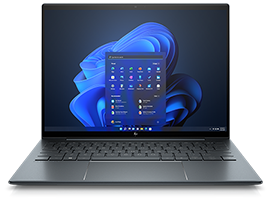

ハイブリッドワークに最適化された、Windows 11 Pro+HP ビジネスPC
ハイブリッドなワークプレイス向けに設計された Windows 11 Pro は、さらに効率的、シームレス、安全に働くために必要なビジネス機能と管理機能があります。HPのビジネスPCに搭載しているHP独自機能は Windows 11 で強化された機能を補完し、利便性と生産性を高めます。
詳細はこちら