Copilot in Excel 完全ガイド|データ分析・関数・グラフ作成を自動化する最新テクニック
2026-09-11


Excel を使っていて、「やりたい集計はイメージできているのに、関数の書き方が思い出せない」「グラフやダッシュボードの体裁を整えるのに時間がかかる」と感じた経験はないでしょうか。
Copilot in Excel は、こうした「やりたいこと」と「操作」の間にある手間を、会話で埋めてくれる機能です。関数の作成、グラフやダッシュボードの作成、PDFからのデータ転記、アンケートの自由記述分析まで、日本語で指示するだけで進められるようになってきました。
本記事では、2026年6月時点の情報をもとに、従来の Excel との違い、基礎的な使い方、そして実際の業務で役立つ5つの活用事例、活用の注意点までを実践目線で解説します。
ライター:神川陽太
編集:小澤健祐
1. 従来の Excel と Copilot in Excel の違い
まず押さえておきたいのは、Copilot in Excel でできることが、関数の調べ物にとどまらない点です。何がどう変わったのかを整理します。

① 「自分で関数を組む」から「やりたいことを伝える」へ
これまでの Excel は、目的を達成するために自分で関数や操作の手順を組み立てる必要がありました。Copilot では、「部署ごとの売上合計を出して」「前年比がわかる列を追加して」といった目的を伝えるだけで、必要な関数や処理を提案・実行してくれます。
大きな進化が、Copilot が提案するだけでなく、Excel のシートに直接変更を加えて実行できるようになった点です。これを支えるのが Excel の「Edit with Copilot」(旧 Agent Mode)です。
従来の「1つの指示に1つの応答」から、「目的を理解して、複数の作業を続けて実行する」へ。ここが体験を大きく変えるポイントです。
② モデルを選べる(GPT 系/Claude を用途で使い分け)
Copilot in Excel では、利用するAIモデルを選べます。標準の GPT 系モデルに加え、2026年には Anthropic の Claude(Opus 系)もモデル選択肢に加わり、用途や好みに応じて使い分けられるようになりました。

※モデルの具体的なバージョン名(GPT-5.x、Claude Opus など)は更新が速いため、利用時に画面のモデルセレクターで最新の選択肢を確認してください。
③ Web上の情報も踏まえて作業できる
Copilot は、シート内のデータだけでなく、Web上の情報も踏まえて回答・作業ができます。たとえば「一般的な業界の区分に沿って分類して」「最新の為替レートの考え方を踏まえて」といった、手元の表だけでは完結しない指示にも対応の幅が広がります(数値の正確性は人が確認することが前提です)。

2. 準備:Copilot in Excel を使う前に
必要なライセンス
Excel 上での高度な実行は、Microsoft 365 Copilot の有料ライセンス(Premium)が前提になります。自分の利用環境がBasicかPremiumか分からない場合の確認方法や、無料でできることの範囲については、別記事「【2026年最新版】Microsoft 365 Copilot 無料(Basic)版でできること・できないこと」も参考にしてください。
Edit with Copilot の開き方
Edit with Copilot は Excel の画面の右下にあるCopilotボタンから開きます。デスクトップ版・ブラウザ版によって使用感が異なる場合があるため、お手元の環境にて確認してください。

3. まずは基礎:関数・数式を Copilot に任せる
いきなり高度な分析に行く前に、まずは日常で一番使う「関数・数式」から任せてみるのがおすすめです。
やりたい集計から関数を作ってもらう
「この表で、部署ごとの売上合計を出す関数を作成して」「担当者別の平均単価を出したい」といったように、やりたい集計を言葉で伝えれば、適切な関数を提案してもらえます。関数名を覚えていなくても、目的から逆引きできるイメージです。

既存の複雑な数式を説明させる、エラーの原因を特定する
引き継いだファイルにある長い数式や、`#REF!`・`#VALUE!`といったエラーも、Copilotが「この数式が何をしているか」「なぜエラーになっているか」を説明してくれます。中身がブラックボックスになりがちな既存ファイルの保守で、特に役立つ使い方です。
4. Copilot in Excel の活用事例4選
ここからは、実際の業務シーンに落とし込んだ活用事例を4つ紹介します。
事例1|ダッシュボードを作る(グラフも会話で調整)
売上や実績のデータから、「月別の推移と部門別の構成がひと目でわかるダッシュボードを作って」と依頼すれば、グラフや集計表を組み合わせた一覧を作成できます。気に入らなければ、その場で直せます。「棒グラフを折れ線に変えて」「色を部門ごとに分けて」といった調整も、会話を続けるだけで反映できます。体裁づくりにかけていた時間を、大きく減らせます。

事例2|PDFや画像の表を Excel に転記する
紙や PDF で受け取った表を、Excelに打ち直す。地味ですが、意外と時間を取られる作業です。Copilot を使えば、PDF や画像に含まれる表のデータを Excel の表として転記でき、手入力のミスも減らせます。請求書や報告書のデータ集計の入り口として実用的です。(取り込み後は、数値のズレがないか必ず確認してください。)

事例3|自然言語アンケートを分析する
アンケートの自由記述(フリーテキスト)は、これまで人が目視で読んで分類するしかありませんでした。Copilot なら、「この回答を内容ごとに分類して、多い意見の上位5つを要約して」といった指示で、定性的なデータの傾向を素早くつかめます。顧客の声や社内サーベイの一次分析に向いています。

事例4|データのクレンジング・整形
「全角と半角が混在している」「表記ゆれがある」「重複行がある」といった、分析の前に必要な地ならしもCopilotに任せられます。表記の統一、重複の削除、欠損値の扱いなどをまとめて指示でき、分析に入る前の手間を減らせます。一見地味ですが、実務ではここが一番時間を食う工程でもあります。


5. Copilot in Excel を使うときの注意点
便利な一方で、業務で使ううえでは押さえておきたい点があります。
- 計算・分析の結果は人が検証すること
Copilot は強力ですが、前提の取り違えや集計ミスがゼロではありません。特に数値を扱うExcelでは、最終的な確認は人が行うことを前提にしてください。 - 機密データの扱いと権限
職場・学校アカウントで使う Copilot はエンタープライズデータ保護の枠組みの中で動きますが、誰がどのデータにアクセスできるかという権限設計は、組織側で整えておく必要があります。 - モデルの得手不得手
GPT 系と Claude では、出力の傾向に違いがあります。文章寄りの整理が得意なケース、構造的な処理が得意なケースなど、用途に応じて切り替えると精度が上がります。
6. AI活用を支えるPC環境という観点
Copilot in Excel のような機能を日々の業務で快適に使うには、それを動かすPCとOSの環境も見落とせません。
Copilot やAI機能を業務に取り入れていくうえでは、セキュリティや管理機能を備えた Windows 11 Pro の環境が基盤になります。ハイブリッドワークで安定して使えるビジネスPCがあってこそ、Excel での分析や資料作成といったAI活用の価値を、日々の仕事の中で引き出しやすくなります。AI処理に対応した Copilot+ PC であれば、これからのAI活用の土台として検討する価値があります。
7. まとめ:小さく試して、定型業務から任せる
Copilot in Excel は、関数作成のような基礎から、ダッシュボード作成、PDF 転記、アンケート分析まで、Excel 業務の幅広い場面を会話で進められるところまで来ています。
いきなりすべてを自動化しようとするより、まずは「毎週作っている集計表」「毎回手で直しているデータ整形」といった定型業務から任せてみるのが現実的です。小さく試して型ができたところから、少しずつ任せる範囲を広げていきましょう。
HPは、ビジネスに Windows 11 Pro をお勧めします。
Windows 11 は、AIを活用するための理想的なプラットフォームを提供し、作業の迅速化や創造性の向上をサポートします。ユーザーは、 Windows 11 のCopilotや様々な機能を活用することで、アプリケーションやドキュメントを横断してワークフローを効率化し、生産性を高めることができます。
組織において Windows 11 を導入することで、セキュリティが強化され、生産性とコラボレーションが向上し、より直感的でパーソナライズされた体験が可能になります。セキュリティインシデントの削減、ワークフローとコラボレーションの加速、セキュリティチームとITチームの生産性向上などが期待できる Windows 11 へのアップグレードは、長期的に経済的な選択です。旧 Windows OSをご利用の場合は、AIの力を活用しビジネスをさらに前進させるために、Windows 11 の導入をご検討ください。
※このコンテンツには日本HPの公式見解を示さないものが一部含まれます。また、日本HPのサポート範囲に含まれない内容や、日本HPが推奨する使い方ではないケースが含まれている可能性があります。また、コンテンツ中の固有名詞は、一般に各社の商標または登録商標ですが、必ずしも「™」や「®」といった商標表示が付記されていません。
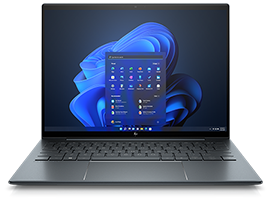

ハイブリッドワークに最適化された、Windows 11 Pro+HP ビジネスPC
ハイブリッドなワークプレイス向けに設計された Windows 11 Pro は、さらに効率的、シームレス、安全に働くために必要なビジネス機能と管理機能があります。HPのビジネスPCに搭載しているHP独自機能は Windows 11 で強化された機能を補完し、利便性と生産性を高めます。
詳細はこちら