【2026年最新版】Microsoft 365 Copilot 無料(Basic)版でできること・できないこと
2026-09-04


「Microsoft Copilot を業務で使ってみたいけれど、ライセンスを契約しないと何もできないのでは」と感じている方も多いのではないでしょうか。実際、社内で「Copilot は有料だから、まだうちには早い」という声を聞くことは少なくありません。
しかし、ここで押さえておきたいのは、Microsoft 365 Copilot には有料ライセンスがなくても使える利用形態がある、という点です。
本記事では、2026年6月時点の情報をもとに、Microsoft 365 Copilot のBasic(無料)でできること、Premium(有料)でないとできないことを整理します。まずはコストをかけずに Copilot 活用を始めたい、という方に向けた内容です。
ライター:神川 陽太
編集:小澤 健祐
1. 前提:Microsoft 365 Copilot のライセンスの考え方(2026年6月時点)
BasicとPremium、2つのラベルに分かれている
現在の Microsoft 365 Copilot は、大きく「Basic」と「Premium」という2つのラベルに分かれています。
Basicは、追加ライセンスのいらない無料の利用形態です。Microsoft 365 または Office 365 の対象サブスクリプションを利用していれば、追加費用なしで使えます。本記事で「無料版」と呼んでいるのは、このBasicのことです。
Premiumは、別途 Microsoft 365 Copilot のライセンスを契約することで使えるようになる、有料の利用形態です。
自分がどちらか確認する方法
自分がBasicとPremiumのどちらを使っているかは、Copilot の画面で確認できます。画面の左下に「Basic」または「Premium」と表示されているので、どちらに該当するかを見てください。

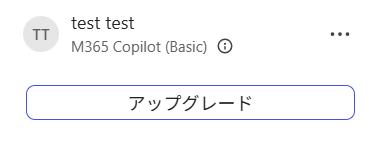
※画面表示は今後変更される可能性があります。表示が見当たらない場合は、社内のIT管理部門に利用ライセンスを確認するのが確実です。
Premiumにするには月30ドル(組織への申請が必要)
Premiumを利用するには、1ユーザーあたり月額30ドル程度(2026年6月時点。為替や契約区分により異なります)の Microsoft 365 Copilot ライセンスが必要です。
このライセンスは個人が勝手に契約するものではなく、基本的には組織(会社)として契約・割り当てを行うものです。Premiumを使いたい場合は、まずは社内のIT管理部門やライセンス担当に問い合わせてみてください。
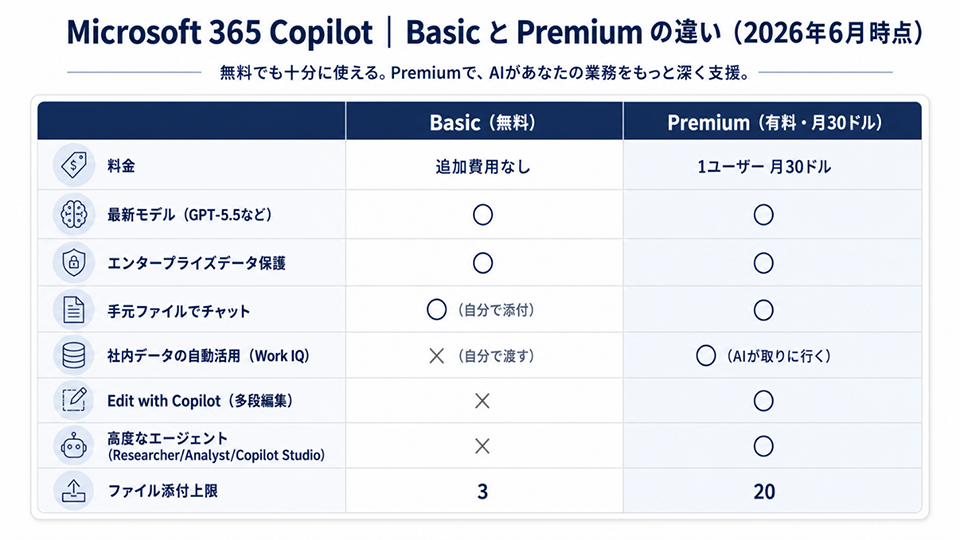
ここからは、Basic(無料)でもPremiumと変わらないことと、Premiumでないとできないことを分けて見ていきます。
2. Basic(無料)でも変わらないこと
無料だからといって「お試し程度の機能しか使えない」わけではありません。Basicでも、企業利用で重要なポイントはしっかり押さえられています。
① エンタープライズデータ保護
まず安心材料として挙げたいのが、Basicであってもエンタープライズデータ保護(Enterprise Data Protection)が効いているという点です。入力した内容が生成AIモデルの学習に使われることはなく、組織のデータ保護の枠組みの中で Copilot を利用できます。
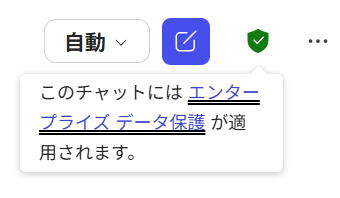
「無料だと入力した情報がどこかに使われてしまうのでは」という不安を持つ方は多いのですが、職場・学校アカウントでサインインして使うBasicは、この点で個人向けの無料AIツールとは前提が異なります。
② GPT-5.5 を中心に最新モデルが使える
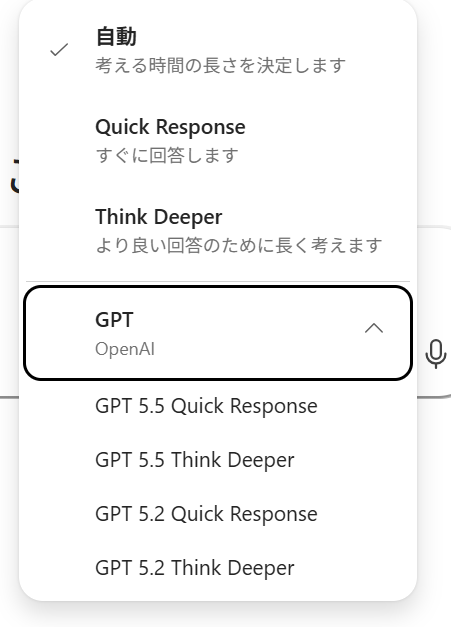
Basicでも、GPT-5.5 をはじめとする最新の言語モデルを利用できます。モデルを選べるセレクターも用意されており、用途に応じた使い分けが可能です。「無料版は古いモデルしか使えない」ということはありません。
③ 開いているファイル・添付したファイルを使ってチャットできる
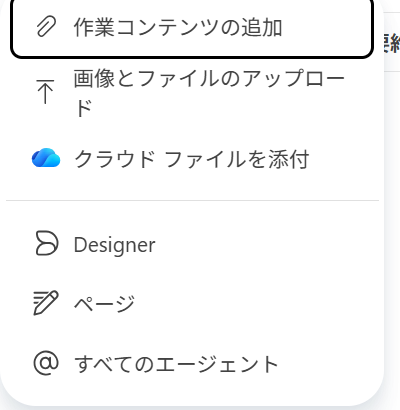
BasicでもWeb上の情報をもとに回答できるほか、今開いているファイルや、チャットに直接アップロードしたファイルの内容を踏まえて作業を依頼できます。
ここで重要なのは、Basicの場合は「どの資料を使ってほしいか」を、ユーザー自身がファイルを添付して指示する必要があるという点です。この点は、後述するPremiumとの大きな違いにつながります。
3. Basic(無料)でできる活用事例
ここからは、Basicでもすぐに試せる活用例を、業務シーンに落とし込んで紹介します。いずれも、ユーザー自身が必要な情報やファイルを渡すことが前提になります。
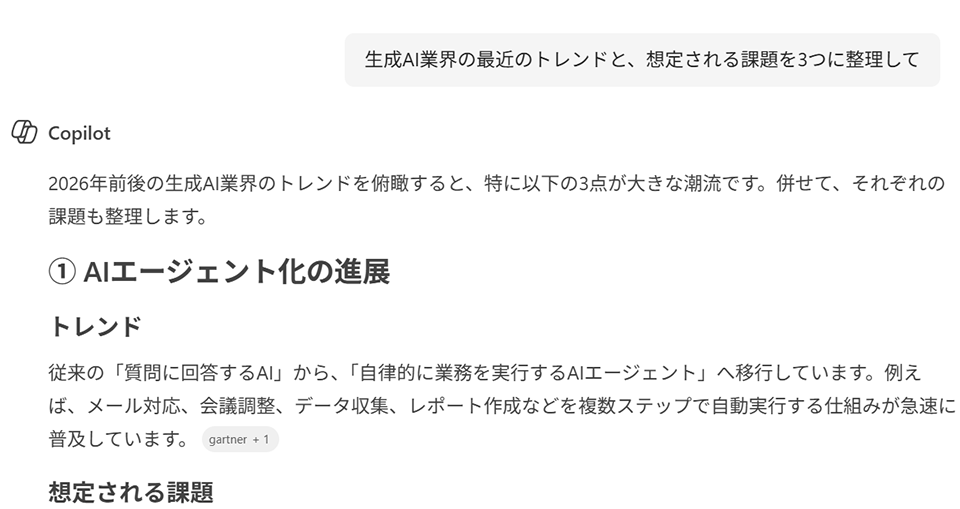
例1|情報収集・下調べ(営業・企画)
営業担当者であれば、訪問前に「この業界の最近のトレンドと、想定される課題を3つに整理して」と依頼し、提案の切り口を素早く洗い出す、といった使い方が考えられます。Web上の情報をもとに回答できるため、ゼロから検索して整理する時間を大きく圧縮できます。
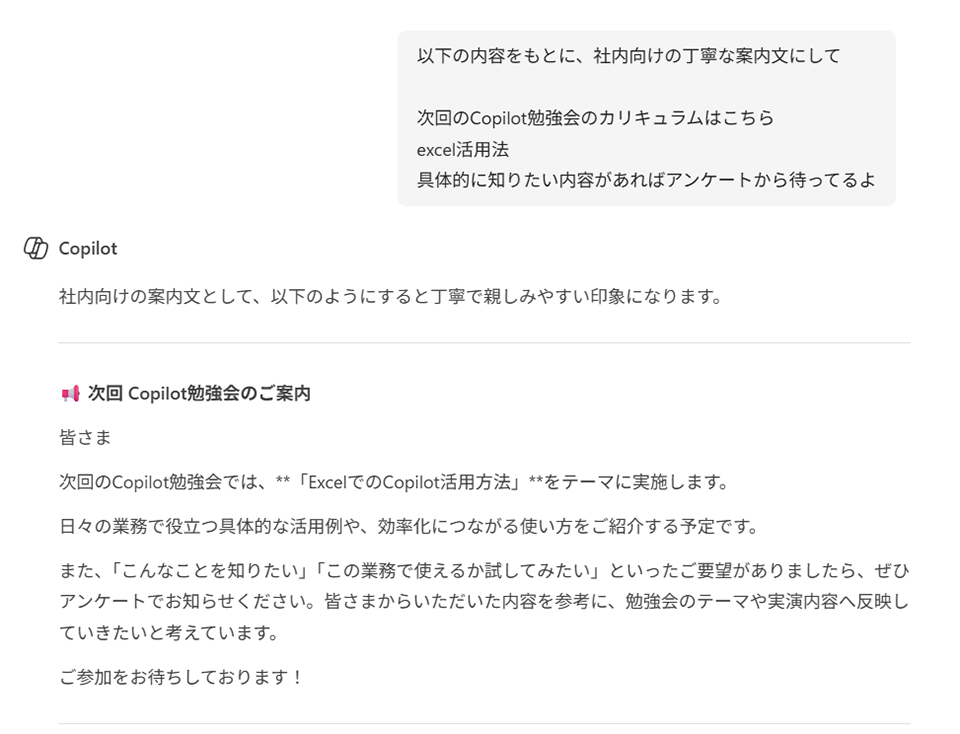
例2|文章のたたき台づくり(管理部門・広報)
社内通知やお知らせの文面を作る際に、要点を箇条書きで渡して「これをもとに、社内向けの丁寧な案内文にして」と指示すれば、たたき台が数十秒で用意できます。最後の調整は人が行う前提ですが、白紙から書き始める負担はなくなります。
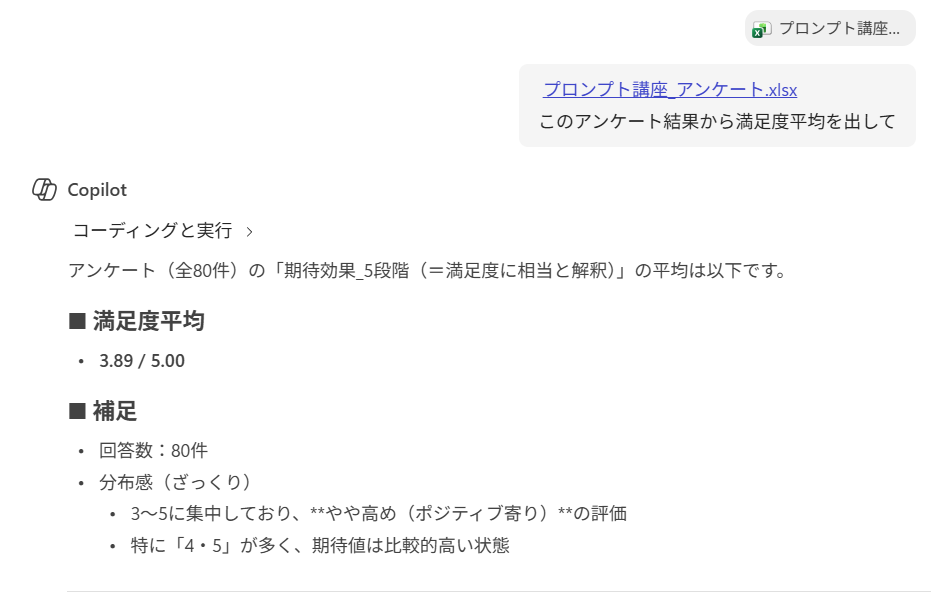
例3|Excel の関数・集計の相談(経理・データ担当)
「この表で、部署ごとの合計を出す関数を教えて」といった相談も、開いているファイルを踏まえて対応できます。関数の書き方を調べ直す手間が減り、集計作業の入り口がスムーズになります。
4. Premiumでないとできないこと
ここまで見ると「Basicで十分では」と感じるかもしれません。しかし、Premiumには無料版にはない決定的な違いがあります。
① 社内ナレッジの「自動」活用(Microsoft Graph × Work IQ)
これがBasicとPremiumの最大の差です。
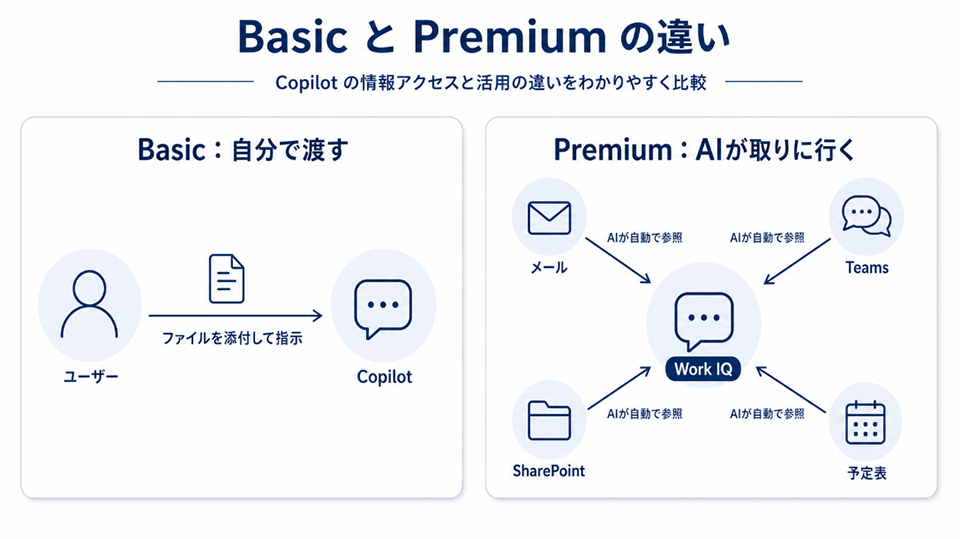
Basicの場合、Copilot に社内の情報を使ってもらうには、ユーザー自身が毎回ファイルを添付し、「この資料を使って」とコンテキストを渡す必要があります。
一方Premiumでは、Microsoft Graph と「Work IQ」と呼ばれる仕組みが働きます。Work IQ は、組織のデータ(メール、SharePoint のファイル、Teams のチャット、会議、予定表など)を横断して Copilot の回答を裏付ける、いわば組織向けの知能レイヤーです。これにより、ユーザーは短い指示を出すだけで、Copilot の側が「どのメールやチャット、どの資料を使えば仕事ができるか」を自分で判断し、必要な情報を取りに行ってくれます。
たとえば「先週の田中さんとのメールと、関連する提案資料をもとに、見積もりのたたき台を作って」といった指示が、社内データを横断したうえで成立するようになります。Work IQ は、こうした権限・機密ラベル・データ保護ポリシーを尊重しながら動くのも特徴です。
「自分でコンテキストを渡す」から「AIが自分で取りに行く」への変化。ここがPremiumの体験を大きく変えるポイントです。
② Edit with Copilot による複数ステップの自動編集
「Edit with Copilot」(以前は「Agent Mode」と呼ばれていた機能)は、2026年6月時点ではPremiumで使える機能です。これは、Copilot が手順を組み立てながら、文書やスプレッドシートに直接変更を加え、意図に合うまで反復してくれる、複数ステップの編集機能です。Copilot パネルで推論の過程を見ながら、編集を任せられます。
Basicが「チャットで相談しながら自分で手を動かす」のに対し、Edit with Copilot は「作業そのものを段階的に代行してもらう」イメージです。手数の多い文書作成や表計算の整形ほど、この差が効いてきます。
この Edit with Copilot については、別記事にて詳しく解説しています。
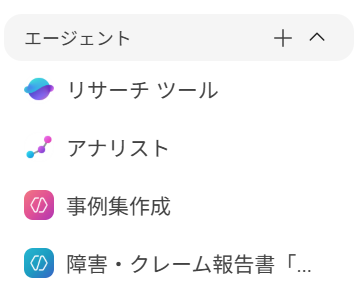
③ 高度なエージェント(リサーチツール / アナリスト / Copilotエージェント)
Premiumには、調査を深掘りするリサーチツールや、分析を担うアナリストといった高度な推論エージェントが含まれます。さらに、Copilot エージェントで自社向けのカスタムエージェントを作り、SharePoint や Graphコネクタを通じて社内データにグラウンディングさせることもできます。社内ナレッジを使ったエージェントづくりは、Premiumの領域です。
④ 画像生成・ファイル添付の上限、優先アクセス
細かい点ですが、ファイル添付の上限(Basicは1メッセージあたり3ファイル、Premiumは20ファイル)や、画像生成の回数、混雑時の優先アクセスなどにも差があります。日常的にヘビーに使うほど、この差は無視できないポイントです。
5. それでもまずPremiumを体感してほしい理由
企業向けに Copilot の導入支援を行っていると、多くの現場で共通して起きることがあります。それは、一度Premiumを使うと、その価値をすぐに理解できるということです。
社内データを自分で取りに行ってくれる体験は、言葉で説明されるよりも、実際に「先週のあのやりとり、まとめておいて」が通った瞬間に伝わります。説明より一度の成功体験が活用率を変化させます。だからこそ、可能であればまずはPremiumを試してほしいと感じています。
一方で、「すごいのはわかったが、どうやって投資対効果(ROI)を合わせるのか」「どんな稟議を通せばいいのか」が分からない、という相談も非常に多くいただきます。このROIの考え方や稟議の組み立て方については、別の記事で詳しくご紹介する予定です。本記事では、まずは「無料のBasicで習慣をつくり、価値を確かめてから有料に進む」という現実的な第一歩をおすすめします。
6. AI活用を支えるPC環境という観点
Copilot のBasicとPremiumの違いは、機能やデータ連携の話が中心です。一方で、AIを日々の業務で快適に使うには、それを動かすPCとOSの環境も見落とせません。
Copilot やAI機能を業務に取り入れていくうえでは、セキュリティや管理機能を備えた Windows 11 Pro の環境が基盤になります。ハイブリッドワークで安定して使えるビジネスPCがあってこそ、Copilot の価値を日々の仕事の中で引き出しやすくなります。AI処理に対応した Copilot+ PC であれば、オンデバイスでのAI体験も含めて、これからのAI活用の土台として検討する価値があります。
7. まとめ:無料で始めて、どこで切り替えるか
Microsoft 365 Copilot のBasic(無料)は、最新モデルやエンタープライズデータ保護を備え、アプリ上の Copilot チャットで日々の調べ物・文章作成・要約まで使える、十分に実用的な無料の利用形態です。まずはコストをかけずに、社内で Copilot を触る習慣をつくる出発点として最適です。
そのうえで、「自分で資料を毎回添付するのが手間になってきた」「メールや会議、社内資料を横断してAIに任せたい」と感じ始めたら、それがPremiumへの切り替えどきです。Basicは、いわば無料の社内パイロット。まずは試し、価値を確かめてから次に進む。これが、無理のない Copilot 活用の進め方です。
HPは、ビジネスに Windows 11 Pro をお勧めします。
Windows 11 は、AIを活用するための理想的なプラットフォームを提供し、作業の迅速化や創造性の向上をサポートします。ユーザーは、 Windows 11 のCopilotや様々な機能を活用することで、アプリケーションやドキュメントを横断してワークフローを効率化し、生産性を高めることができます。
組織において Windows 11 を導入することで、セキュリティが強化され、生産性とコラボレーションが向上し、より直感的でパーソナライズされた体験が可能になります。セキュリティインシデントの削減、ワークフローとコラボレーションの加速、セキュリティチームとITチームの生産性向上などが期待できる Windows 11 へのアップグレードは、長期的に経済的な選択です。旧 Windows OSをご利用の場合は、AIの力を活用しビジネスをさらに前進させるために、Windows 11 の導入をご検討ください。
※このコンテンツには日本HPの公式見解を示さないものが一部含まれます。また、日本HPのサポート範囲に含まれない内容や、日本HPが推奨する使い方ではないケースが含まれている可能性があります。また、コンテンツ中の固有名詞は、一般に各社の商標または登録商標ですが、必ずしも「™」や「®」といった商標表示が付記されていません。

ハイブリッドワークに最適化された、Windows 11 Pro+HP ビジネスPC
ハイブリッドなワークプレイス向けに設計された Windows 11 Pro は、さらに効率的、シームレス、安全に働くために必要なビジネス機能と管理機能があります。HPのビジネスPCに搭載しているHP独自機能は Windows 11 で強化された機能を補完し、利便性と生産性を高めます。
詳細はこちら


