Click to Do とは?|Copilot+ PC で画面上の文字・画像を“その場でAI処理”する使い方【2026年版】
2026-09-02


Webページや資料を見ているときに、「この部分だけをコピーして別のアプリで使いたい」「この文章を要約したい」「画面に映っている画像の情報を調べたい」と感じることはないでしょうか。これまでは、テキストを選択してコピーし、別のアプリを開いて貼り付け、さらに検索して……と、いくつもの手順を行き来する必要がありました。
Click to Do は、こうした作業を画面上から直接、その場で行えるようにするAI機能です。画面に映っているテキストや画像を選ぶと、要約・書き換え・コピー・検索・画像の処理といったアクションを、すぐに呼び出せます。
ここで最初に押さえておきたいのは、Click to Do は Copilot+ PC に最初から組み込まれているAI機能の一つだという点です。次の章で、その位置づけを整理します。
ライター:神川陽太
編集:小澤健祐
1. 前提整理:Copilot+ PC のAI機能と、Microsoft 365 Copilot は別物
Click to Do を理解するうえで、混同されやすいポイントを先に整理しておきます。
Copilot+ PC は「Windows PC の新しいカテゴリ」
まず重要なのは、Copilot+ PC は「AIそのもの」ではない、ということです。Copilot+ PC は、Microsoft が定義した Windows PC の新しいカテゴリであり、AI処理に対応したNPU(Neural Processing Unit)を備え、最初からいくつかのAI機能が組み込まれているPCを指します。
つまり「Copilot+ PC =AI」ではなく、「AI機能が内蔵された Windows PC のカテゴリ」と捉えるのが正確です。Click to Do は、その Copilot+ PC に内蔵されたAI機能のうちの一つ、という関係になります。
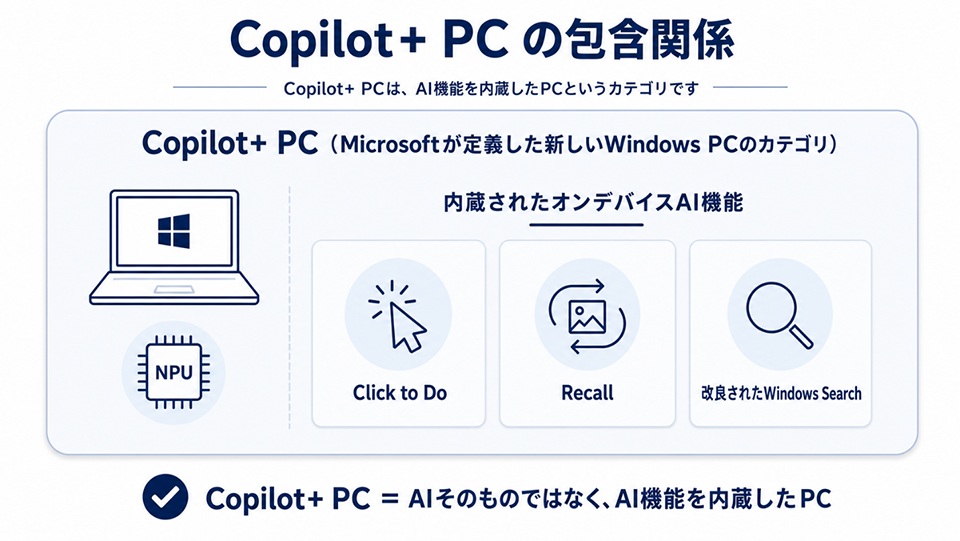
なお、Copilot+ PC に搭載されるAI機能は、Click to Do だけではありません。過去に見た画面を探し直せるリコールや、内容や意味でファイルを探せる改良された Windows Search など、複数の機能が用意されています。Copilot+ PC そのものの位置づけや必要な要件(NPUなど)、搭載機能の全体像は、別記事「Copilot+ PC とは? AI PC との違い・できること・法人PC選びのポイントを解説」で詳しく解説しています。本記事では、そのなかのClick to Doに絞って見ていきます。
2. Click to Do で何ができるのか
Click to Do は、選んだ対象がテキストか画像かによって、呼び出せるアクションが変わります。ここでは、日本語環境で実際に表示される基本のアクションを整理します。
テキストに対してできること
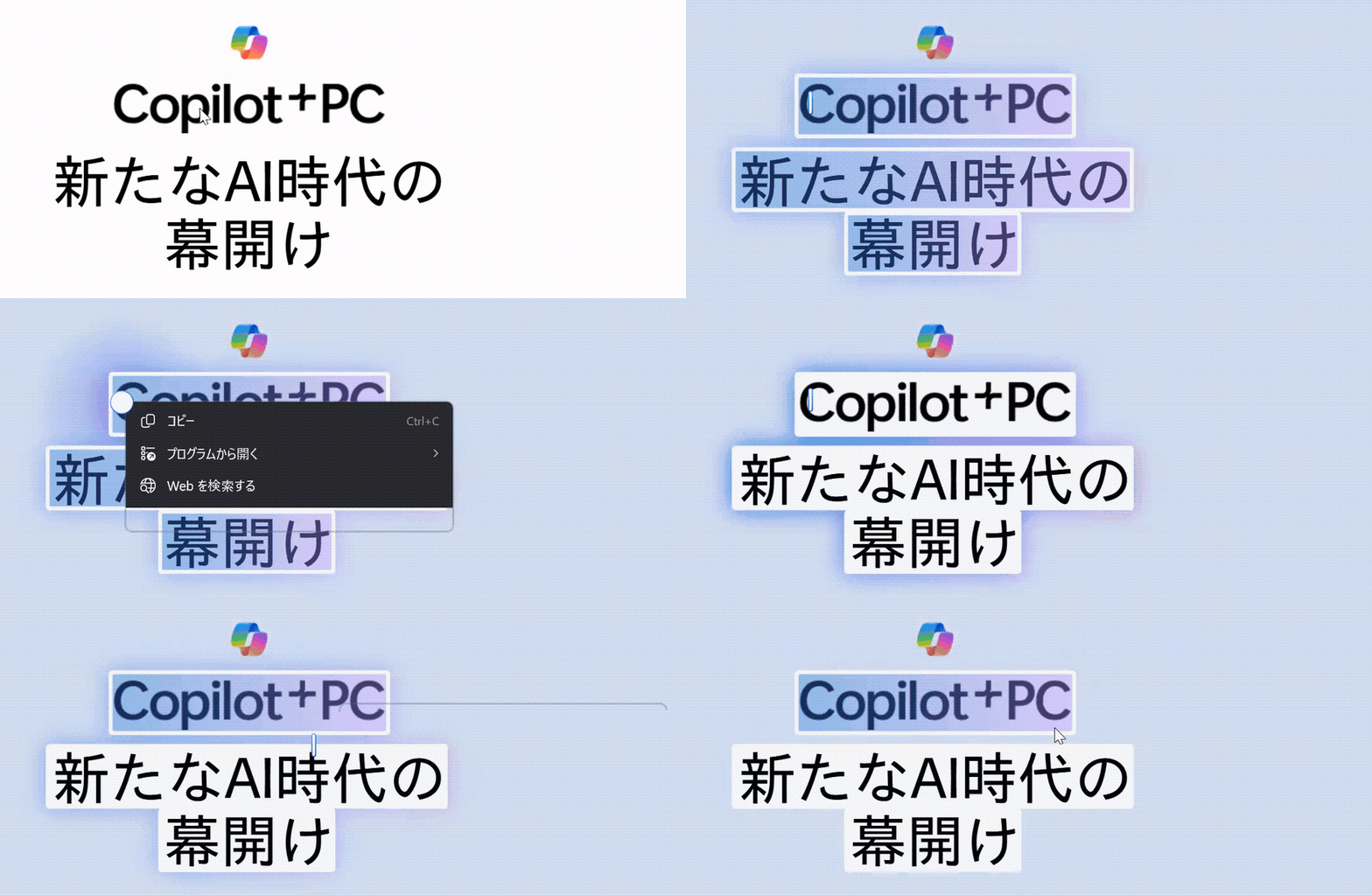
画面上のテキストを選ぶと、次のようなアクションが表示されます。
- コピーする
- 別のアプリで開く(プログラムから開く)
- Webを検索する
- Microsoft 365 Copilot に質問する
ポイントは「Microsoft 365 Copilot に質問する」です。選んだテキストをそのまま Copilot に渡して、要約や言い換え、内容の確認などを依頼できます。日本語環境では、要約や書き換えといった操作は、この「Copilot に質問する」を経由して行うのが基本です。
画像に対してできること
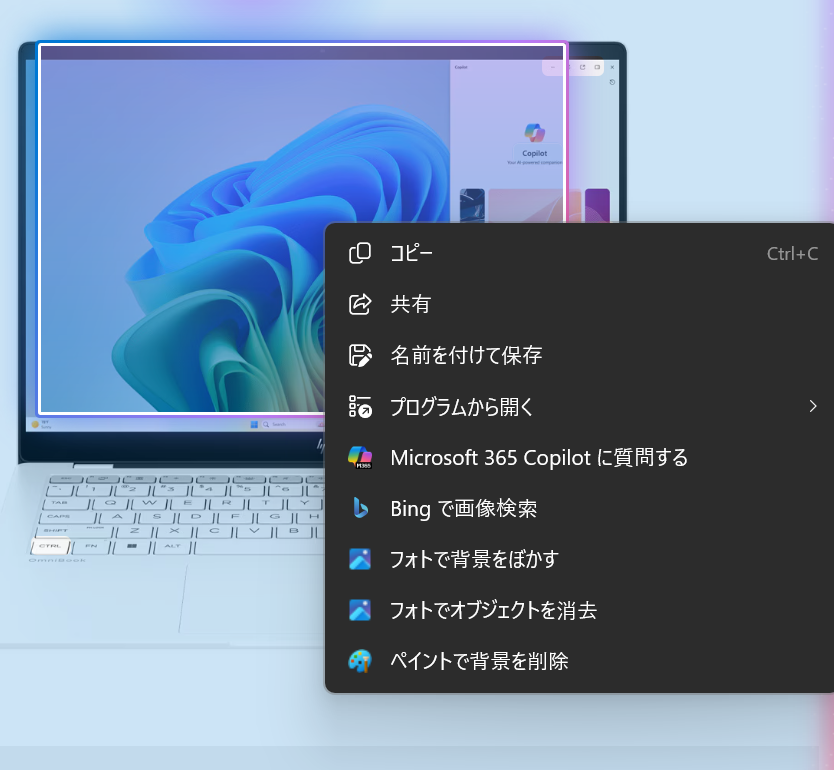
画像を選んだ場合は、コピー・共有・名前を付けて保存・別のアプリで開くといった基本操作のほか、次のようなアクションが表示されます。
- Microsoft 365 Copilot に質問する
- Bing で画像検索する(ビジュアル検索)
- フォトで背景をぼかす/フォトでオブジェクトを消去する
- ペイントで背景を削除する
背景ぼかし・オブジェクト消去・背景削除は、Copilot+ PC に搭載されたフォトやペイントのAI機能を呼び出すものです。Click to Do は、画面上の画像をそのままこれらの機能に渡す入り口になります。各機能の詳しい使い方は、Copilot+ PC のAI画像編集を扱う別記事で解説します。
表示されるアクションは言語・地域・環境で変わる
Microsoft は、テキスト系のアクションについて、提供される内容が地域や文字種によって異なると案内しています。英語などの一部の言語・地域では、要約・箇条書き・書き換え(トーン変更)・Word で下書きといった「AIによるテキストアクション」がメニューに直接表示されますが、日本語環境では現時点で表示されないことがあります。
どのアクションが出るかは Windows の更新やお使いの環境によって変わるため、記事化の際は必ず実機のメニューで確認してください。
3. Click to Do はどういう仕組みで動くのか
NPUとローカルモデル(Phi Silica)で処理する
Click to Do は、Copilot+ PC(または対象となるクラウドPC)に搭載されたNPUと、ローカルで動く小規模言語モデル「Phi Silica」を使って処理を行います。つまり、画面上のテキストや画像の認識・処理を、クラウドに送らずPCの中で完結させられる、というのが大きな特徴です。
ローカルだから速く、ネット接続なしでも動く
オンデバイスで処理するため、応答が速く、ネットワーク接続がない場面でも動作します。Microsoft の説明でも、画面の分析は常にデバイス上でローカルに実行され、内容が外部に共有されるのはユーザーがアクションを完了することを選んだときだけで、分析した内容は保存されないとされています。扱うデータがPCの外に出にくいため、プライバシーやセキュリティの面でも安心して使いやすい点は、後ほど触れるローカルAIの使いどころにもつながります。
4. Click to Do の使い方
Click to Do の起動は簡単です。Windows キーを押しながら対象をクリックするか、Windows キー+「Q」キーを押すと呼び出せます。タッチ対応PCでは画面の右端からのスワイプ、Snipping Tool を入れている場合はそのメニューからも起動できます。
起動したら、画面上で処理したいテキストや画像を選びます。すると、その対象に応じたアクション(コピー、Webを検索、Microsoft 365 Copilot に質問する、Bing で画像検索、背景ぼかしなど)が提案されるので、目的のアクションを選ぶだけです。アプリを切り替えたり、コピー&ペーストを何度も繰り返したりする必要がありません。
5. 業務で使える具体例
例1|長文の要点をその場でつかむ
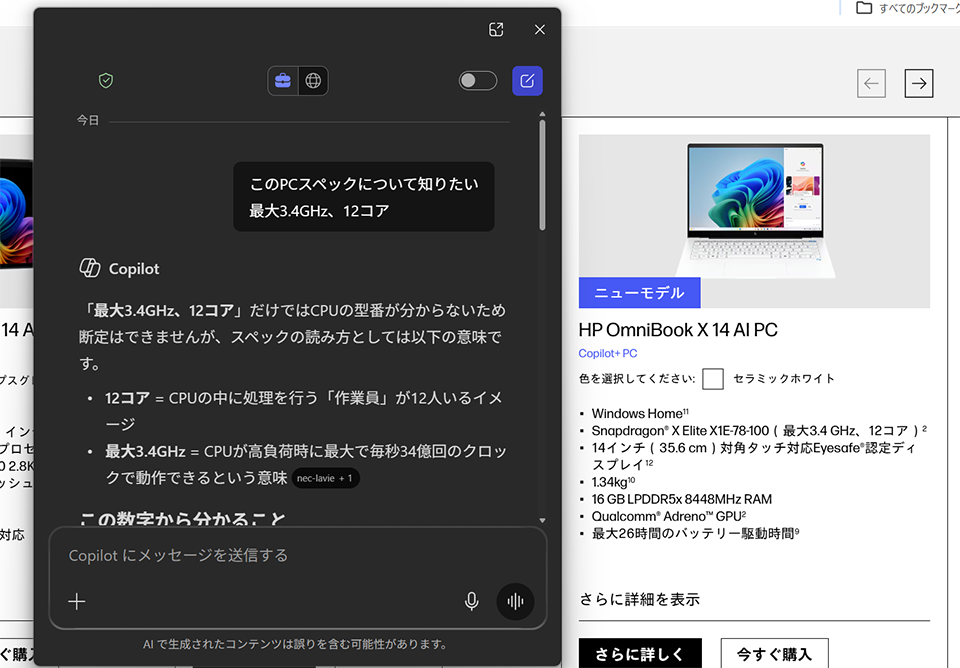
長いメールやWeb上の資料を読むとき、必要な段落だけを選んで「Microsoft 365 Copilot に質問する」を選べば、その場で要点を整理してもらえます。全体を読み込む前に、要点だけ先に拾えます。会議前の資料確認や、情報収集のスピードアップに効きます。
例2|画面に映った情報をすぐに調べる
画面に出ている用語や、画像に写っているものを、その場でWeb検索やビジュアル検索にかけられます。「これは何だろう」と思った瞬間に、別タブを開いて打ち直す手間なく調べられるのは、地味ですが実務では大きな違いになります。
例3|資料用の画像を整える
提案資料やマニュアルに画像を載せるとき、フォトやペイントと連携して、背景をぼかしたり、写り込んだ不要なものを消したりといった処理をその場で始められます。画像編集ソフトを一から立ち上げるほどではない、ちょっとした調整に向いています。

6. ローカルAIの使いどころ|クラウドと使い分ける
Click to Do のようにオンデバイスで動くAI機能は、クラウドAIと対立するものではなく、使い分けることで価値が出ます。
ネットの最新情報が要らない処理はローカルで完結する
要約や書き換え、翻訳のように、必ずしもネット上の最新情報を必要としない処理は、ローカルで完結させられます。手元で素早く処理できるうえ、クラウド側の利用コストをかけずに済む場面も多くあります。一方で、最新の情報やWeb上の知識が必要な場面では、クラウドAIを使います。こうした役割分担が現実的です。
クラウドに上げられない素材も扱える
取引先との契約などにより、クラウドにアップロードできない素材を扱う場面もあります。そうしたとき、PCの中で処理が完結するオンデバイスAIであれば、データを外に出さずに作業を進められます。クラウドAIとオンデバイスAIの両方を、目的とデータの性質に応じて使い分けられることが、Copilot+ PC を業務で使う際の強みになります。
7. リコール・Windows Search と組み合わせる
Click to Do は単独でも便利ですが、Copilot+ PC に内蔵された他のAI機能と組み合わせることで、さらに使いどころが広がります。
そもそも Click to Do は、正式には「Click to Do in Recall」と呼ばれ、過去に見た画面を探し直せる「リコール」と同じAI機能群の一部として提供されています。リコールや Click to Do に加え、ファイル名だけでなく内容や意味でファイルを探せる「改良された Windows Search」もあわせて使えば、「過去に見た画面から情報を見つけ、その場で Click to Do で要約・検索する」といった流れがスムーズになります。これらはいずれも、Copilot+ PC に内蔵されたオンデバイスAI機能の仲間です。
(リコールや改良された Windows Search の詳細は、それぞれの解説記事も参考にしてください。)
8. HPの Copilot+ PC で始める Click to Do 活用
Click to Do のようなオンデバイスAI機能は、NPUを備えた Copilot+ PC があってはじめて使えるものです。AIを業務で活用していくうえでは、それを動かすPCとOSの環境そのものが土台になります。
Windows 11 Pro を搭載したHPの Copilot+ PC であれば、ハイブリッドワークに必要なセキュリティや管理機能を備えながら、Click to Do をはじめとするオンデバイスAIの機能を業務に取り入れやすくなります。クラウドAIと手元のPCのAI機能を、安心して使い分けられる環境として検討する価値があります。
9. 利用できるPCと注意点
Click to Do は、NPU(40 TOPS以上)を備えた Copilot+ PC、または対象となるクラウドPCで利用できる機能です。一般的な Windows PC では利用できないため、まずはお使いのPCが Copilot+ PC に該当するかを確認してください。
提案されるアクションの種類や対応言語は、地域や文字種によって使える範囲が異なる場合があります。とくにテキスト系のアクションは、言語・地域によって提供状況が変わる点に注意してください。また、企業で使う場合は、管理者が Click to Do の有効・無効をポリシーで管理できます。導入前に、情報システム部門で利用可否や設定方針を確認しておくと安心です。
AIによる処理結果(要約や書き換えなど)は、最終的に人が内容を確認することを前提に使うのが安全です。
10. まとめ
Click to Do は、Copilot+ PC に内蔵されたオンデバイスAI機能の一つで、画面上のテキストや画像を選ぶだけで、要約・書き換え・検索・画像処理をその場で行えるものです。コピー&ペーストやアプリの行き来といった、これまで当たり前だった手間を減らしてくれます。
押さえておきたいのは、Copilot+ PC はあくまで「AI機能が内蔵された Windows PC のカテゴリ」であり、クラウドで動く Microsoft 365 Copilot とは役割が異なるという点です。最新情報が必要な処理はクラウドに、要約や翻訳のように手元で完結できる処理はオンデバイスに任せる。こうした使い分けの入り口として、Click to Do はわかりやすい一歩になります。
HPは、ビジネスに Windows 11 Pro をお勧めします。
Windows 11 は、AIを活用するための理想的なプラットフォームを提供し、作業の迅速化や創造性の向上をサポートします。ユーザーは、 Windows 11 のCopilotや様々な機能を活用することで、アプリケーションやドキュメントを横断してワークフローを効率化し、生産性を高めることができます。
組織において Windows 11 を導入することで、セキュリティが強化され、生産性とコラボレーションが向上し、より直感的でパーソナライズされた体験が可能になります。セキュリティインシデントの削減、ワークフローとコラボレーションの加速、セキュリティチームとITチームの生産性向上などが期待できる Windows 11 へのアップグレードは、長期的に経済的な選択です。旧 Windows OSをご利用の場合は、AIの力を活用しビジネスをさらに前進させるために、Windows 11 の導入をご検討ください。
※このコンテンツには日本HPの公式見解を示さないものが一部含まれます。また、日本HPのサポート範囲に含まれない内容や、日本HPが推奨する使い方ではないケースが含まれている可能性があります。また、コンテンツ中の固有名詞は、一般に各社の商標または登録商標ですが、必ずしも「™」や「®」といった商標表示が付記されていません。
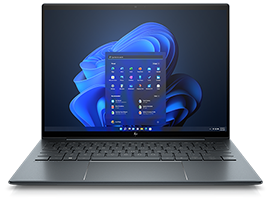

ハイブリッドワークに最適化された、Windows 11 Pro+HP ビジネスPC
ハイブリッドなワークプレイス向けに設計された Windows 11 Pro は、さらに効率的、シームレス、安全に働くために必要なビジネス機能と管理機能があります。HPのビジネスPCに搭載しているHP独自機能は Windows 11 で強化された機能を補完し、利便性と生産性を高めます。
詳細はこちら


