Copilot+ PC でローカルAIを動かす前に知っておきたい6つの落とし穴
2026-09-17


ライター:株式会社WEEL
ローカルAIを快適に動かせる Copilot+ PC が増えています。しかし実際に試すと、スペック表だけでは見えない落とし穴に直面するケースが少なくありません。モデルの選び方や実行環境の整え方を誤ると、NPU搭載機を用意しても性能を引き出せないまま終わってしまいます。
本記事では、Copilot+ PC でローカルAIを動かす際に見落としやすい6つの落とし穴と、その回避策を解説します。
紹介する内容は、NPU搭載の Copilot+ PC(AMD Ryzen AI 7 PRO 450・メモリ32GB・Windows 11 Pro)に Foundry Local と Windows ML を導入し、小型の言語モデルを実際に動かしながら確認したものです。
※本記事は2026年8月時点の情報に基づいて執筆されています。
記事のポイント要約
結論:Copilot+ PC でのローカルAI活用は「動くはず」が通用せず、モデルの変種選びやNPU動作確認を怠ると導入でつまずきやすい
重要度:高
ひと言評価:落とし穴を先に知っておくことが、失敗しない Copilot+ PC 選びの近道になる
同じモデル名でも「変種」が違うと動かない

同じモデル名でも、実行するハードウェアに合わせて、それぞれ最適化されらた変種が配布されています。
今回、小型の言語モデル Phi-4-mini をGPUで動かそうとしたところ、CPU向けに量子化された変種では初期化エラーが出て起動しませんでした。
エラーの内容は、モデルに含まれる制御フローの命令がGPU実行プロバイダーで対応していないというもので、モデル自体の不具合と誤解しやすい表示です。同じPCのまま、配布元が用意しているGPU向けの変種へ差し替えると問題なく動作しました。
ローカルAI実行ツールの Foundry Local は、CPU・GPU・NPUそれぞれに最適化された変種を自動選択する仕組みを備えています。※1 モデルIDを手動で指定する場合は、変種の取り違えに注意してください。
※1:Microsoft, "Foundry ローカル アーキテクチャの概要"(Microsoft Learn)
https://learn.microsoft.com/ja-jp/azure/foundry-local/concepts/foundry-local-architecture
「NPU対応」でもLLMは動かないことがある
実行プロバイダー(EP)が正常にインストールされていても、モデルをNPU向けにコンパイルする段階で処理が停止することがあります。
今回試した AMD Ryzen AI 搭載機では、NPU向けのEPが Windows Update 経由で配布され、読み込みまで正常に進んでいました。それでも、言語モデルをNPU用に変換する処理の途中で停止し、実行まで到達しませんでした。
ONNX Runtime のEPは、NPUが対応する演算とそうでない演算を切り分け、非対応部分をCPU側へ振り分ける仕組みを持っています。※2
※2:ONNX Runtime, "Execution Providers"
https://onnxruntime.ai/docs/execution-providers/
この切り分けが成立しないモデル構成では、コンパイルが途中で失敗します。「NPU対応」はツール側がNPU向けEPに対応していることを示すもので、あらゆるモデルの動作を保証するものではありません。
公式の対応表に自分の機種が載っていない
Microsoft は Copilot+ PC の条件を、NPU性能40TOPS以上・16GB以上のRAM・256GB以上のストレージと定めています。※3
※3:Microsoft, "Copilot+ PC ハードウェア要件"(Microsoft サポート)
https://support.microsoft.com/ja-jp/topic/copilot-pc-35782169-6eab-4d63-a5c5-c498c3037364
対応チップは Intel の Core Ultra プロセッサー 200V シリーズ、AMD の Ryzen AI シリーズ、Qualcomm の Snapdragon X シリーズです。※4
※4:日経クロステック, "Copilot+ PC が搭載する「40TOPS以上」のCPUとは?"
https://xtech.nikkei.com/atcl/nxt/column/18/03218/052800002/
ただし、条件を満たす端末でも個別の開発ツールの対応表に載っているとは限りません。今回使った端末も、搭載されている内蔵GPUがGPU向け開発環境の公式対応リストに見当たらず、CPUの世代も開発キットの対応構成表には明記されていませんでした。
新型チップは発表から対応表への反映までに時差が生じるため、チップ名だけで判断せず、購入予定の機種名で公式情報を確認するのが確実です。
NPU・GPUが常に速いとは限らない
内蔵GPUは専用のメモリを持たず、メインメモリの一部を共有して動作します。
同じ言語モデルをGPUとCPUでそれぞれ実行したところ、生成速度はGPUが毎秒17~19トークン、CPUが毎秒18~19トークンとほぼ同じ水準でした。
タスクマネージャーで確認すると、GPU使用率は91%に達している一方、専用メモリは512MB中449MBを使用し、不足分をメインメモリと共有していました。処理能力ではなくメモリ帯域が上限になっていたわけです。

NPUやGPUを搭載していても速度が保証されるわけではなく、モデルサイズと搭載メモリのバランスを事前に確認しておく必要があります。
計測値の罠
同じ文章の生成をGPUで2回続けて実行したところ、初回は15.3秒、2回目は2.6秒という結果になりました。初回は実行環境がモデルを最適化して読み込む処理が上乗せされ、2回目以降はその結果が再利用されるためです。

NPU向けの実行プロバイダーでは、モデルをハードウェア専用形式へコンパイルする処理が入るため※5、この差はさらに大きくなります。
※5:ONNX Runtime, "EP Context Design"
https://onnxruntime.ai/docs/execution-providers/EP-Context-Design.html
コンパイル結果はキャッシュとして保存され、2回目以降は読み込むだけで済みます。※6
※6:ONNX Runtime, "QNN Execution Provider"
https://onnxruntime.ai/docs/execution-providers/QNN-ExecutionProvider.html
この特性を知らずに初回の数値だけを見ると、端末の性能が実際より低いと誤解しかねません。ベンチマークを取る際は、何回目の実行かを明記しないと数値の信頼性が下がります。複数回計測して中央値を採用するなど、比較条件をそろえる工夫が必要です。
環境構築の定番トラブル
文字コードや証明書に関するエラーは環境構築で起こりやすいトラブルです。
今回も、ターミナルの文字コード設定が原因で日本語の出力が化け、UTF-8へ切り替えることで解消しました。ツールのバージョンアップでコマンド体系が変わっており、公式ドキュメントの手順どおりに進めても動かない場面もありました。
アプリストア経由のインストールで証明書エラーが出た際は、取得元を切り替えることで回避できています。
いずれもAIモデル固有の問題ではなく、開発環境の基本的なトラブルシューティングで対処できるものがほとんどです。事前に公式ドキュメントの更新日を確認しておくと、無駄な切り分け作業を減らせます。
本格的にローカルAIを活用するには Copilot+ PC 選びが鍵になる

ここまで見てきた6つの落とし穴は、いずれも端末選びの段階で回避しやすいものです。
Microsoft が定める40TOPS以上のNPUを搭載した Copilot+ PC なら、対応表に載る主要チップを採用しているため、変種選びやNPU動作確認でつまずくリスクを減らせます。※3※4
自作PCやNPU非搭載機で一から環境を整える場合と比べ、メーカーが動作を検証した構成を選べる安心感も見逃せないポイントです。
| メーカー | チップシリーズ | NPU性能の目安 |
|---|---|---|
| Intel | Core Ultra プロセッサー200V シリーズ | 40~50TOPS |
| AMD | Ryzen AI シリーズ | 50TOPS前後 |
| Qualcomm | Snapdragon X シリーズ | 45~80TOPS |
TOPS値が高いほど、余裕を持ってローカルAIを動かせます。動かしたいモデルのサイズが決まっていない場合は、余裕を持って40TOPSより上のクラスを選んでおくと安心です。HP の Copilot+ PC ラインナップは法人向けPCとして高いシェアを持ち、用途に応じてNPU性能を選べる点が特徴です。※7
※7:HP, "Copilot+ PC 特集ページ"
Copilot+ PC で安心してローカルAIを使い始めよう

ローカルAIは、モデルの変種選びからNPU動作確認、ベンチマークの取り方まで、スペック表だけでは見えない注意点が数多くある分野です。今回紹介した6つの落とし穴を踏まえて端末を選べば、導入後のつまずきを大きく減らせます。
端末選びでは、NPU性能と搭載メモリの両方を確認しておくと失敗を避けやすくななります。40TOPS以上のNPUを備えた Copilot+ PC は、こうした落とし穴を回避しやすい土台になります。
まずは HP の Copilot+ PC ラインナップから、自分の用途に合った一台を確認してみてください。
HPは、ビジネスに Windows 11 Pro をお勧めします。
Windows 11 は、AIを活用するための理想的なプラットフォームを提供し、作業の迅速化や創造性の向上をサポートします。ユーザーは、 Windows 11 のCopilotや様々な機能を活用することで、アプリケーションやドキュメントを横断してワークフローを効率化し、生産性を高めることができます。
組織において Windows 11 を導入することで、セキュリティが強化され、生産性とコラボレーションが向上し、より直感的でパーソナライズされた体験が可能になります。セキュリティインシデントの削減、ワークフローとコラボレーションの加速、セキュリティチームとITチームの生産性向上などが期待できる Windows 11 へのアップグレードは、長期的に経済的な選択です。旧 Windows OSをご利用の場合は、AIの力を活用しビジネスをさらに前進させるために、Windows 11 の導入をご検討ください。
※ Copilot+ PC の利用体験は、デバイスや市場によって異なり、今後も順次提供されるアップデートが必要になる場合があります。
アップデートの提供時期は異なります。詳細は[aka.ms/copilotpluspcspro]をご覧ください。
※このコンテンツには日本HPの公式見解を示さないものが一部含まれます。また、日本HPのサポート範囲に含まれない内容や、日本HPが推奨する使い方ではないケースが含まれている可能性があります。また、コンテンツ中の固有名詞は、一般に各社の商標または登録商標ですが、必ずしも「™」や「®」といった商標表示が付記されていません。
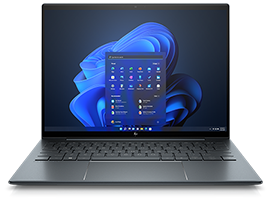

ハイブリッドワークに最適化された、Windows 11 Pro+HP ビジネスPC
ハイブリッドなワークプレイス向けに設計された Windows 11 Pro は、さらに効率的、シームレス、安全に働くために必要なビジネス機能と管理機能があります。HPのビジネスPCに搭載しているHP独自機能は Windows 11 で強化された機能を補完し、利便性と生産性を高めます。
詳細はこちら


