【OpenClaw の使い方】 Windows への安全な導入と3つの設定
2026-06-09

ライター:倉光哲弘
編集:小澤健祐
はじめに
「AIが実作業を代行してくれる」と話題の OpenClaw ですが、セキュリティや費用の不安から導入を迷っていませんか。
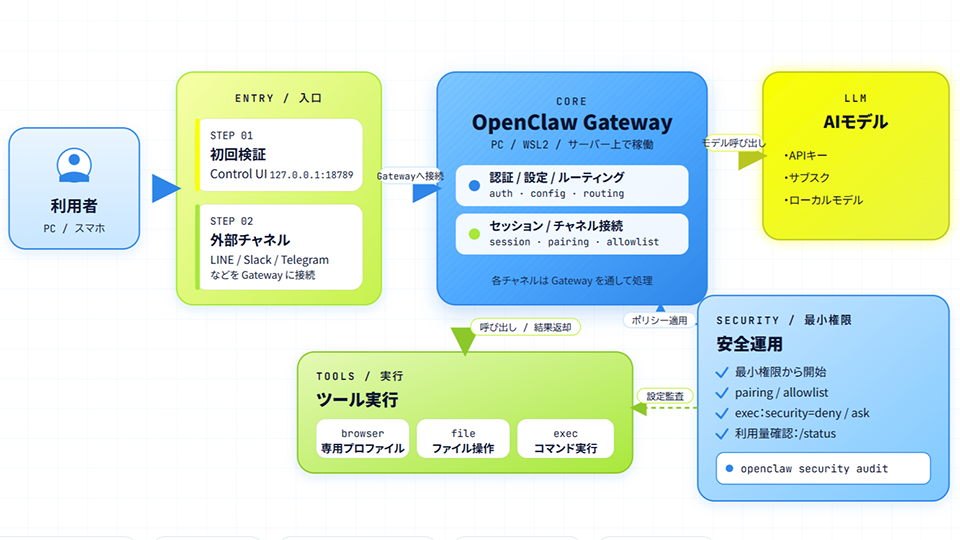
OpenClaw は自分のPCなどで動き、AIエージェントと普段使うチャット画面(LINEやSlackなど)を Gateway 経由で接続する「中継役」となるシステム基盤です。しかしファイル操作など強い権限を扱うため、仕組みを知らずに導入すると情報漏えいやコスト超過を招く恐れがあります。
本記事では OpenClaw の定義や動作の仕組み、費用が発生する箇所、安全に試すための前提条件を解説します。
「結局どういうツールで、自分が触っていいものなのか」を短時間で見極めたい方は、ぜひ最後までお読みください。
参考:
OpenClaw 公式|チャットチャンネル
OpenClaw 公式|セキュリティ
OpenClaw 公式|APIの使用状況と費用
OpenClaw 導入前に確認すべき3つの前提条件
OpenClaw の導入で避けるべきは、安易にインストールして普段使いの環境で動かし、予期せぬトラブルを招くことです。本章では、導入前に確認すべき前提条件として以下の3点を解説します。
- 検証目的の切り分け
- Windows で選ぶ導入環境
- APIキーと費用の確認
事前に安全な運用設計を済ませておくことで、設定中のエラーや後々のセキュリティリスクを大幅に減らすことができます。それぞれの項目について詳しく解説します。
検証目的の明確化と権限の最小化
OpenClaw の導入時は、確認したい検証項目を1つに絞り、エージェントへの権限を最小限に設定することが不可欠です。外部コンテンツには予期せぬ命令を紛れ込ませる「プロンプトインジェクション」の脅威があり、米国国立標準技術研究所の基準でも権限の最小化が推奨されています。
安全に確認するため、筆者が推奨する検証の段階は以下の通りです。
| 検証の目標 | 確認できる機能 | 危険度の目安 |
|---|---|---|
| チャット画面で応答があるか | 基本的な起動と認証 | 低 |
| 指定サイトを読むだけで要約できるか | ブラウザ連携の動作 | 低 |
| 専用フォルダ内だけでファイルを読み書きできるか | ファイル操作の制限 | 中 |
最初の一歩を小さくすることで、後から権限設定のミスによる情報漏えいなどのトラブルを防げます。
Windows における推奨導入環境の選択
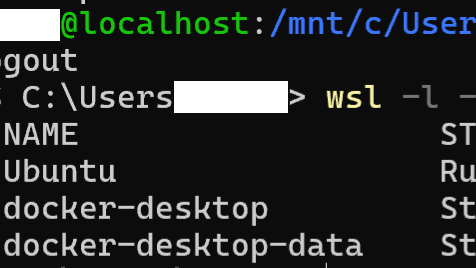
Windows 環境(ネイティブ)でもそのまま動作しますが、公式ドキュメントではより動作が安定する WSL2 の利用が推奨されています。また、どの環境で導入する場合でも、意図しない外部への公開(露出)を防ぐ安全な運用設計を事前に行うことが重要です。
主な導入経路と特徴は以下の通りです。
| 導入経路 | 特徴と注意点 | 推奨度 |
|---|---|---|
| WSL2 に直接導入 | Linux互換環境で動作が安定。公式の基本ルート。 | 公式推奨 |
| Docker Desktop | 使い捨ての隔離検証環境として有用。 | 隔離検証向け |
| Windows へ直接導入 | 公式サポート済でCLI等も動作するが、一部制限あり。 | 任意 |
本体のシステムから切り離した専用の空間を用意しておけば、エラー発生時の環境再構築にかかる手間を大幅に削減できます。
API 利用に伴う課金体系と費用の確認
OpenClaw の利用時は、利用するモデル(API、サブスクリプション、ローカルモデルなど)によって課金体系が異なる点に注意してください。API キーを利用する場合、従量課金制の通信費が発生するため事前の確認が必要です。
意図しない高額請求を防ぐための対策は以下の通りです。
- 利用する各AIプロバイダーで支出上限やアラートを設定できる場合は有効化する
- オンボーディング時の標準設定ではAPIキーが平文保存されるため、環境変数や SecretRef として安全に参照させる
- チャット内のコマンドを活用して利用量を定期的に確認する
あらかじめ課金の仕組みを理解して対策しておけば、知らない間に請求が膨れ上がる事態を防ぎ、予算内で検証に集中できますね。
参考:
OpenClaw 公式|セキュリティ
NIST|AI向けサイバーセキュリティ・プロフィール初期草案
OpenClaw 公式|Windows
OpenClaw 公式|Docker
OpenClaw 公式|APIの使用状況と費用
OpenClaw 公式|Secrets管理
OpenClaw 公式|オンボーディング(CLI)
エラーを防ぐ!OpenClaw を起動する3つの基本手順
OpenClaw の導入は、手順を誤るとエラーでつまずく不安がつきまといます。無駄な手戻りを防ぐため、本章では以下の3点を解説します。
- 事前準備とインストール
- オンボーディングの実行
- Dashboard での初回確認と doctor の使いどころ
正しい手順を把握し、スムーズに初期設定を完了させましょう。
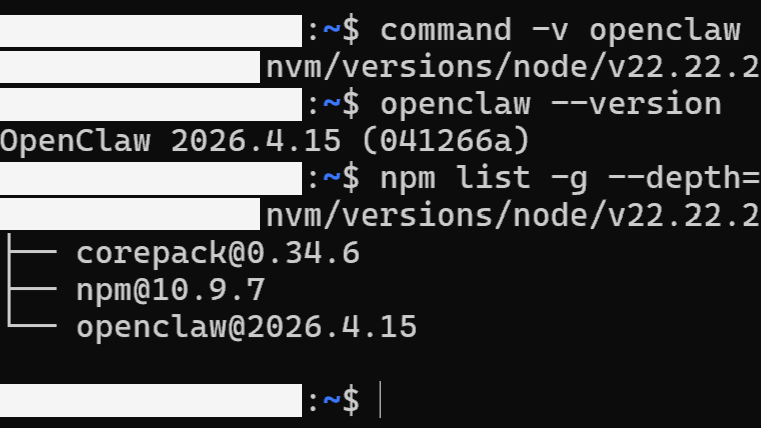
WSL2 を用いた事前準備とインストール
公式ドキュメントでは、Windows 環境へ OpenClaw を導入する際に WSL2経由の手順を推奨しています。ネイティブ環境でも動作しますが、WSL2の方がより安定して稼働するためです。
具体的な導入手順は以下の通りです。
- 準備:管理者 PowerShell で「wsl --install」を実行する
- 設定: /etc/wsl.conf で systemd を有効化し、WSL を再起動する
- 構築:WSL2 内で公式ワンライナー「install.sh」を実行する
推奨環境である WSL2 を利用することで、初期設定での無駄な手戻りをなくし、スムーズに検証作業へ移行できます。
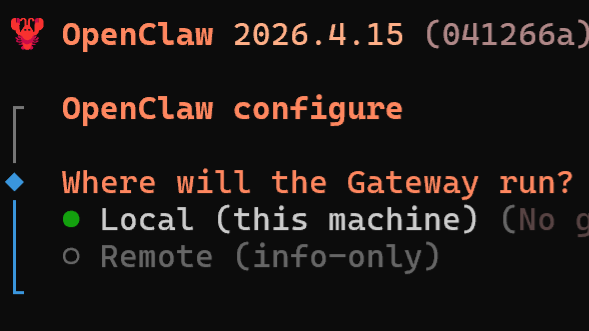
CLI によるオンボーディング(初期設定)の実行
インストール完了後は、まずは公式で推奨されている CLI オンボーディングを実行します。利用するAIモデルの選択やAPIキーの登録を一括で行い、システムを正常に稼働させるためです。
実行時の手順と要点は以下の通りです。
- コマンド:「openclaw onboard --install-daemon」と入力する
- 常駐化:オプション付与により、Gateway をバックグラウンドで稼働させる
- 鍵管理:APIキーの平文保存を避け、ゲートウェイトークンを厳密に保護する
複雑な初期設定も、画面の指示に従うだけで完了するため、迷わず次の操作へ進めます。
Dashboard での動作確認と自己診断ツールの活用
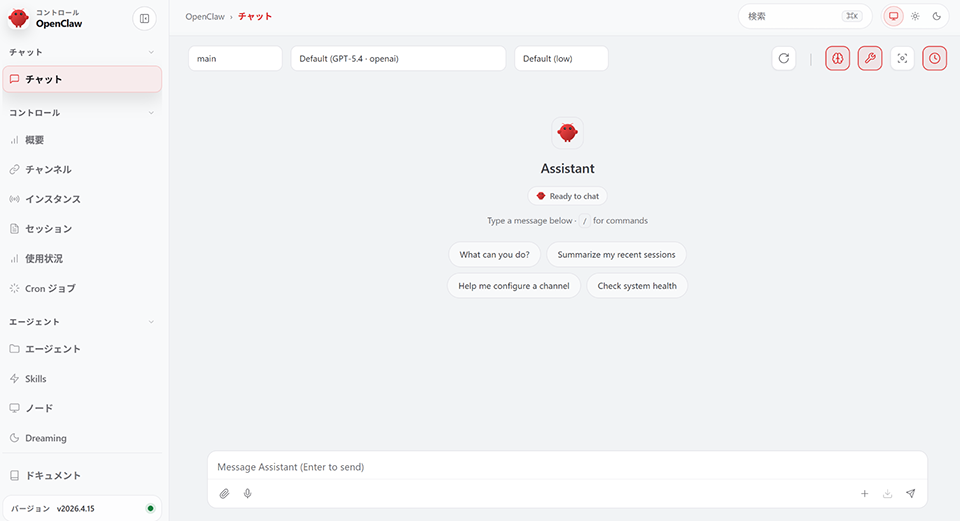
Dashboard はチャットや設定・稼働状況の確認などをブラウザ上で行える総合画面で、doctor は設定の自己診断および修復に欠かせないツールです。
初回確認からトラブル対応までの流れは以下の通りです。
- 接続確認:「http://127.0.0.1:18789」へアクセスし応答を確認する
- 接続トラブル:接続失敗時は、URLの指定ミスや認証モード・トークンの不一致などを確認する
- 自動修復:エラー発生時は「openclaw doctor --repair」を実行する
不測の事態が起きても、優秀な自己診断ツールが解決へ導いてくれるため本当に心強いですね。
参考:
OpenClaw 公式|はじめに
OpenClaw 公式|インストール
OpenClaw 公式|Windows
OpenClaw 公式|オンボーディング概要
OpenClaw 公式|オンボーディング(CLI)
OpenClaw 公式|Dashboard
OpenClaw 公式|Doctor
OpenClaw 公式|トラブルシューティング
情報漏えいを防ぐ!初回設定と安全な運用の始め方
起動直後は機能を拡張するよりも、AIが操作できる範囲を狭く設計することが、導入速度と安全性を両立させる鍵です。本章では、安全な運用の始め方について以下の3点を解説します。
- チャネル接続と基本操作
- ブラウザ・ツール権限の初期設定
- 最初に試す低リスク
タスクそれぞれの設定手順について、詳しく解説します。
外部チャネルを接続しない基本操作の開始
最速の初回チャットは、外部チャネルを繋がずに、OpenClaw 専用の管理画面(Control UI)から直接会話する方法です。いきなりLINEなどの外部チャネルに接続し、アクセス許可を広くすると、第三者にボットを操作され、APIトークンを不正に消費されるリスクがあるためです。
外部接続を試す場合は、設定ファイルで「dmPolicy(誰からのダイレクトメッセージを許可するかの設定)」を以下のように制限します。
- pairing(ペアリング):未知のユーザーにペアリングコードを送信し、承認されるまでメッセージを無視する
- allowlist(許可リスト):指定した特定のユーザーのみアクセスを許可する
まずは隔離された環境で一連の動作を試すことで、予期せぬ外部からの不正操作を防ぎ、安心してAIの挙動を確認できます。
ブラウザおよびOSに対する操作権限の設定
ブラウザやOSの操作権限は、専用環境への隔離と最小権限の付与を徹底します。普段使用しているブラウザ環境をAIに渡すと、悪意のあるサイトを読み込んだ際、ログイン済みの機密情報が流出する危険性があるためです。
権限設定は以下の表のように設計します。
| 対象 | 推奨設定 | 目的 |
|---|---|---|
| ブラウザ | プロファイルに「openclaw」を指定 | 日常の環境から完全に分離する |
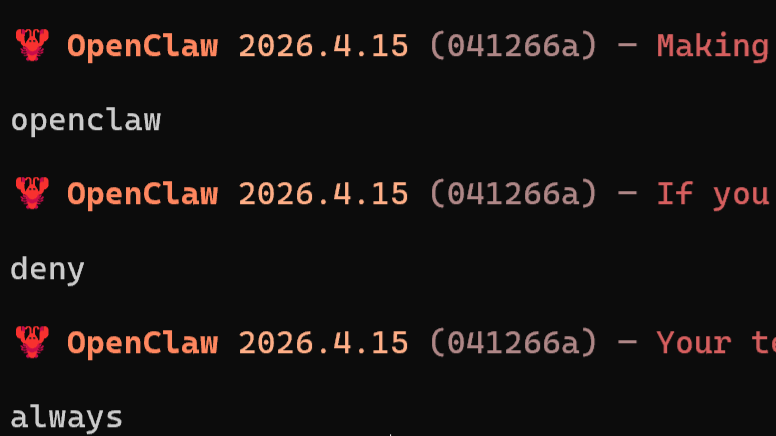
| コマンド実行 (exec) | securityを「deny」、askを「always」 | 実行を禁止し、必要時は承認を求める |
この設定により、万が一AIが予期せぬ挙動を示してもシステムの破損を防げるため、不安を感じずに検証作業へ踏み出せます。
ファイル操作を伴わない低リスクな検証タスク
安全な設定が完了した後は、ファイルの書き換えを伴わない低リスクなタスクから検証を始めます。外部のセキュリティ調査(SecurityScorecard 等)でも、インターネットに露出した OpenClaw インスタンスが数万件確認された事例が報告されており、初期段階では影響範囲を小さく保つことが推奨されるためです。
筆者が推奨する、具体的な着手タスクは以下の通りです。
- 公開されているWebニュースの要約(ログイン不要)
- チャット画面の「/status」またはターミナルの「openclaw status --usage」を使い、トークン数、APIキー利用時の推定費用、プロバイダー別の使用量やクォータ状況を確認
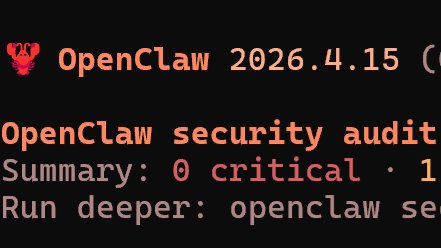
- 定期的な「openclaw security audit」の実行による危険設定の検知
小さなタスクを通じて費用や挙動の目安を把握できれば、社内や上司に対する安全な導入提案にもつながるでしょう。
参考:
OpenClaw 公式|チャットチャンネル
OpenClaw 公式|セキュリティ
OpenClaw 公式|ブラウザ(OpenClaw 管理)
OpenClaw 公式|ブラウザログイン
OpenClaw 公式|Exec Tool
OpenClaw 公式|Usage Tracking
OpenClaw 公式|APIの使用状況と費用
SecurityScorecard|OpenClaw露出調査
まとめ:OpenClaw は最小権限で安全に検証を始めよう
OpenClaw を迅速かつ安全に導入するには、専用環境の構築と最小権限での運用が不可欠です。初期段階からAIに過剰な権限を与えると、情報漏えいや、APIキーを利用している場合の予期せぬAPI課金のリスクが高まるためです。
安全に運用を開始するための要点は、以下の3点に集約されます。
- 動作が安定するWSL2等を利用し、安全な運用環境を構築する
- 専用ブラウザプロファイルを用いて、日常の作業環境から完全に分離する
- 自己診断コマンドを定期的に実行し、危険な設定を検知する
初期設計を適切に行えば思わぬトラブルを未然に防げるため、安心してAIの検証に専念できます。ぜひ本記事の手順を参考に、お手元のPCで小規模な動作確認から始めてみてください。
HPは、ビジネスに Windows 11 Pro をお勧めします。
Windows 11 は、AIを活用するための理想的なプラットフォームを提供し、作業の迅速化や創造性の向上をサポートします。ユーザーは、 Windows 11 のCopilotや様々な機能を活用することで、アプリケーションやドキュメントを横断してワークフローを効率化し、生産性を高めることができます。
組織において Windows 11 を導入することで、セキュリティが強化され、生産性とコラボレーションが向上し、より直感的でパーソナライズされた体験が可能になります。セキュリティインシデントの削減、ワークフローとコラボレーションの加速、セキュリティチームとITチームの生産性向上などが期待できる Windows 11 へのアップグレードは、長期的に経済的な選択です。旧 Windows OSをご利用の場合は、AIの力を活用しビジネスをさらに前進させるために、Windows 11 の導入をご検討ください。
※このコンテンツには日本HPの公式見解を示さないものが一部含まれます。また、日本HPのサポート範囲に含まれない内容や、日本HPが推奨する使い方ではないケースが含まれている可能性があります。また、コンテンツ中の固有名詞は、一般に各社の商標または登録商標ですが、必ずしも「™」や「®」といった商標表示が付記されていません。


ハイブリッドワークに最適化された、Windows 11 Pro+HP ビジネスPC
ハイブリッドなワークプレイス向けに設計された Windows 11 Pro は、さらに効率的、シームレス、安全に働くために必要なビジネス機能と管理機能があります。HPのビジネスPCに搭載しているHP独自機能は Windows 11 で強化された機能を補完し、利便性と生産性を高めます。
詳細はこちら