Copilot のAIエージェントとは?できること・作り方・料金
2026-06-05

ライター:倉光哲弘
編集:小澤健祐
はじめに
「Microsoft 365 Copilot」と「Copilot Studio」は、どちらもAIエージェントを作成できるツールですが、対象ユーザーや公開範囲の違いに戸惑う声は後を絶ちません。特に、ライセンス体系の複雑さや、自部署で開発できる範囲が不明瞭なままでは、PoC(概念実証)を前に足踏みしてしまうのも無理はありません。
そこで本記事では、IT部門やDX推進担当者が検証を前に進めるために必要な、以下の要点を整理します。
- Copilot とエージェントの明確な違い
- Microsoft 365 Copilot エージェント ビルダー(以降、エージェント ビルダー)と Microsoft Copilot Studio(以降、Copilot Studio)の最適な使い分け
- 最短で「動くもの」を作る手順と料金・ガバナンス設計
導入につきまとう不安を本記事で解消し、「これなら自社でもできそうだ」という前向きな気持ちで、最初の一歩を踏み出しましょう。
Copilot のAIエージェントとは:できることと違い
複雑に見えるAIエージェントですが、要点は「自律的に動く」ことにあります。本章では、従来のチャットボットやCopilotと何が違うのか、具体的にどの業務を任せられるのかを整理します。ここを理解すると、どのツールを選ぶべきか迷わなくなります。
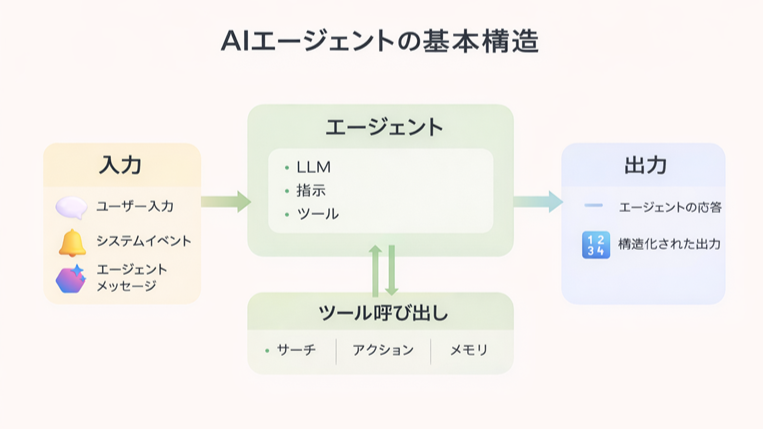
自律型AIエージェントの最小理解
AIエージェントの本質は、ユーザーの目的達成に向けて「自律的に判断し、行動する」点にあります。
従来のAIはユーザーからの詳細な指示を待つ必要がありましたが、エージェントは以下の4要素を組み合わせ、必要な手順を自ら組み立てます。
- 指示(Instructions):エージェントの役割と振る舞い
- 知識(Knowledge):参照すべき社内データやWeb情報
- アクション(Actions):外部システムへの操作
- トピック(Topics) 会話のきっかけや処理手順を定義した設計図
たとえば「在庫を確認して」と入力するだけで、在庫システムを検索し、結果を報告します。細かく指示を出さずとも自律的に業務を遂行可能な点が、エージェントの特徴です。
Copilot・チャットボット・エージェントの違い
混同しやすいこの3つのツールは、「役割」と「動き方」で明確に区別できます。Copilot は個人の作業を横で助ける「副操縦士」、チャットボットは決まった答えを返す「自動応答」ですが、AIエージェントは業務プロセスそのものを進める「代行者」と言えます。
Copilot がメールの下書きを作り、チャットボットがFAQを返すのに対し、エージェントは社内規定を参照して判断し、システムへの登録まで完遂します。「チャットで会話したけれど、結局作業するのは自分」という徒労感から解放されるのが、最大の違いです。
できること・できないこと:部門別ユースケース
AIエージェントは、参照すべき情報が散らばっており、かつ手順が決まっている業務で真価を発揮します。ナレッジの検索と定型アクションの組み合わせが、自動化に最適だからです。部門別の具体的な活用例は以下の通りです。
- 情シス・総務 社内FAQの一次回答に加え、トラブル時のチケット起票や担当者へのエスカレーションを自動化
- DX推進 メールや Teams の報告を収集・要約し、Excel 等の台帳へ登録・通知するフローの統合
- マーケティング ブランド規定に基づいたSNS投稿案の作成や、キャンペーン実績の分析
ただし、重要な判断や責任は人間が担う必要があります。「下調べと下書きはAI、決定は人間」と割り切ることで、リスクを抑えつつ、面倒な単純作業を手放せます。
参考:
概要 - Microsoft Copilot Studio | Microsoft Learn
https://learn.microsoft.com/ja-jp/microsoft-copilot-studio/advanced-generative-actions
https://learn.microsoft.com/ja-jp/microsoft-365-copilot/extensibility/copilot-studio-experience
宣言型エージェントの効果的な命令を記述する | Microsoft Learn
作り方の全体像:エージェント ビルダーとCopilot Studioの選び方
Copilot のエージェント開発には、簡易版の「エージェント ビルダー」と高機能版の「Copilot Studio」という2つの入り口があります。両者の違いを理解せずに進めると、開発途中で機能不足に陥ったり、オーバースペックで無駄なコストがかかったりしかねません。目的と公開範囲に基づいた、最適な選び方を解説します。
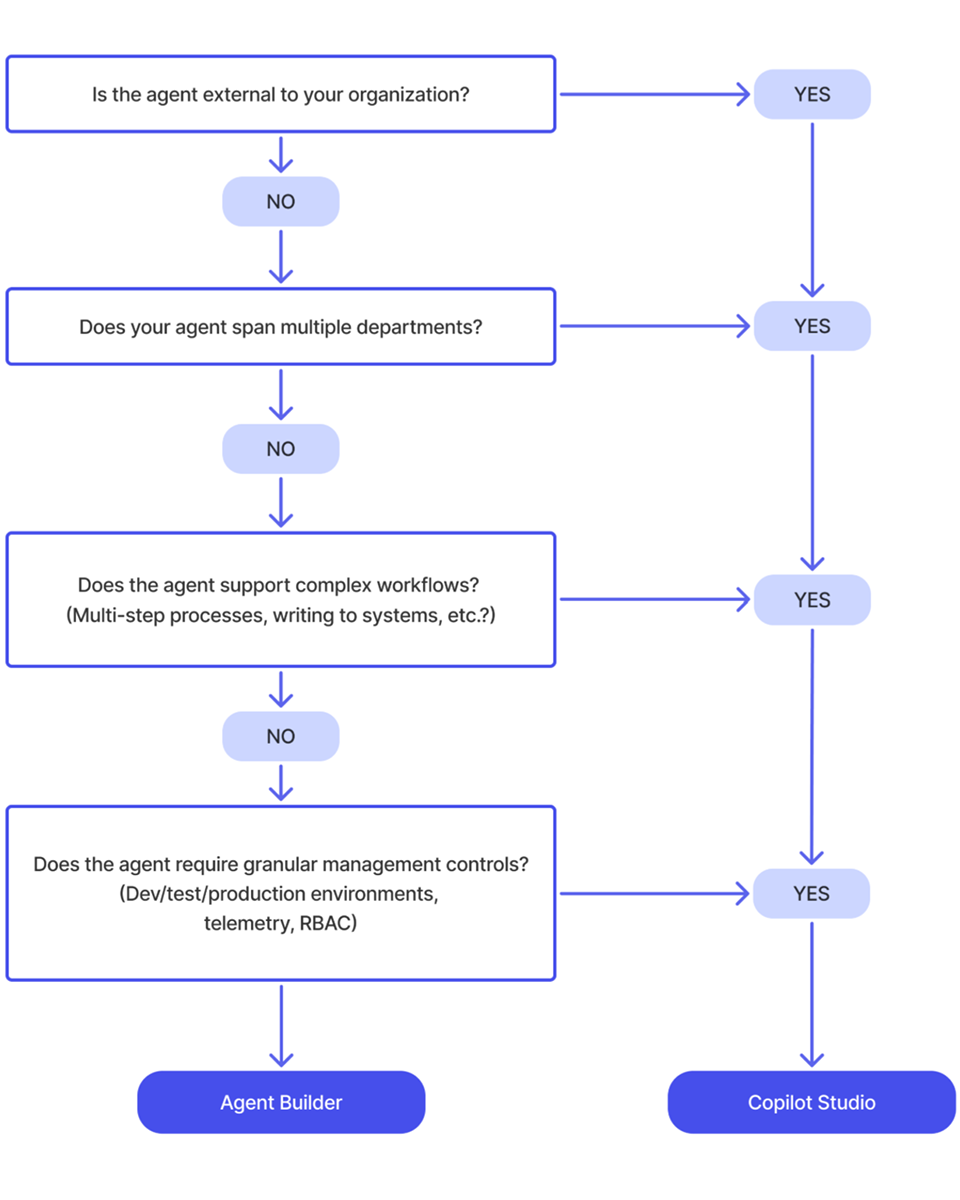
分岐表:どっちで作るべきか
作成するエージェントの「利用者」と「機能の複雑さ」で判断します。社内の Teams や Microsoft 365 内でのみ利用し、資料検索が中心ならエージェント ビルダーが最適です。一方、社外Webサイトへの埋め込みや、基幹システムとの複雑な連携が必要な場合は Copilot Studio が必須となります。
- エージェント ビルダー:社内利用、マニュアル検索、個人・小規模チーム向け
- Copilot Studio:社外公開、複雑な承認フロー、全社横断のガバナンス
| 比較項目 | エージェント ビルダー | Copilot Studio |
|---|---|---|
| 利用範囲・公開先 | 社内限定 (Teams、Microsoft 365 内) |
社外・広範囲 (Webサイト埋め込み、全社システム) |
| 機能の複雑さ | 資料検索が中心 (マニュアル参照など) |
複雑な連携が可能 (基幹システム連携、承認フロー) |
| 想定規模 | 個人・小規模チーム向け | 全社横断・対顧客向け |
難しく考えすぎず、まずは手軽なエージェント ビルダーで小さく始め、物足りなくなったら Copilot Studio へ移行するという「二段構え」が、最も失敗の少ないルートです。
エージェント ビルダーと Copilot Studio の作り方 - 最短10分で動くPoCを作成する手順
PoC(概念実証)成功の要諦は、細部を作り込む前に「指示・ナレッジ・テスト」の最小構成でまず動かすことです。本章では、高機能な設定を一旦脇に置き、わずか10分で「回答を返せる状態」まで組み上げる最短ルートを解説します。
エージェント ビルダーの作成手順:Microsoft 365 Copilot で完結する5ステップ
現場主導でスピード導入を目指すなら、Microsoft 365 Copilot 内のエージェント ビルダーが最適です。プログラミング知識は不要で、チャットで要望を伝えるだけでエージェントの土台が完成するためです。
具体的な手順は以下の通りです。
- Microsoft 365 Copilot アプリを開き、「エージェントの作成」を選択
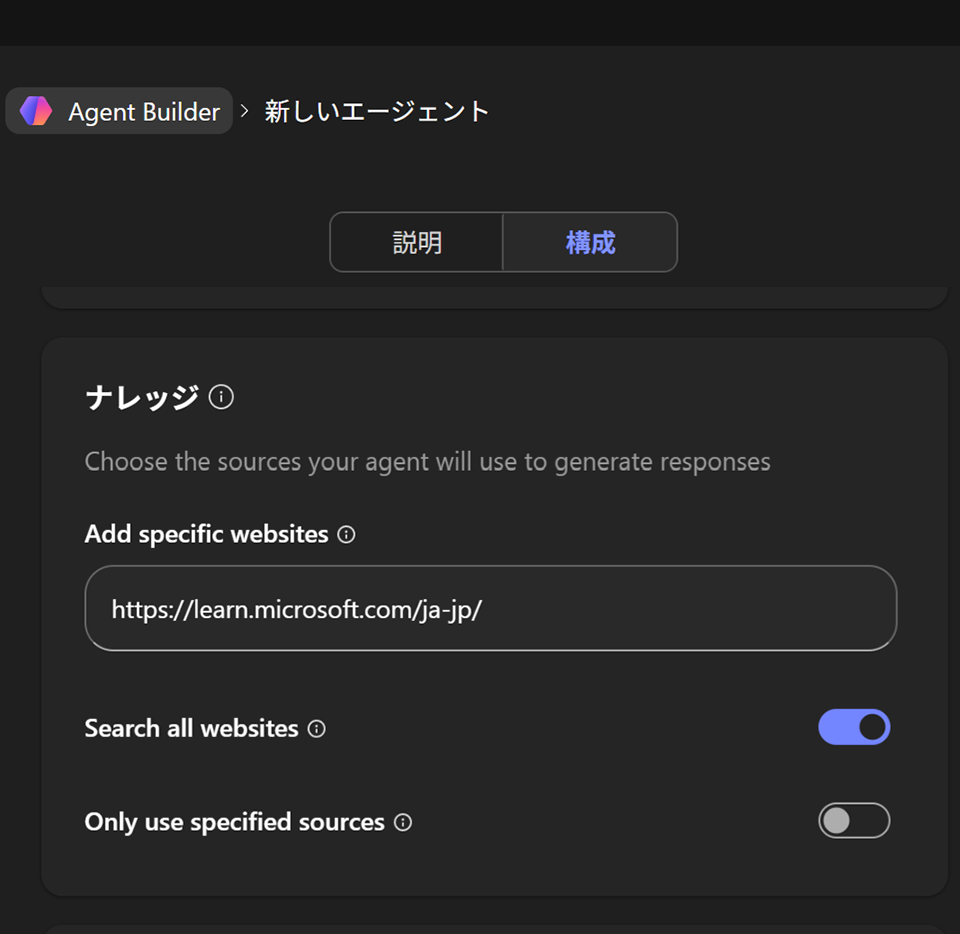
- 「説明」タブで目的・対象・出力形式を入力し、土台を作成
- 「構成」タブで指示を調整し、ナレッジ(SharePoint やWeb等)を追加
- テスト画面で想定質問を投げ、回答の挙動を確認
- 利用させたいユーザーやグループを指定して共有し、フィードバックを集める
「自分の業務を知っているAI」が動き出す感動は、実際に作って初めて味わえます。まずは動くものを手にしてみてください。
Copilot Studio の作成手順:公開・連携を見据えた6ステップ
全社規模での展開や外部ツール連携を見据える場合は、Copilot Studio を選びましょう。回答の精度や挙動を細かく制御でき、本格的な業務アプリとしての運用に耐えうる機能を持つからです。作成から公開までの流れは以下の通りです。
- Copilot Studioで新規エージェントを作成
- Instructions(指示)に「役割・制約・形式」を記述
- Knowledge(知識)に参照データを追加し、ステータスが「Ready」になるまで待つ
(SharePoint 等は数時間かかる場合があります) - Test(検証)で想定質問を投げ、回答と参照元を確認
- Publish(公開)を実行し、Teams等のチャネルへ展開
- 修正後は再Publishを行い、常に最新版を反映させる
「苦労して作ったのに公開できない」という徒労を防ぐためにも、最初から本番運用を見据えた環境で構築をはじめましょう。
エージェント ビルダーの精度を高めるコツ - 指示とナレッジの「勘所」
実務で真に役立つエージェントを作るには、精度と安全性を高めるための「勘所」が欠かせません。指示が曖昧だったり、ナレッジを無造作に詰め込みすぎたりすると、回答のブレやセキュリティリスクを招くからです。作成時は、以下の3点を意識的に設計しましょう。
- 指示(Instruction): 役割・禁止事項・出力形式を明記し、AIの挙動を安定させる
- ナレッジ: 最初から大量に投入せず、信頼できる資料1〜3点から始めてノイズを減らす
- 共有範囲: まずは少人数でテスト運用し、誤回答や情報漏洩のリスクを潰す
「回答がパッとしない」という悩みは、この基本を押さえるだけで解消されます。ただの便利ツールではなく、安心して背中を任せられる「頼れる相棒」へと育て上げましょう。
公開前に確認すべき Copilot Studio のライセンスと認証設定
Copilot Studio は高機能ゆえに設定項目が多く、いざ公開という段階でつまずくケースが少なくありません。スムーズなリリースを実現するには、ライセンスと認証設定の事前確認が鍵を握ります。試用版特有の制限や認証ミスは、公開機能のロックやセキュリティ事故に直結するためです。特に以下のポイントは必ず確認しましょう。
- 試用版の制限:ライセンス形態によっては、そもそも公開(Publish)機能が利用できない場合があります。
- 認証設定:公開範囲(組織内・特定ユーザーなど)に合わせた厳密なアクセス制御を行ってください。
- 連携の実装:いきなり全て繋げず、まずは処理を1つ実装して動作確認するのが確実です。
- 再Publish:微修正でも「再公開」を行わないと、ユーザー側には古い内容が表示され続けます。
公開当日に「動作しない」というトラブルを防ぐため、認証設定やライセンス確認といった基盤を最初に整えておきましょう。
開発前に知っておくべきエージェント ビルダーとCopilot Studioのナレッジ制約
順調に進んでいたPoC(概念実証)が、本番直前で「ファイル数が多すぎて読み込めない」や「Webサイトが参照できない」といった仕様の壁に阻まれるケースは少なくありません。
後から「すべて作り直し」という事態を防ぐため、本章では各ツールのデータソースに関する上限や注意点について、以下の2つに分けて解説します。
- エージェント ビルダー
- Copilot Studio
それぞれの仕様と落とし穴を事前に把握し、目的に合った適切な設計を行いましょう。
エージェント ビルダーのデータソース上限と注意点
エージェント ビルダーは直感的な操作で手軽にエージェントを作成できますが、参照可能なナレッジ数には物理的な上限が存在します。
Microsoft 365 のエコシステム内で完結する個人の業務効率化を主目的としているため、大規模なデータベースとして無尽蔵に情報を登録する設計にはなっていません。具体的な制約と、現場で頻発するトラブルは以下の通りです。
| ナレッジ種別 | 上限・仕様 | 注意点・トラブル |
|---|---|---|
| 公開Webサイト |
|
|
| SharePoint |
|
|
| Teams |
|
|
| Outlook |
|
|
| ファイル |
|
|
「あの資料も入れたいのに上限で入らない」というもどかしさを避けるため、まずは本当に業務に必要な「精鋭資料」だけを選定することから始めましょう。
Copilot Studio における複雑な参照上限と設定の落とし穴
Copilot Studio は高度なカスタマイズが可能ですが、その代償として設定方法やライセンスによる制約条件が複雑に分岐します。
Webサイトの参照上限数は、使用する「オーケストレーションモード(動作モード)」が「生成オーケストレーションモード」か「クラシックオーケストレーションモード」かによって大きく異なるため、設計段階での見極めが不可欠です。主な仕様と注意点は以下の通りです。
| ナレッジ種別 | 上限・仕様 | 注意点・トラブル |
|---|---|---|
| ファイル |
|
|
| 公開Webサイト |
|
|
| SharePoint / OneDrive |
|
|
仕様の壁に直面してから設計を根本からやり直す徒労感は、精神的にも辛いものです。あらかじめデータ量の見込みを立て、各ノードの特性を理解した余裕のある設計を心がけてください。
参考:
Microsoft 365 Copilotでエージェント ビルダーを選択し、エージェントをビルドするCopilot Studioを選択します | Microsoft Learn
Microsoft 365 Copilotで宣言型エージェントにナレッジ ソースを追加する | Microsoft Learn
Microsoft 365 Copilotを使用して構築されたエージェントを共有および管理する | Microsoft Learn
クイック スタート: エージェントの作成と展開 - Microsoft Copilot Studio | Microsoft Learn
重要な概念 - エージェントの公開と展開 - Microsoft Copilot Studio | Microsoft Learn
クォータと制限 - Microsoft Copilot Studio | Microsoft Learn
Bing ソースが原因でエージェントの発行が失敗する - Copilot Studio | Microsoft Learn
無料試用・料金・運用:PoCを社内展開へつなげる
作成したエージェントを自分だけで使うなら簡単ですが、社内展開しようとすると「料金」と「セキュリティ」の壁に直面します。本章では、PoCでつまずきがちな無料版の制約や、複雑に見えるCopilot クレジットの仕組み、情シス部門を説得するためのガバナンス設計について解説します。
無料で試せる範囲と、詰まりやすい落とし穴
Copilot Studioには通常30日間(延長可能)の無料試用版がありますが、これは「機能検証」用と捉える必要があります。試用環境ではエージェントを他者に共有する「発行(Publish)」機能が制限され、同僚のPCで実際に操作してもらう検証ができないからです。
具体的には、以下の点に注意が必要です。
- 個人の Gmail 等は不可(組織アカウント必須)
- Teams やWebへの公開ができない
- 管理者がセルフサインアップを禁止していると利用不可
せっかく良いエージェントを作っても「同僚に見せられない」のではPoCになりません。最初から開発者プランや少額の従量課金を検討する方が、結果的に近道です。
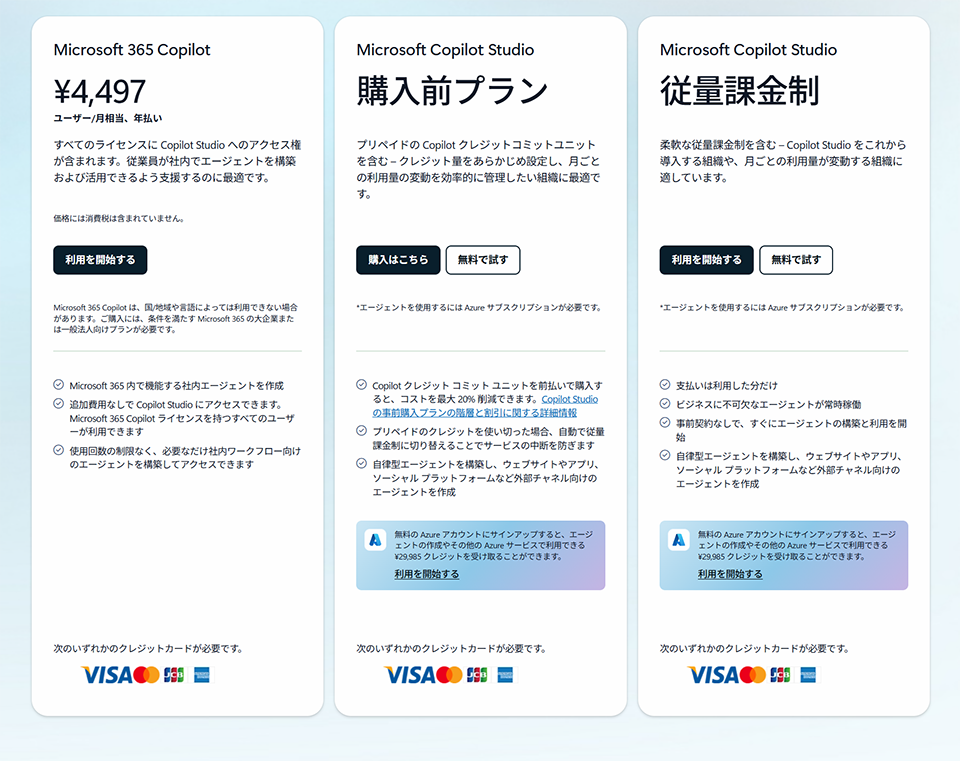
Copilot Studio の料金:Copilot クレジット・パック・従量課金制
料金体系は「Copilot クレジット」という共通通貨を用いた従量課金制です。ユーザー数だけでなく「エージェントに何をさせるか」によって消費量が激しく変動するため、従来の定額制の感覚で見積もると予算オーバーのリスクがあります。
課金形態と消費量の目安は以下の通りです。
- 容量パック:25,000 クレジットを月額200ドルで購入(前払い)
- 従量課金:Azure連携で使った分だけ支払い
- 消費例:
○ 生成AI回答(GenAI input):2 クレジット
○ テナントグラフグラウンディング(SharePointなどテナント内のデータ参照):10 クレジット
まずは「使用分のみ支払う」従量課金で実際の消費量を把握してから、定額パックへ切り替える運用が、稟議を通しやすい進め方です。
ガバナンスと運用設計:権限・監査・端末セキュリティ
全社展開の最大の難所は、情シス部門の承認です。エージェントが予期せぬ情報を回答してしまうリスクを排除するには、人の注意ではなく「システム的な制御」で安全性を担保する必要があります。
安全な運用のためのチェックポイントは以下の通りです。
- 権限継承:閲覧権限のないファイルは回答に引用されない
- DLPポリシー:機密情報の外部送信や特定コネクタをブロック
- 監査ログ:Purviewで利用状況や、条件に応じて会話の履歴(トランスクリプト)をモニタリング
「何かあったらどうする」という不安を先回りして技術的に解消しておくことが、情シス部門を敵に回さず、頼れる味方につけるための作法です。
失敗しないPoCの評価指標3選 - 精度・セキュリティ・コストの壁を突破する
PoCのゴールは、単に「動く」という事実確認だけではありません。全社展開を見据え、安全かつ適正なコストで運用できるかという「実用性」を見極めることが重要です。
本章では、検証段階で必ず確認すべき3つの評価軸を解説します。
1. 精度検証:ユーザーの信頼を勝ち取る「根拠ある回答」
まずは、想定質問に対して「根拠に基づく正確な回答」が得られるか確認します。データ連携(インデックス)が未完了の状態では、AI本来の性能を正当に評価できません。
具体的なチェック項目は以下の通りです。
- ステータスの確認:「Ready」になっているか確認する(Preparing中は反映されない)
- タイムラグの考慮:ファイル追加直後の未反映状態で「精度が悪い」と判断しない
- ソースの切り分け:「ソースAのみ」「ソースBのみ」でテストし、有効なナレッジを特定する
- 回答の固定化:「最新」「最安」などの質問に対し、対象期間やシステム名を明記して回答を安定させる
回答の精度は、利用者の信頼残高そのものです。「使えない」と判断される前に丁寧なチューニングを行えば、AIは必ず期待に応えてくれます。
2. セキュリティ対策:意図しない情報流出を防ぐ「権限管理」
次に、閲覧権限のない情報が出力されないか、厳格にテストします。生成AIはアクセス可能な全データを探索するため、意図しない情報漏えいリスクを伴います。
以下の項目を重点的に検証してください。
- 権限テスト:権限の弱いユーザーアカウントで操作し、出力内容が適切に制限されるか確認する
- 認証の挙動:Copilot Studio等のユーザー認証が機能し、アクセス権通りの挙動か検証する
- 共有設定:エージェント ビルダーで埋め込んだローカルファイルが、共有相手に露出していないか確認する
- DLPポリシー:データ損失防止(DLP)設定により、参照不可のソースがブロックされているか確認する
「便利だが危険」というレッテルは、プロジェクトにとって致命的です。強固なセキュリティという土台があってこそ、社員は安心してAIを活用できます。
3. コストと安定性:スムーズな全社展開を実現する「試算」
最後に、本番運用時のコストと安定性を試算し、稟議を通すための根拠データを揃えます。特にCopilot Studioのような従量課金モデルは、構成次第で費用が大きく変動します。
予算超過やシステムダウンを防ぐため、以下の数値を確認しましょう。
- 消費コスト算出:ログを取得し、「1問い合わせあたりの消費クレジット」を算出する
- 目安:生成回答(2 クレジット)、テナントグラフグラウンディング(10 クレジット)など
- 機能制限の把握:試用版の制限(Publish不可など)を把握し、テスト範囲を計画する
- リクエスト上限:同時アクセス数を見込み、環境ごとのリクエスト上限(RPM/RPH)を確認する
運用後に「予想外の高額請求」で青ざめる事態は避けたいものです。小さく試して正確な予測を立てることが、長期的な運用を支えるお守りになります。
参考:
Copilot Studio へのアクセス - Microsoft Copilot Studio | Microsoft Learn
Power Platform — 無料試用版 | Microsoft Power Platform
Copilot Studio のライセンス - Microsoft Copilot Studio | Microsoft Learn
Microsoft 365 Copilot の価格 – AI エージェント | Copilot Studio
Copilot Studio | 従量課金制の価格
請求レートと管理 - Microsoft Copilot Studio | Microsoft Learn
クォータと制限 - Microsoft Copilot Studio | Microsoft Learn
Copilot および AI アプリケーションの監査ログ | Microsoft Learn
Microsoft Purview でユーザーとエージェントの対話を監査する | Microsoft Learn
Copilot アプリと AI アプリのリテンション期間について説明します | Microsoft Learn
まとめ
Copilotエージェントは、単なる対話ツールではなく、指示・ナレッジ・アクションを組み合わせて業務を自律的に完遂する「頼れる代行者」です。導入を成功させるための重要な判断基準は以下の通りです。
- ツール選定:社内利用は「エージェント ビルダー」、外部公開や高度な連携は「Copilot Studio」を選択
- コスト管理:生成AI回答の2 クレジット消費など、従量課金や月額パックの特性を把握
- ガバナンス:ファイルの権限継承やDLPポリシーにより、システム的に情報漏洩を防止
無料版の制限を理解し、まずは自分たちの手で小さな「動くもの」を作ってみてください。その小さな成功体験こそが、組織全体のDXを動かす確かな一歩となります。
HPは、ビジネスに Windows 11 Pro をお勧めします。
Windows 11 は、AIを活用するための理想的なプラットフォームを提供し、作業の迅速化や創造性の向上をサポートします。ユーザーは、 Windows 11 のCopilotや様々な機能を活用することで、アプリケーションやドキュメントを横断してワークフローを効率化し、生産性を高めることができます。
組織において Windows 11 を導入することで、セキュリティが強化され、生産性とコラボレーションが向上し、より直感的でパーソナライズされた体験が可能になります。セキュリティインシデントの削減、ワークフローとコラボレーションの加速、セキュリティチームとITチームの生産性向上などが期待できる Windows 11 へのアップグレードは、長期的に経済的な選択です。旧 Windows OSをご利用の場合は、AIの力を活用しビジネスをさらに前進させるために、Windows 11 の導入をご検討ください。
※このコンテンツには日本HPの公式見解を示さないものが一部含まれます。また、日本HPのサポート範囲に含まれない内容や、日本HPが推奨する使い方ではないケースが含まれている可能性があります。また、コンテンツ中の固有名詞は、一般に各社の商標または登録商標ですが、必ずしも「™」や「®」といった商標表示が付記されていません。


ハイブリッドワークに最適化された、Windows 11 Pro+HP ビジネスPC
ハイブリッドなワークプレイス向けに設計された Windows 11 Pro は、さらに効率的、シームレス、安全に働くために必要なビジネス機能と管理機能があります。HPのビジネスPCに搭載しているHP独自機能は Windows 11 で強化された機能を補完し、利便性と生産性を高めます。
詳細はこちら


