ハイブリッドワーク時代のMDMソリューション:HP Protect and Trace with Wolf Connect(導入編)
2026-03-09


ノートPCやスマートフォンを代表とする情報通信機器の進化とバッテリー性能が上がったことによりカフェ、自宅、取引先など、オフィス外のあらゆる場所での業務実行が可能となった「ハイブリッドワーク時代」。
今回(第2回)は、実際に採用したHP Protect and Trace with Wolf Connectの導入編という形で、導入から運用開始までのセットアップの容易さをレポートしたいと思う。<第1回はこちら>
実際の画面を使用しているため、よりリアルに運用開始までを伝えられるのではと期待している。情報システム担当者の導入決定の助けや導入労力の軽減につながれば良いと思う。
※HPのこのソリューションは「HP Protect and Trace with Wolf Connect」というサービス名だが、以降は略称としてHP Wolf Connectと記する。
執筆:技坂装太(某企業の情シス担当)
IT資産管理だけではなく、現代の情報システム部の仕事は多岐にわたる
今日のビジネス環境は、新型コロナウイルスのパンデミックを契機に、リモートワークが推奨され、コロナ禍後は、ウェビナーなどのオンラインセミナーやオンライン会議とさまざまな方法が試され多様化してきた。それに伴い情報システム担当者は、キッティング・IT資産管理・予算管理・社内トラブル解決・脆弱性対策・情報漏洩対策をよりスピーディーに対応しなければならない。
情報システム担当者は、優先度をつけて解決を図っているが1つ1つの事案に十分な時間と労力をかけている訳ではないので、その部分が新たな脆弱性になり得る事がある。その部分をしっかりとカバーするためには、より手軽に短時間で構築できるサービスが求められている。
導入面から運用面までカバーされたソリューション。それが、HP Wolf Connect
クラウドサービスを導入する際は、サービス提供側の担当者とミーティングや調整を行ったりするため、導入までの時間は、想像以上にかかることがある。
しかしながら、HPが提供しているHP Wolf Connectは、MDMソリューションの部分だけではあるが、はやければ数時間でサービスの利用と管理が出来てしまう情報システム担当者の悩みを解決するサービスである。
現在は、HP Workforce Experience Platform (WXP) と統合されてMDM以外にもIT資産管理も可能になる統括ソリューションへと進化している。
HP Wolf Connect 導入準備編
はじめに、HP Wolf Connectの導入方法紹介に先立ち、日本HPのWebサイト内にHP Wolf Connectの導入マニュアルが用意されていることを紹介したい。このマニュアル群を見ながら進めれば、問題なく導入する事ができるはずである。
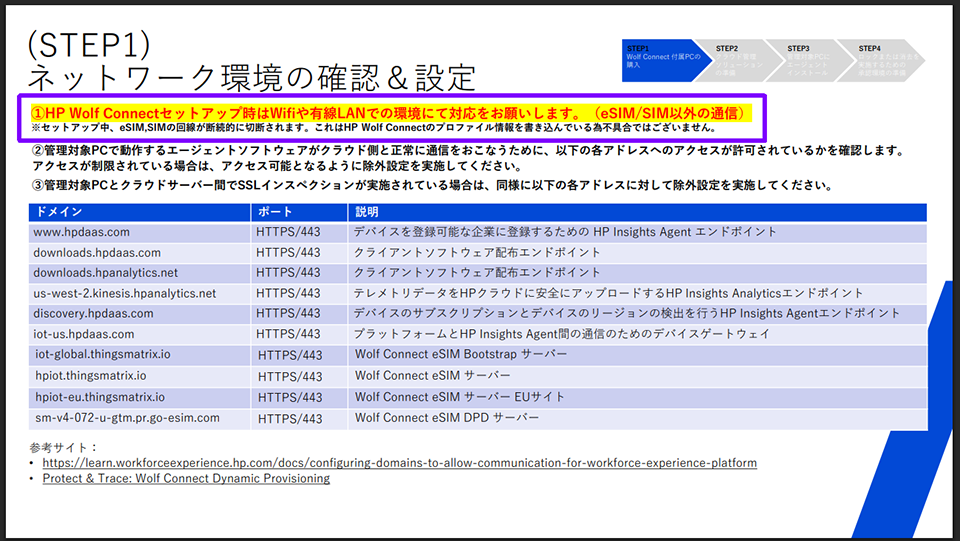
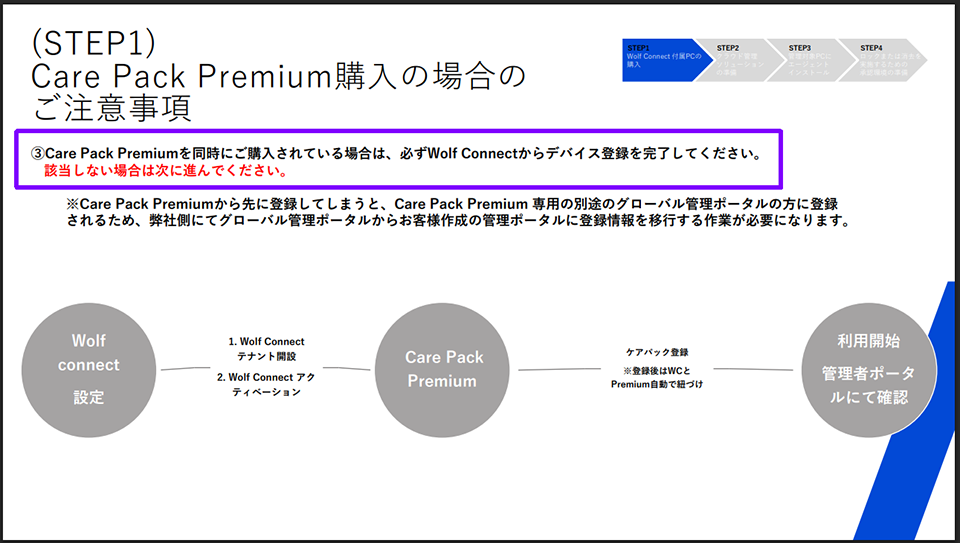
※ HP Wolf Connectは、HP Wolf Connectを標準搭載したPCの購入、もしくはモバイル通信機能搭載のHP Wolf Connect対応可能PCへのソフトウェアライセンス後付けにて利用することができる。HP eSIM ConnectやHP Care Pack Premiumなどの別のサービスを導入している場合はHP Wolf Connectの導入に注意が必要である旨の注意喚起が記載されていることは、情報システム担当者にはありがたい。(図中紫枠)
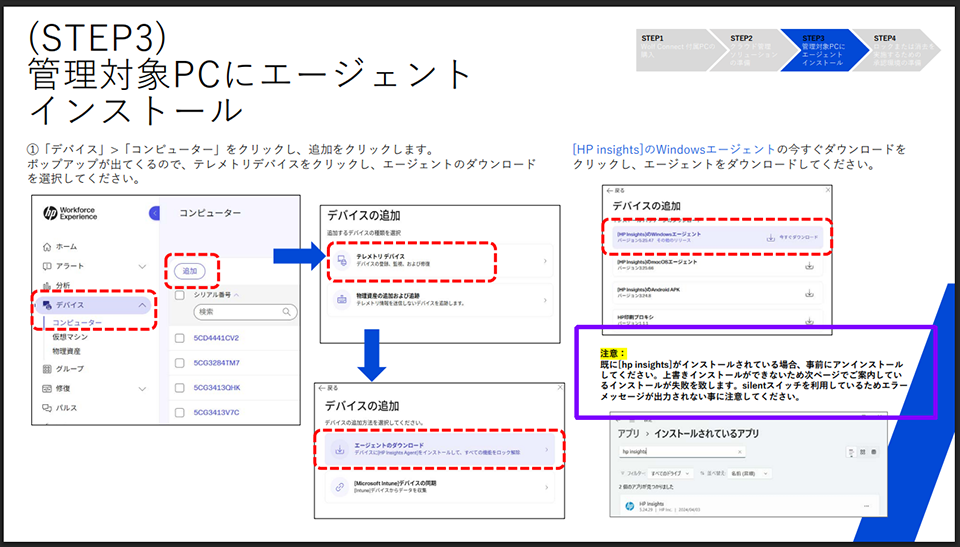
ただし、各PCに導入するエージェントである「hp insights」をインストールする際は注意が必要だ。すでにインストールされている「hp insights」を事前にアンインストールしておく必要があるとマニュアルには記載があるが、これが小さく記載されているため、気付きづらいので注意が必要だ。
※ 筆者もこの部分に気付かず、原因が分からずにOSの再インストールした上で再導入を行ってしまった。WXP上で対象PCが認識されない、サービスが利用できないなど重大な問題が起こる部分なので、願わくば注意喚起をもう少し大きく記載してもらいたい。
HP Wolf Connect セットアップ編
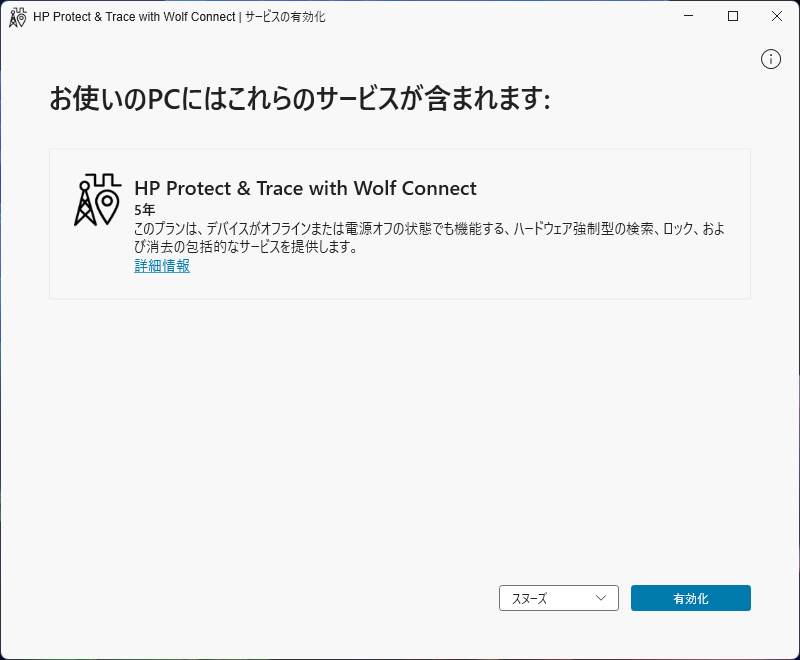
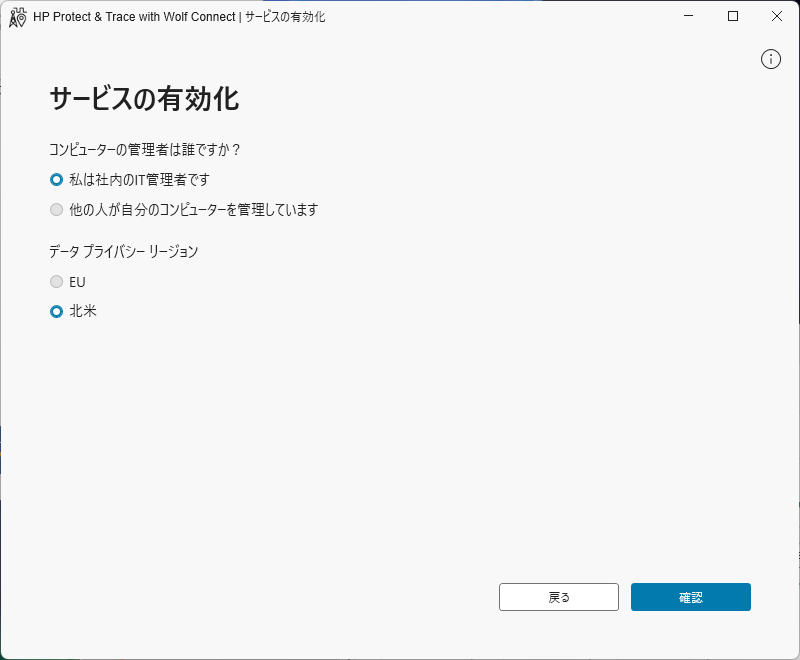
HP Wolf Connectに対応しているPCを購入し、初めにサービスの有効化を促すポップアップとウィザードが自動的に立ち上がってくる。そのまま有効化を行うと簡単に導入できるので、導入漏れが無くなる。この様な処理だけでも情報システム担当者の負担を軽減する設計になっている。
また、HP Wolf Securityのダッシュボードにも有効化を促す表示が出てくるので、多重で導入漏れが無いような設計となっている。

サービスの有効化に際して、IT管理のセットアップもクライアントセットアップも1つのウィザードでまかなえるのも、情報システム担当者の負担軽減につながる。
HP Wolf Connect 管理テナント 初回セットアップ編
HP Wolf Connectのサービス有効化のITセットアップ中にIT管理者を選択すると、WXPのクラウドサービスが利用できるようにテナントの作成が始まる。
これも、ウィザードに従って、使用許諾や会社名やメールアドレスなどの必要情報を入力することにより管理テナントの作成が簡単にできる。
導入マニュアルの説明通りにセットアップを進めれば、問題なく導入できる。
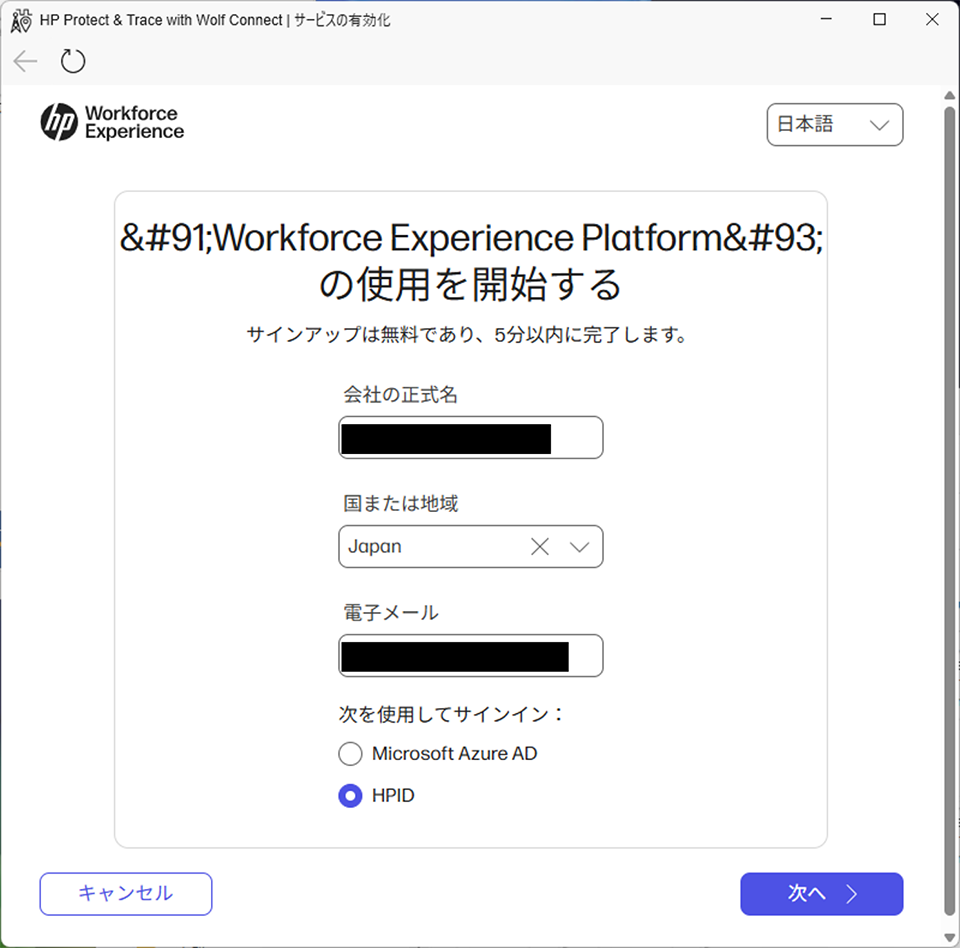
WXPはグローバルサイトのためか、ごくまれに文字化けが発生しているようだが、導入の障害につながるレベルではない。
また、HP IDもしくはMicrosoft Azure ADのアカウントは、必須であるため、事前に作成しておくか同時に導入しておく必要がある。
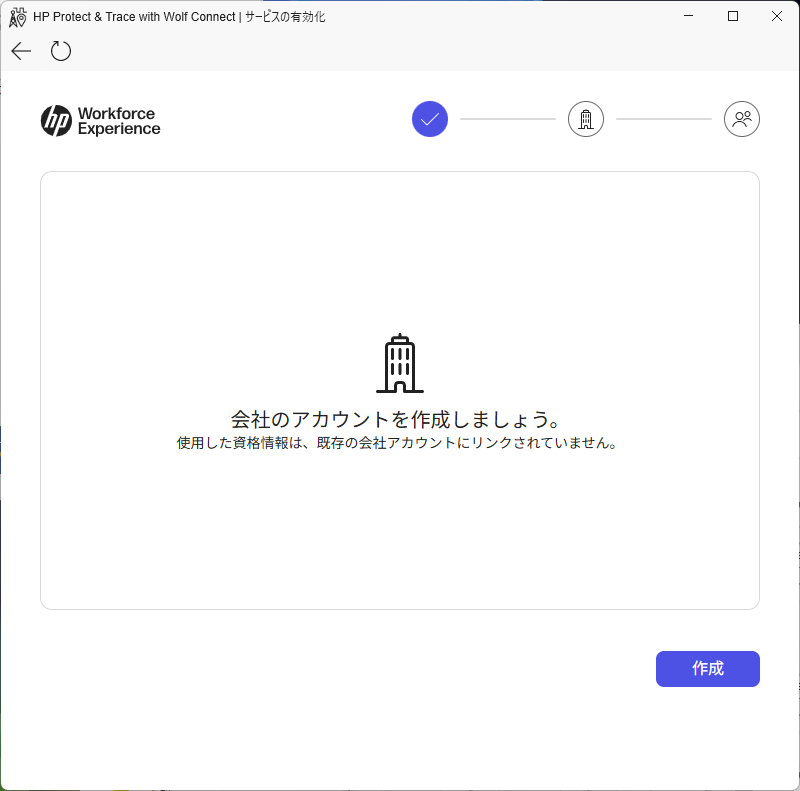
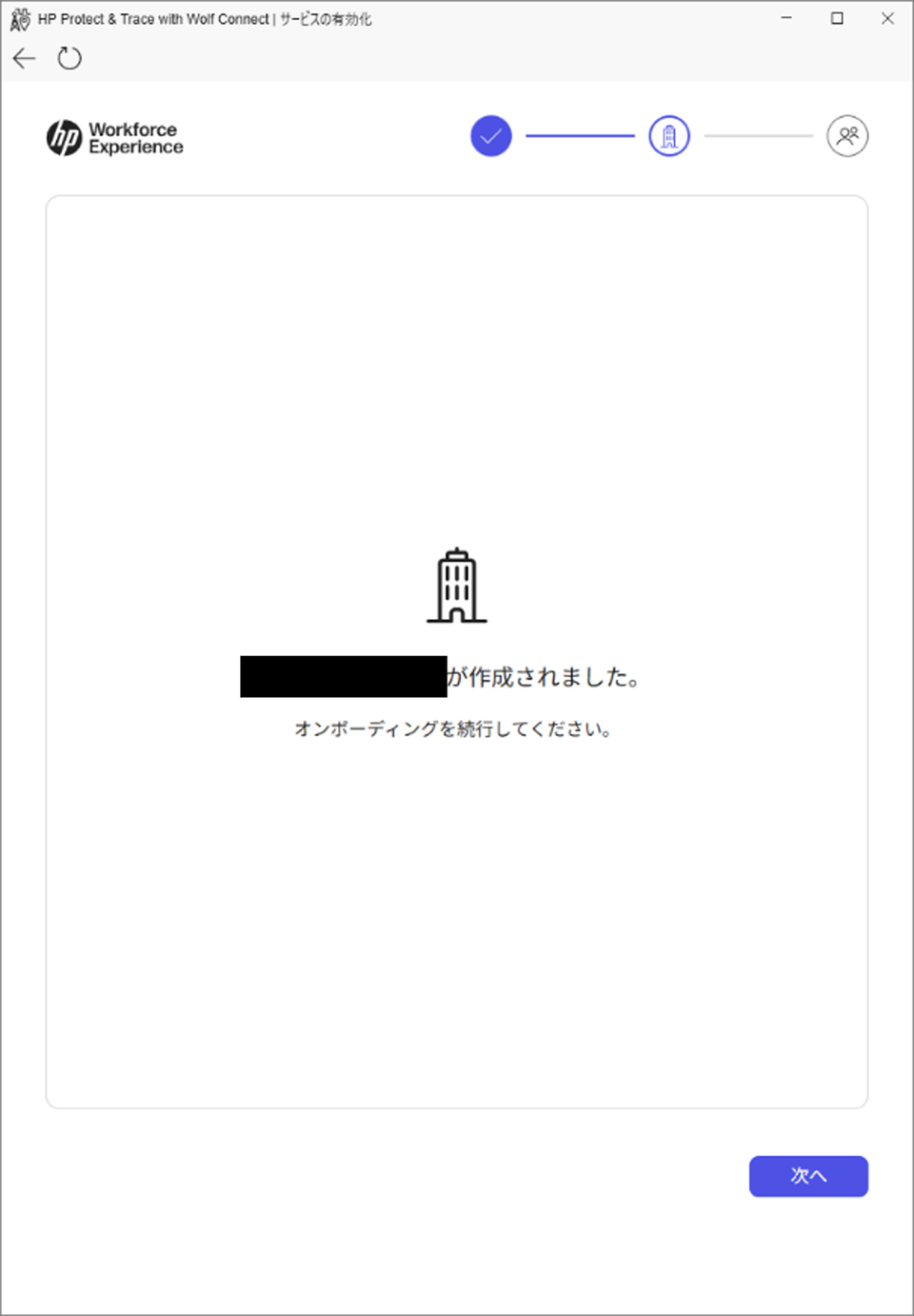

必須情報を入力しテナントを作成し終わり、登録が完了するとサービスが有効化する。ここまで、画面の指示に従って進めれば良いので、導入の容易性がきっちり担保されている。
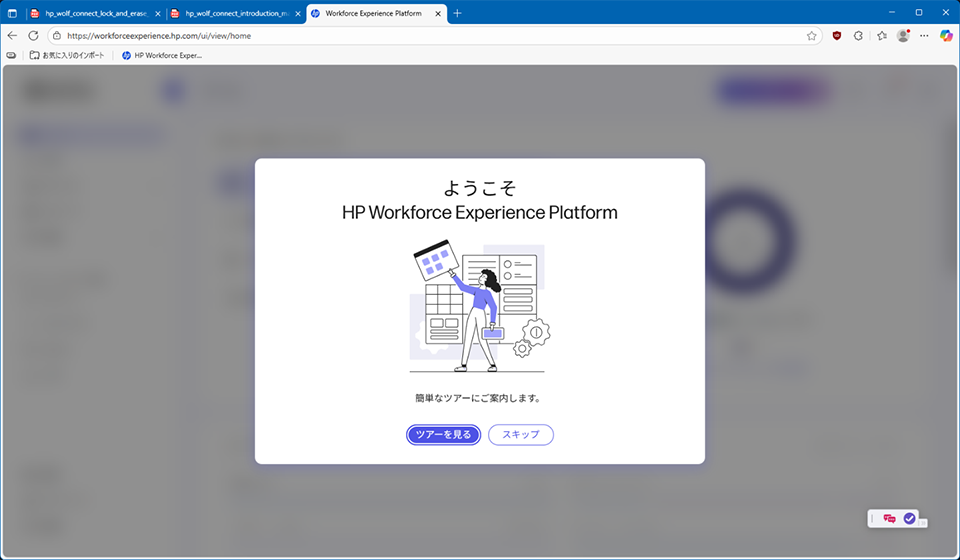
クラウドサービスのWorkforce Experience Platform(WXP)が使用できるようになるとクラウド上で管理できるようになる。
※MDMサービスの部分は、このWXPの一機能として機能する。
HP Wolf Connect クライアントデバイスのセットアップ編
HP Wolf Connectのサービスが有効化し、WXPのクラウドサービスが使用できる様になると、管理対象PCにエージェントをインストールすることにより、WXPでの管理が可能になる。これもマニュアル通りにインストールするだけである。エージェントアプリケーションは、GUIでもCLIインストールにも対応しているので、バッチを組む情報システム担当者もいるだろう。これも負担軽減につながる。
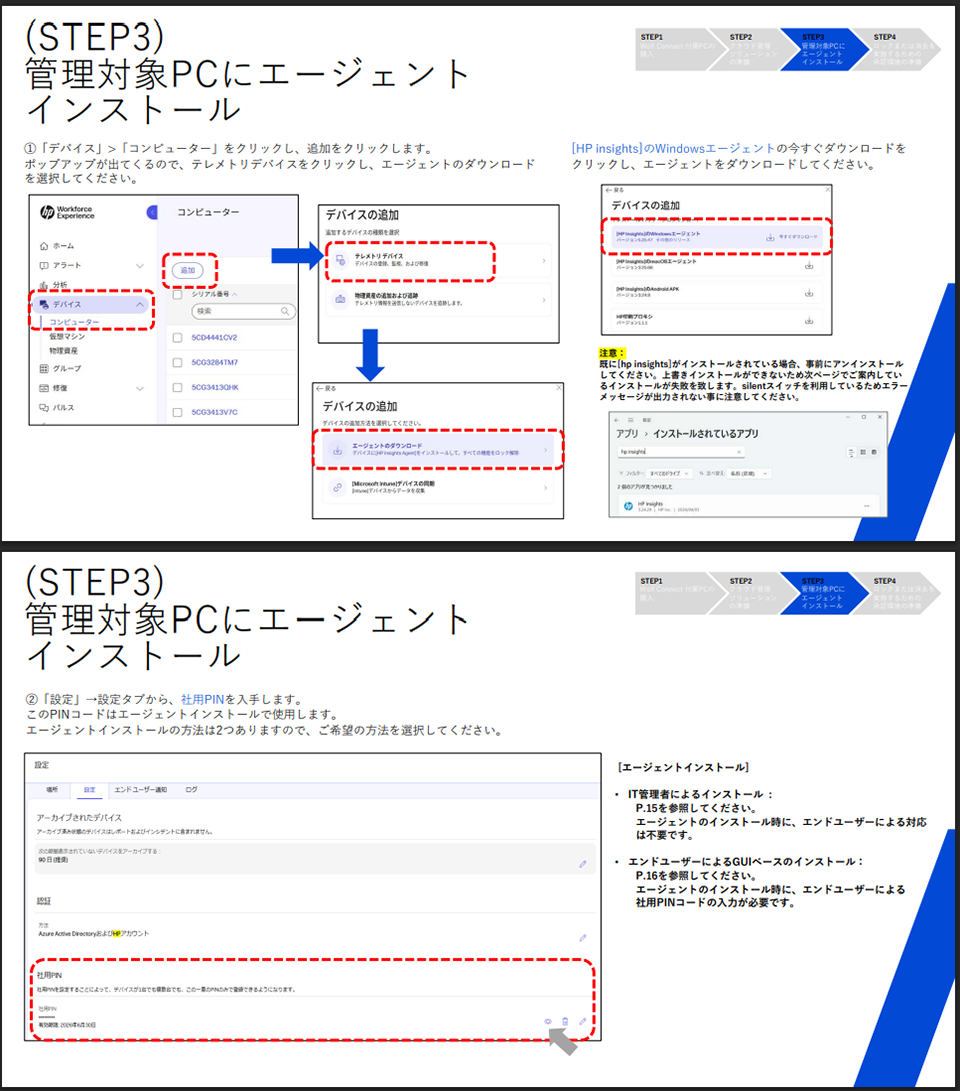

HP Wolf Connectは、「hp insights」というエージェントをインストールして管理対象PCからテレメトリー情報を取得している。
HP Wolf Connect ロックおよび消去の承認者用のセットアップ
HP Wolf Connectは、リモートで対象PCをロックもしくは対象PC内のデータを消去できる機能を備えている。この機能を使用するには、Microsoft ストアから、HP Wolf Protect and Traceアプリをインストールすればよい。
これも、マニュアル通り進めれば問題なく導入できるようになる。
このロックおよびデータ消去を行うアプリケーションについても、別途マニュアルが公開されているので、オペレーションも難しくはない。

HP Wolf Connect 管理テナント WXPの画面編
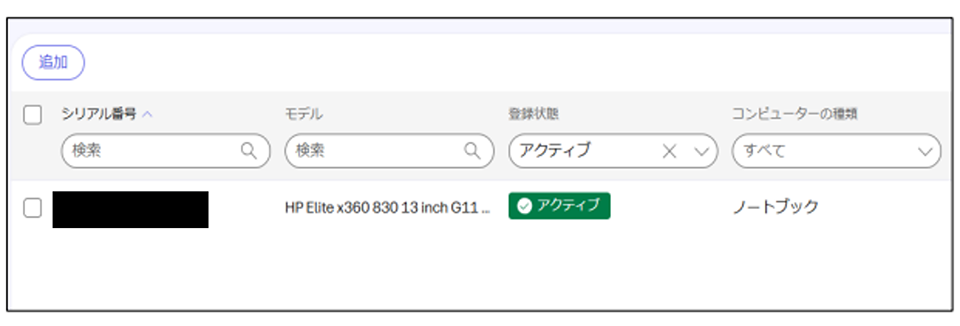
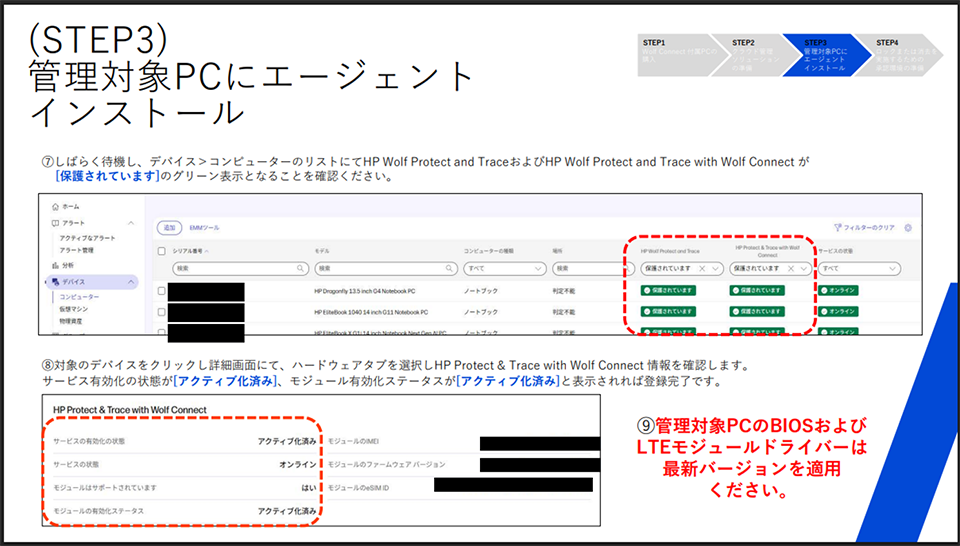
HP Wolf Connectのサービスを有効化し、対象PCにエージェントをインストールすると、WXPのクラウド上で対象PCの位置情報や通信状況などの各データが閲覧できるようになる。

HP Wolf Connectの導入までのまとめ
HP Wolf Connectの導入は、マニュアル通りに進めれば、難しい操作も無く、指示通りに進めれば1日もかからず、早ければ数時間で導入が完了する。
エージェントをインストールする際に注意が必要な部分はあるが、導入の難しさは皆無であろう。
導入機会もソリューションが最初から組み込まれたHP Wolf Connect付属PCの購入、もしくはモバイル通信機能を搭載したHP Wolf Connect対応可能PCにソフトウェアライセンス単品を後付けで利用できるため、他サービスに申し込むなどの事務作業が軽減される。また、対象PCの選定が行われているため、エンドユーザー側でサービス検証やPoCなどを行う必要も無い。情報システム担当者の負担が大幅に軽減されるであろう。
次回は、HP Protect and Trace with Wolf Connectの運用・問題発生時の対応について説明していこう。
画像出典:日本HP WebサイトおよびHP Wolf Connect 画面キャプチャ
HPは、ビジネスに Windows 11 Pro をお勧めします。
Windows 11 は、AIを活用するための理想的なプラットフォームを提供し、作業の迅速化や創造性の向上をサポートします。ユーザーは、 Windows 11 のCopilotや様々な機能を活用することで、アプリケーションやドキュメントを横断してワークフローを効率化し、生産性を高めることができます。
組織において Windows 11 を導入することで、セキュリティが強化され、生産性とコラボレーションが向上し、より直感的でパーソナライズされた体験が可能になります。セキュリティインシデントの削減、ワークフローとコラボレーションの加速、セキュリティチームとITチームの生産性向上などが期待できる Windows 11 へのアップグレードは、長期的に経済的な選択です。旧 Windows OSをご利用の場合は、AIの力を活用しビジネスをさらに前進させるために、Windows 11 の導入をご検討ください。
※このコンテンツには日本HPの公式見解を示さないものが一部含まれます。また、日本HPのサポート範囲に含まれない内容や、日本HPが推奨する使い方ではないケースが含まれている可能性があります。また、コンテンツ中の固有名詞は、一般に各社の商標または登録商標ですが、必ずしも「™」や「®」といった商標表示が付記されていません。

HP Wolf Security
「HP Wolf Security」は、企業をサイバー攻撃から守るために設計されたハードウェア、ソフトウェア、サービスで構成される高度で包括的なエンドポイントセキュリティです。
詳細はこちら

ハイブリッドワークに最適化された、Windows 11 Pro+HP ビジネスPC
ハイブリッドなワークプレイス向けに設計された Windows 11 Pro は、さらに効率的、シームレス、安全に働くために必要なビジネス機能と管理機能があります。HPのビジネスPCに搭載しているHP独自機能は Windows 11 で強化された機能を補完し、利便性と生産性を高めます。
詳細はこちら