Win+Qで何ができるか知っている? Windows 11 Proを使いこなすなら絶対知っておくべき3大機能
2026-11-30

「あのファイル、どこに置いたのだっけ?」「先週のWeb会議でチラ見したあのデータの数字を詳しく見たい」。
記憶の呼び起こしと資料の検索は、日常の業務の中で何度も繰り返す作業だ。これが恐ろしく時間を食い、集中力を削ぐ。「何とかならないか」と頭を抱えているビジネスパーソンも多いはずである。
デスクトップに雑然と並んだファイルやフォルダをいちいち開き、メールやチャットツールの検索窓にキーワードを打ち込んだり、過去ログをさかのぼったりする。見つからないなぁと思った瞬間に、「そういえばUSBメモリーに移したのだった」と気付く。こうした「探す時間」のロスで10分経ってしまった……。

一回一回はわずかなものに思えるかもしれない。
しかし、それが毎日、組織全体の全社員の間で繰り返されたとしたら? こうした小さな損失も積み上がれば膨大な時間とコストに膨れ上がる。現代のビジネス現場における「見えないコスト」のひとつと言えるだろう。
※「ASCII.jp」より転載
派手さはないが確実に実用性が上がる、Windows 11のAI機能
こうした課題の解決のため、強い味方になってくれそうなのが「Copilot+ PC」だ。
Copilot+ PCは、Windows 11 ProのAI機能をフルに活用できるPCのことだ。2024年5月の発表から徐々に普及が進んでいるが、一定以上の性能を持つNPU(AI処理専用のプロセッサー)の搭載が要件となるため、「導入のハードルが高い」と感じる人もいるのではないだろうか。
一方で、Web会議が快適になる、翻訳もできる、見栄えのいい書類が簡単に作れる……と言われてもあまりピンとこない。Copilot+ PCでなくても書類の作成やウェブの検索など必要なことはできる。結果、「今の業務を続けるのであれば、AI PCは不要」と感じている人も多いかもしれない。

しかし、重要なのは、Copilot+ PCの価値は、よくアピールされる「AIによる画像生成」や「翻訳機能」では必ずしもないことだ。むしろ、日常作業を快適にする検索とデータの再活用のしやすさにあり、ビジネスの効率に直結する「探す手間の軽減」がポイントだ。
また、IT市場全体の動向を見れば、1年後にはスタンダードクラスのノートパソコンでも高性能なNPUを搭載するのが当たり前になり、ビジネス向けに流通するほとんどのパソコンがCopilot+ PCの基準を満たすようになると予想されている。
こういった変化の時期にあって、「自社の次のパソコン買い替え時期は数年後だから、その時に検討すればいいだろう」という静観の構えは、必ずしも合理的ではない。なぜなら、1度購入してから3~5年程度の利用が当たり前であるビジネス向けパソコンでは、見送った先が長く継続する「生産性の格差」を生み出してしまうし、AIを使えばこんなに早く見つかる、こういう探し方をすればいいという慣れの浸透が遅れるからだ。
いまや、パソコンを使用する際にコピー&ペーストを使わない人はいない。それと同様に、Copilot+ PCの「Windows+Q」や「Windows+J」がなければ仕事にならないと感じる人が増えていくはずだ。
いまAIというとブラウザーやアプリで、インターネット上のサイトにアクセスするクラウド型のAIが主流だ。すでに多くの読者が活用していると思う。Copilotをはじめとするクラウド型AIなどがその代表例で、すでに多くの読者が活用していると思う。一方で、Copilot+ PCは「ローカルAI」という仮にインターネットアクセスがない環境でも動作する仕組みを持つ。
Copilot+ PCを扱った記事やメーカーの紹介文を読むと、ローカルAIだから省電力で処理が高速、プライバシーや企業の機密情報がインターネット上でやり取りされないからセキュリティ性が高いといった紹介をよく見る。
これは間違いではないのだが、筆者の感想は少し違っている。それは、ローカルAIに対応したCopilot+ PCであれば、AIの機能がWindows 11 Proに自然に溶け込み、AIが提供する利便性を場所の制約なく快適に使いこなせるという点だ。
もうひとつ重要なのはWindows 11のAI機能は「できるけど遅い」ではなく、「対応機種でなければできない」ことが発生するという点だ。つまり、同じWindows 11 Proを使っていても、Copilot+ PCでなければできない(存在すら気付かない)機能があるということ。最新パソコンを買うのに、目の前にある便利なUIに触れる機会を逃すのは少しもったいなく感じないだろうか。
では、具体的にどのような機能が提供されるのか? ここでは日々の業務に潜む「検索」のストレスを解消し、ビジネスパーソンの生産性を飛躍的に高められる3つの実用的な機能を見ていこう。
1. 進化したWindows 11の検索(Improved Windows Search):
ファイル名だけでなく、中身の文脈や曖昧な言葉からPC内のファイル、コンテンツを探し出す機能。
従来のWindowsにおけるファイル検索は、基本的にファイル名や、事前にシステムが作成した簡易的なインデックス情報に依存していた。そのため、ファイル名が曖昧であったり、どこに保存したか忘れてしまったりした場合、検索で目的のデータを見つけ出すのは困難だった。特に会議のログ、アイデアだしのために作成したメモ、別の話題で指摘された内容などは埋没してしまいがちで、有効活用できないことが多かった。

こうした課題に応えてくれるのが、Copilot+ PCに最適化された新しいWindows 11 Proのファイル検索だ。AIがファイル名だけでなく、ファイルの中身(ドキュメント内のテキストや構造、場合によっては使用している画像の中身まで)を深く参照し、バックグラウンドでディープなインデックスを自動構築する。
また、検索方法も自然だ。ユーザーは正確なファイル名を覚えていなくても、うろ覚えのキーワード、どんな文脈で使用したファイルか、あるいは中にどんなことが書かれていたかを入力するだけで、目的のファイルにたどり着ける。画像の中に映り込んでいた文字や人物も検索結果にヒットする。
例えば、この記事も執筆の段階で、打ち合わせや試行錯誤の末に作られている。急いで思いついたアイデアをメモしたり、まずはと原稿を書き始めたりした際は「新規 Microsoft Word 文書」「名称未設定」などといったファイル名のまま放置してしまいがちだ。作成した直後はそのことを覚えていても、数週間、1ヵ月後にもう一度見ようと思ったときには、書いた記憶はあるものの具体的にどうしたかが曖昧になることは頻繁に発生する。
その場合でもCopilot+ PCの原稿などと検索すれば、候補に挙がってくる。マルチタスクでファイル整理が不十分になりがち、結果、「ファイルがどこかへ行ってしまった」という迷子状態を防ぎ、探す手間の大半を削減してくれるのだ。
2. リコール(Recall):
過去にPC画面で見た内容をローカルスナップショットから時系列で思い出す・呼び起こす機能。
日常作業における人間の記憶はあいまいだが、視覚的な印象が強いものや、いつごろの作業、あるいは同じころに何をしていたかなど、時間軸を振り返りながらであれば、思い出せるという場合がある。

例えば、「数日前にブラウザーで見たあのデータ」「先週の会議で画面に表示されていたグラフ」といった記憶は残りやすい。しかし、それがどんな名前だったか、どのメンバーとの会議だったかは曖昧になりがちだ。
また、Web会議などでチャット欄のメモをし忘れてしまい、URLやファイル名が分からなくなったりする経験は誰にでもある。「誰かが表示していた資料の内容を確認したい、でも手元に資料はない、どこにあるかわからない」。そんな瞬間を口惜しく感じることは多いはずだ。

リコール機能は、そうした「過去に見た画面の記憶」をシームレスに検索可能にする機能である。実務でもたらすメリットのひとつが、大容量ゆえに後からの見返しや確認が極めて面倒だった「Web会議の録画・ログ」を、残っている断片的な記憶を自然な言葉で伝えることで、サクっと見付けられる点にある。
これまでは、1時間のオンライン会議の録画から特定の発言(画面)を探すために、動画のシークバーを何度もクリックして、「手当たり次第に再生して確認する」必要があった。言うまでもなくこれは無駄な作業だ。
リコール機能を利用すれば、会議中に交わされた発言や画面共有された資料の内容が認識され、画像内に含まれているテキストや関連した情報を手掛かりに検索可能になる。
結果として、1時間の動画の中から、必要な情報が提示された瞬間に一瞬でアクセスすることが可能になる。その時点では不要だと思いメモも取らなかった情報が、後から必要になった場合にもあきらめなくて済む。まさに記憶の補助ができる機能なのである。
便利なのはAIが画像を解析することで、その書類を編集していたアプリなどもわかり、開ける場合もあるという点だ。スナップショットは間隔を置いて取られるため、ごく一瞬しか表示していない場合は記録が残っていない場合もあるが、あきらめずに探せる手段が残っているだけでも違う。


3. Click to Do:
検索ではなく、「いま画面に映っているテキストや画像」をAIが即座に認識し、コピーやWeb検索などの次のアクションをワンクリックで実行できる機能。
もうひとつ覚えておきたいのがClick to Doだ。これはいま画面上に表示されているテキストや画像から、AIがユーザーの次の意図を予測し、最適なアクションをその場で提示してくれる機能である。もっとも便利なのは、画面上のテキスト認識だ。

ルーターの裏に書かれたラベルのパスワード、配布資料に書かれていた長文などを写真に撮ってパソコンで表示し、「Windows+Q」を押すと、画像内に含まれるテキストが認識される。これを選択してクリックすると、コピーする、ウェブで検索するといったメニューが出てきて簡単に再活用できる。これによって入力の手間が大きく減るわけだ。

従来のパソコンであれば、テキストを選択してコピーし、別のアシスタントアプリやブラウザーを開き、そこにペーストして入力しなおして検索する、といった複数の手順が必要だった。なお、Windows+Qを押すと、従来のWindows搭載PCでは検索のUIが表示されていた。
Copilot+ PCで変わったショートカットなのも覚えておきたい。
徹底比較!業務効率の格差(タイムアタック風シミュレーション)
これらの機能は、一見して地味で目立ちにくいが、使い込んでいくとじわじわと効果を感じさせるものだ。単に「パソコンが少し便利になった」というレベルで片付けられないものにも感じられると思う。知っている人と知らない人で、作業にかかる時間が大きく変わるし、「使う意識があるかどうか」によって、明確に生産性の差(業務格差)が生まれるだろう。例えば、Copilot+ PCによって日常作業は以下のように変わる。

【従来の方法でファイルを探す手順】
記憶の糸を辿りながら、エクスプローラーを開いて「おそらくこのフォルダだろう」という場所をクリックする。
目的のファイルが見つからず、隣のフォルダや上の階層のフォルダを1つずつ開いて中身を確認していく。
「ローカルではなくメールの添付だったかもしれない」と思い直してメールソフトを起動し、過去数週間分の履歴をスクロールしながら遡る。
それでも特定できず、最終的にはチャットツールを立ち上げ、同僚に「先週のあの資料、どこにあるか教えてもらえますか?」とメッセージを送り、相手からの返信を待つ。
総所要時間: およそ10分~15分
隠れたリスク: この探索作業の間に、本来行っていた主業務の思考は完全に中断され、集中力が途切れてしまう。
【Copilot+ PCでファイルを探す手順】
ショートカットキー等でエクスプローラーの検索窓やリコール機能を呼び出す。
頭の中に残っている単語をいくつか入力する。
AIがファイル内部や過去のスナップショットを探索し、該当するデータを一発で発見してデスクトップに表示する。
総所要時間:およそ数十秒
メリット: 主業務の思考の流れを止めることなく、瞬時に作業を継続できる。
常にこううまくいくとは限らないが、生産性を得るために重要な検索の手間や思考の中断から解放されるというのなら、大歓迎という人が多いのではないだろうか。
かつてのパソコンでは、テキストを再利用したり、特定の部分を別の場所と入れ替えたりするためには、該当する部分を消して、必要なテキストを再度打ち直す作業が必要だった。いまは、該当する部分を選択して、Ctrl+C(またはCtrl+X)とCtrl+Vを押すだけだ。結果、業務のスピードは劇的に向上し、これがない時代の手間は想像できないという人が大半だろう。
AI検索機能の導入は、まさにこのCtrl+C&Ctrl+Vを初めて覚えた瞬間に匹敵するが、その使い方を知らなければ、その恩恵にはあずかれない。最初の一歩を意識的に踏み出す必要があるのだ。
まずはWindows+Q(Click to Doの起動)を覚えてほしいが、これ以外にもWindows+Shift+T(デスクトップのテキストをAIが認識&コピー)、Windows+C(Copilotの起動)、Windows+J(リコールの起動)なども、Ctrl+Cを押すような感覚で、自然に使いこなせるようになるといいだろう。
これが身に付けば、写真の一部の文字を認識してそれを検索キーワードに使う、テキストの選択をしにくいPDFから必要な部分だけをスピーディーに取り出す、すぐ思い出せない知識や見つからないファイルをかすかな記憶から探し出すことなどが可能になる。
なぜ「次のパソコンに更新」を待っていては遅いのか? 早期導入の必要性
仮にあなたがパソコンの調達や情報システム部門の担当者であるなら、社内でパソコンを導入する際の稟議書を書くシーンをイメージしてほしい。この「手順の分解と無駄な時間の可視化」は極めて強力な武器となる。
社員のストレスが減るという主観的な理由ではなく、全社員が1日に何度も行う「情報検索」という行為から、これだけの具体的かつ定量的な無駄を削減できるという投資対効果(ROI)の算定根拠を示すことができるからだ。
「知らない」「使えない」という状態が放置されるだけで、毎日のちょっとしたルーティンワークに致命的な時間の差、すなわち企業としての業務格差が蓄積されていくのである。
多くの企業の経営層やIT資産管理担当者は、「現在使用しているPCの耐用年数やリプレイスサイクル(一般的に3〜5年)があるため、次回の定期更新のタイミングで最新のAI PCを検討すればよい」と考えがちである。しかし、Copilot+ PCへの移行に関しては、その猶予を待つ姿勢こそが、企業の競争力を決定的に損なう最大の要因になるかもしれない。
市場の予測では、来年には大半のパソコンがCopilot+ PCになり、意識せずとも手元に来る時代が到来する。しかし、先述したように、AI検索をはじめとする先進機能は、ハードウェアがそこに存在するだけで魔法のように機能するわけではなく、ユーザーの「使いこなす意識」が必要だ。
これが「いまのところは不要」という評価にもつながる。しかし、1年後に世の中のスタンダードが変わってからやっぱりあったほうが良かったと思うのでは遅い。さらに、Windows 11 Proの機能は順次拡張していくので、今後NPUを前提としたさらに便利な機能が追加される可能性も十分にある。
本格的なスタンダード化が完了する前の段階から導入を進め、組織全体でAI検索を使いこなすための「お膳立て」を整えておく必要があるのだ。
ビジネスパソコンの寿命は、減価償却やリース契約の関係上、一般的に3〜5年である。もし企業が「今」、従来型のAI機能に対応していない一般的なパソコンを導入してしまった場合、その企業はこれから数年間、その非AI端末を使い続けなければならない。
その数年の間に、Copilot+ PCを駆使して業務を高速化させていく人が確実に増えていく。結果として、自社だけが最新テクノロジーの恩恵が得られず、業務効率や競争力の面で、知らないうちに大きな差が生まれる可能性がある。この機会損失は、PCの調達コストの差額などとは比較にならないほど巨大だ。
また、インフレ下では同じ性能、同じ機能のパソコンが時間とともに安くなるという常識は必ずしも成り立たない。逆に時間がたつほど、価格が上がってしまう可能性も十分にある。今のうちから早期導入に踏み切り、組織全体でAI検索のノウハウを蓄積・教育しておくことが重要だ。
このデジタルリテラシーの先行投資こそが、他社に先んじたアドバンテージを生み出し、企業の将来的な競争力に直結するのである。
ビジネスの現場に「日本HP」のビジネスPCを選ぶべき理由
Copilot+ PCへの移行の必要性を理解した上で、次に重要となるのが「どのメーカーの製品を選ぶべきか」という点だ。 信頼性と先進性が求められるビジネスの現場において、日本HPのビジネスPCが選ばれるのには、同社ならではの独自価値と圧倒的な安心感の裏付けがあるからに他ならない。

ビジネスを加速させる安心・安全の「ローカルAI(SLM/LLM)」
企業がAIの導入を躊躇する最大の懸念事項は、データセキュリティと機密情報の漏洩リスクである。Webブラウザーを介して利用する一般的なクラウド型AIサービスでは、入力したデータが外部のサーバーに送信され、意図しない形で再学習に利用されてしまうリスクを完全には拭い去れない。
これに対し、日本HPのビジネスPCは、機体内部に搭載された最先端の高性能NPUをフルに活用できる。本機に搭載された高性能NPUにより、これまでクラウドに依存していた高度なAI処理の一部をデバイス内部(ローカル)で高速に実行できる。たとえば、「リコール(Recall)」で保存・解析される画面のスナップショットや関連データは、すべてPC内のローカル環境で安全に暗号化・保持され、マイクロソフトや第三者、他のユーザーと共有されることはない。また、「Click to Do」による画面の解析もローカル上で行われる(※なお、「Webを検索」や「Bingによるビジュアル検索」など、ユーザー自身がオンラインアクションを選択した場合は、選択したコンテンツがプロバイダーへ送信される可能性はある)。これにより、企業の機密情報や個人情報を扱う際にも、漏洩リスクを極めて低いレベルに抑え込みながら、安全かつ超高速なAI検索やデータ処理を実行できる。
また、日本HPのビジネスPCを選ぶべき極めて強力なアドバンテージとして、大きな注目を集めているのが「Rakuten AI For Desktop」との戦略的提携である。 日本HPのパソコンを購入すると、「Rakuten AI For Desktop」をインストールできる権利(プレバンドルリンク)が搭載される(7月以降順次搭載予定)。
海外発のAIモデルでは、日本の独特なビジネス商習慣やコンテキストを正確に汲み取れないケースも少なくない。 しかし、国内のビジネス環境に親和性の高い「Rakuten A For Desktop」を、セキュアかつスムーズに使い始められるこの仕組みは、日本の企業にとってメリットがありそうだ。
ITリテラシーが高い専門層にとっても、導入初期から実用的な国産AI環境が手に入る点は、社内展開のハードルを下げる上で見逃せないポイントだ。定額で常時接続が使い放題となり、高い安全性を標準で備える。
HPのビジネスパソコンは単に高性能で使いやすいというだけでなく、独自のセキュリティ機能や「HP Sure View」といった付加機能も豊富だ。
クラウドAIにアクセスするにも、毎回、接続の手順を踏むのはストレスだし時間もかかる。また、外出先でAIと壁打ちしている際に、その会話を横から見られたくない。そもそも、見られる可能性があるという時点で活用を躊躇することもある。「見られていない、見えていない」という安心感は集中力が持続し、生産的にパソコンを使うためにも重要だ。
日本HPは、企業の規模や従業員のワークスタイル、処理する業務ボリュームに応じた調整が可能な、最新のCopilot+ PCラインナップを幅広く展開している。
単に「AIが動く」スペックを備えたパソコンではない。HPのビジネスPCが長年支持されている理由は、過酷なビジネスシーンや移動時の衝撃に耐える圧倒的な「堅牢性」、OS起動前からデバイスを保護する独自の先進セキュリティ機能、そして所有する歓びを満たし、社内外でのプレゼンスを高める「洗練されたデザイン」が、すべての機体に息づいているからだ。
検索時間の劇的な短縮とストレス状態の改善
急速に変貌を遂げるAI時代において、企業が市場での生き残りと成長を確かなものにするために取るべきアクションは、「次のパソコン更新を待つこと」では断じてない。
AIとWindows 11 Proの機能をフルに活用できるパソコンを導入し、未来のスタンダードに組織を適応させること」である。
その際には、NPUの構造や言語モデルの技術的な優劣を難解に議論する必要はない。
もっと身近で具体的な課題を解決してくれるからだ。着目すべきは、「ファイルが迷子にならない」「Web会議の画面から必要な情報がすぐ見つかる」といった、全社員が毎日直面している些細で、しかし致命的なストレスを解消できる点だ。
この「検索時間の劇的な短縮」というシンプルな革新は、ビジネスパーソンに圧倒的な時間的余裕を与える。企業の導入であれば、他社を突き放す強固な競争力をもたらす最初の一歩となるだろう。
関連リンク
HPは、ビジネスに Windows 11 Pro をお勧めします。
Windows 11 は、AIを活用するための理想的なプラットフォームを提供し、作業の迅速化や創造性の向上をサポートします。ユーザーは、 Windows 11 のCopilotや様々な機能を活用することで、アプリケーションやドキュメントを横断してワークフローを効率化し、生産性を高めることができます。
組織において Windows 11 を導入することで、セキュリティが強化され、生産性とコラボレーションが向上し、より直感的でパーソナライズされた体験が可能になります。セキュリティインシデントの削減、ワークフローとコラボレーションの加速、セキュリティチームとITチームの生産性向上などが期待できる Windows 11 へのアップグレードは、長期的に経済的な選択です。旧 Windows OSをご利用の場合は、AIの力を活用しビジネスをさらに前進させるために、Windows 11 の導入をご検討ください。
※コンテンツ中の固有名詞は、一般に各社の商標または登録商標ですが、必ずしも「™」や「®」といった商標表示が付記されていません。
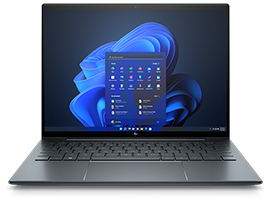

ハイブリッドワークに最適化された、Windows 11 Pro+HP ビジネスPC
ハイブリッドなワークプレイス向けに設計された Windows 11 Pro は、さらに効率的、シームレス、安全に働くために必要なビジネス機能と管理機能があります。HPのビジネスPCに搭載しているHP独自機能は Windows 11 で強化された機能を補完し、利便性と生産性を高めます。
詳細はこちら