Claude Code を使ったアプリの作り方 ー 実例とプロンプト解説
2026-11-25


ライター:倉光 哲弘
編集:
小澤 健祐
「Claude Code で Webアプリを作ってみたいが、何から始めればよいのか分からない」と感じていませんか。生成されたコードが正しく動いているかを判断できず、手が止まる方も少なくありません。
つまずく主な原因は、着手前の準備不足にあります。題材と完成条件をあらかじめ決めておけば、AI の完了報告に頼らず、自分の手で正誤を判定できます。
本記事では、個人用タスク管理アプリを題材に、準備から作成、修正、保存、GitHub Pages での公開手順までを解説します。公開範囲の誤認による情報漏洩を防ぎながら、最初の一作を自力で完成させられますので、ぜひ最後まで読み進めて開発にお役立てください。

Claude Code で Webアプリを作る前の準備
最初は、扱うデータと利用者を絞った Webアプリから作成を始めます。対象範囲をあらかじめ限定すると、アプリが期待どおりに動くかを確認しやすくなるためです。
本章では、開発前の準備について以下の3点を解説します。
- 初めて作る Webアプリの題材を選ぶ
- 開発環境と作業フォルダを用意する
- 必要な機能と完成の条件を決める
段取りさえ見えれば、焦らず安心して作れます。
初めて作る Webアプリの題材を選ぶ
初めて作成する題材には、自分一人で使うタスク管理Webアプリをおすすめします。画面の規模よりも利用者と扱うデータを限定した方が、動作の確認範囲を整理しやすいためです。
今回は仕事で使う本格派ではなく、作って直す感覚を掴むための「気軽なお試し」として進めます。
題材ごとの向き不向きは以下の表のとおりです。
| 題材 | 最初に確認しやすいこと | 初回から外したいもの |
|---|---|---|
| 作業メモ | 入力、編集、削除、保存 | 共有機能、添付ファイル |
| 学習記録 | 日付、内容、一覧、保存 | アカウント、同期 |
| タスク管理 | 追加、完了の切り替え、削除、保存 | ログイン、複数人での共有 |
| 計算ツール | 入力値と計算結果 | 外部データの取得 |
本記事ではスマートフォン向けアプリを扱わず、PCブラウザで動く Webアプリのみを対象とします。実際の操作確認には「記事の見出しを整理する」といったダミータスクを用います。
使い慣れたツールであれば、動いた手応えがパッと分かります。
開発環境と作業フォルダを用意する
Webアプリの開発は、専用の空フォルダを作成して開始します。既存ファイルと明確に分けることで、Claude Code による変更対象と公開対象を判別しやすくするためです。
本作業は Windows、VS Code、PowerShell、Edge を用い、Claude Code へのログイン完了を前提とします。アプリの起動と公開用ファイルの生成には、開発ツールの Vite を使います。Vite を動かすため、対応するバージョンの Node.js と npm も準備します。まずはエクスプローラーで次の構成を作成し、VS Code で「mytask」フォルダを開きます。
mytask-work
├─ mytask
└─ article-assets
「ターミナル → 新しいターミナル」から PowerShell を起動し、各ツールのバージョンを確認しましょう。画面に表示されないツールがある場合は、事前にセットアップを済ませておく必要があります。
claude --version
node --version
npm.cmd --version
git --version
実作時は以下の項目を点検し、手元に記録を残します。
| 項目 | 記録する内容 |
|---|---|
| 検証日・作成者の経験 | 実施日と、Webアプリ開発の経験 |
| PC・OS | メモリ容量、Windows の名称とバージョン |
| 操作環境 | VS Code、PowerShell、Edge のバージョン |
| Claude Code | バージョン、使用モデル、実際の認証方法 |
| 利用アカウント | Pro・Max・Ultra・Team・Enterprise、または Console経由の API利用などの契約形態 |
| Node.js・npm・Git | コマンド実行時に表示されたバージョン |
| Vite | アプリ生成後に、プロジェクトで使用しているバージョン |
| 作業場所 | アプリ本体は mytask、スクリーンショットと執筆用メモは article-assets に保存 |
初めの状態を書き留めておくことで、「動かない」時間を防ぎ、続きの作業に入れます。
必要な機能と完成の条件を決める
Claude Code へ作成を依頼する前に、必要な機能と完成を判定する基準を定めます。「使いやすく作って」と伝えるだけでは、期待した動作との差を客観的に判断しにくいためです。
今回は、追加、完了の切り替え、削除、ブラウザ内保存の4機能に絞り込みます。データの保存には localStorage を用い、空欄や空白文字のみの登録も防ぎます。確認用のタスクは3件に統一し、削除の検証には一時的な4件目を使用します。完成を判断する条件は次の6項目です。
| 確認操作 | 期待する結果 |
|---|---|
| 「記事の見出しを整理する」「SNS投稿案を確認する」「アクセス数のメモをまとめる」の3件を追加する | 入力した3件が一覧に表示される |
| 「SNS投稿案を確認する」を完了にし、未完了へ戻してから再び完了にする | 対象だけが切り替わり、最後は「全3件・未完了2件」になる |
| 「削除確認用のタスク」を追加し、削除を一度取り消してから、改めて削除する | 取り消すと4件のまま残り、削除すると元の3件に戻る |
| 空欄と空白文字のみの状態で、それぞれ追加を試す | 新しいタスクは追加されない |
| ページを再読み込みする | 3件のタスクと完了状態が維持される |
| サーバーを停止して Edge を閉じ、サーバーを再起動して同じプロファイル・URL で開き直す | 3件のタスクと完了状態が維持される |
合否を自分の目で見極められ、確かな手応えを得られます。
参考:
Anthropic「Claude Code の動作要件とセットアップ」
Anthropic「Claude Code の認証方法と利用アカウント」
Microsoft「VS Code のターミナルを使い始める」
Vite「Vite の概要と開発環境の準備」
Claude Code で Webアプリを作成・修正する手順
アプリは、計画の確認、生成、操作確認、修正の順に作ります。AI の完了報告だけでは、利用者が期待する動作を確認できないためです。
本章では、手戻りを防いで完成へ導く手順として以下の3点を取り上げます。
- 要件をプロンプトにまとめてアプリを生成する手順
- アプリをローカルで起動して入力と保存を確認する手順
- 不具合や改善点を AI へ正確に伝えて修正する手順
自分の目で確かめれば、AI に振り回されず作れます。
要件をプロンプトにまとめてアプリを生成する
最初はプランモードで計画を確認し、その後に初期版だけを作成します。実装前なら、不要な機能や依存パッケージが含まれていないか確認しやすいためです。
mytask を開いたターミナルで、次のコマンドを実行します。
claude --permission-mode plan
Claude Code には、次のように要件を伝えます。以下は、今回の構成に合わせて整理した依頼文の例です。
このmytaskフォルダに、個人用タスク管理Webアプリ
「マイタスク」を作ります。
まず計画だけを示し、私が承認するまで
アプリの作成・変更やインストールはしないでください。
mytaskの中に、もう一つmytaskフォルダを作らないでください。
【目的】
自分の作業を登録し、終わった作業を区別します。
入力にはダミーデータだけを使います。
【初期版の4機能】
- タスクの追加
- 完了/未完了の切り替え
- 1件ずつの削除
- ブラウザ内への保存
【入力と表示】
- 登録は「追加」ボタンで行い、Enterキーでは登録しません。
- 前後の空白を取り除き、空欄や空白のみでは登録しません。
- タスク名は100文字までとし、超過時は理由を表示します。
- 追加に成功したら入力欄を空にします。
- 各タスクに識別用IDを付け、同名でも別々に操作できます。
- 完了はチェックと取り消し線で示します。
- 削除前に確認を出し、取り消した場合は残します。
- 「全3件・未完了2件」のように件数を表示します。
- 保存データがない初回は空の一覧にし、見本データを入れません。
- タスク名はHTMLとして解釈せず、文字列として表示します。
【保存】
- localStorageを使います。
- 保存キーはmytask.article.tasksにします。
- 識別用ID、タスク名、完了状態を保存します。
- 同じブラウザプロファイルとURLで開き直したときに読み込みます。
- 保存成功時だけ「このブラウザに保存しました」と表示します。
- 保存に失敗した変更は確定せず、警告を表示します。
- 保存データを読み込めない場合は、勝手に削除・初期化せず、追加・更新・削除を止めて警告を表示します。
【画面】
- 日本語の1画面構成にします。
- 白背景、落ち着いた青とグレーを使います。
- 入力欄、追加ボタン、件数、一覧、保存状態を配置します。
- 狭い画面でも入力欄やボタンがはみ出さないようにします。
- 下部に次の説明を表示します。
「タスクはこのブラウザ内に保存されます。
端末間の同期やバックアップはありません。」
【実装】
- HTML、CSS、JavaScriptで実装します。
- 開発用サーバーの起動と公開用ファイルの生成にはViteを使います。
- React、TypeScript、データベース、独自のサーバー側処理は使いません。
- アプリの機能を実装するための追加ライブラリは導入しません。
- 外部API、解析タグ、外部フォント、CDNへの依存を追加しません。
- 必要なソースファイルと、package.jsonなどの設定ファイルを作ります。
- 起動・停止・再開方法を記したREADME.mdを作ります。
- node_modules、dist、認証情報、ローカル設定、作業ログをローカルのGitに含めないための.gitignoreを作ります。
- 開発用サーバーは、次のコマンドで起動できるようにします。
npm.cmd run dev - ホストは127.0.0.1、ポートは5173に固定します。
- 開くURLはhttp://127.0.0.1:5173/です。
- 5173番ポートが使用中なら、別ポートに変更せず停止するようにします。
- 公開用ファイルは、次のコマンドでdistフォルダへ生成します。
npm.cmd run build - この段階では、公開先へのアップロードや公開設定は行いません。
【今回は作らないもの】
ログイン、共有、同期、AI機能、期限管理、通知、検索、絞り込み、バックアップ・復元、公開設定。
【進め方】
- 計画には作成ファイル、起動方法、保存先、確認項目を含めます。
- 承認後は初期版だけを作り、必要な依存パッケージの導入とビルド確認を行います。
- 改善や公開には進みません。
- 常駐サーバーは私が別のターミナルで起動します。
- 作成後は、実際に行った確認と未確認事項を分けて報告し、私が操作確認と撮影を終えるまで停止してください。
計画の承認では「Yes, manually approve edits」を選びます。許可済みの操作は確認が省略される場合があるため、現在のモードや許可設定も確かめます。
生成後は、最初からコード全体を理解する必要はありません。ただし、画面や動作を担当するファイルと、起動・ビルドに関わる設定は区別して押さえます。CSS や JavaScript のファイル名は、実際の生成結果に従って確認します。
| ファイル | 主な役割 |
|---|---|
| index.html | アプリの入口となる HTML を定義する |
| CSSファイル | 配色、文字サイズ、完了したタスクの見た目を整える |
| JavaScriptファイル | 追加・完了・削除の操作と、保存・読み込みを処理する |
| package.json | 起動・ビルドのコマンドや、使用するパッケージを定義する |
| package-lock.json | 導入したパッケージと依存関係のバージョンを記録する |
| Vite の設定 | 開発用サーバーの接続先や、ビルドに関する設定を管理する |
役割さえ分かれば、不具合時も慌てず AI に頼めます。
アプリを起動して入力・保存を確認する
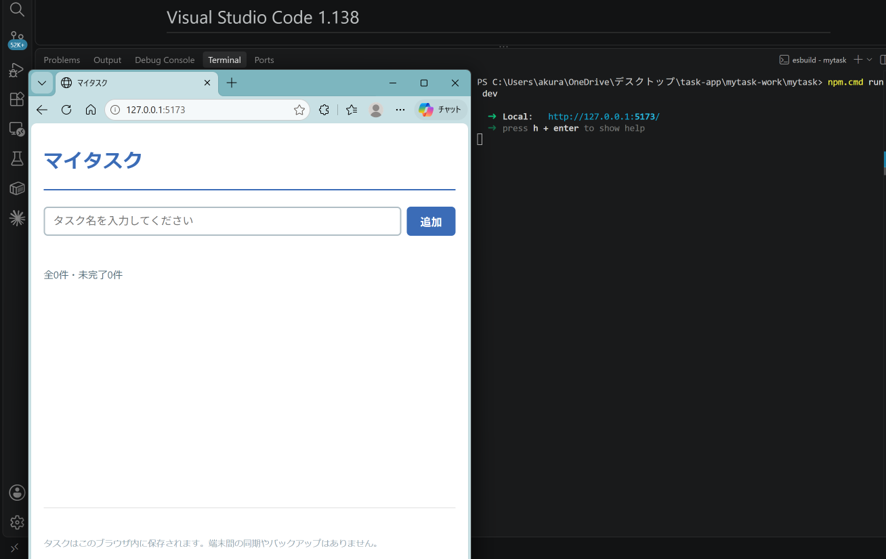
作成した Webアプリは、Vite の開発用サーバーを起動して動作を確認します。HTMLファイルを直接開くのではなく、開発用の URL からアクセスします。
保存状態を同じ条件で確かめるため、検証には同じブラウザプロファイルと URL を使います。localStorage の保存領域はオリジン単位で分かれるため、ホスト名やポート番号を途中で変えないことが重要です。
作業フォルダ「mytask」で別のターミナルを開き、次のコマンドを実行します。開発用サーバーは手元の確認に使い、公開は後述する GitHub Pages で行います。
npm.cmd run dev
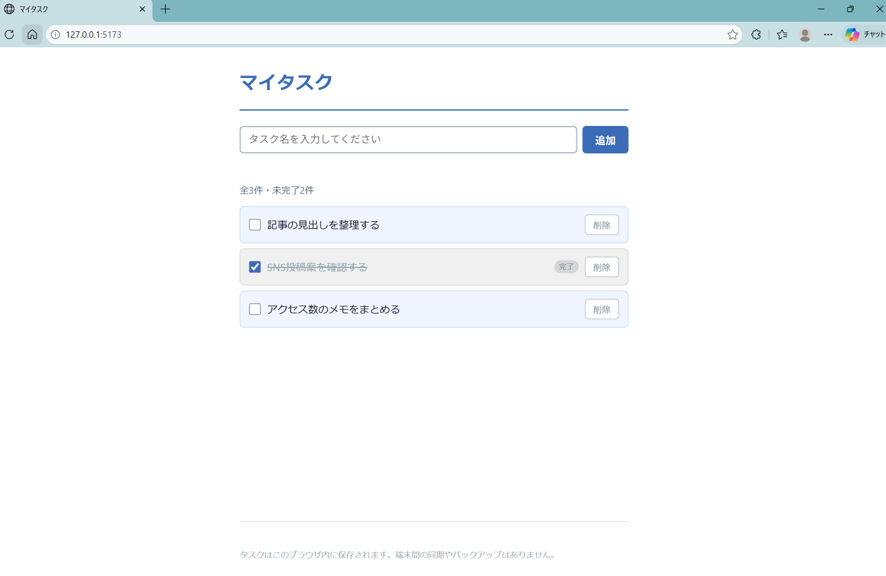
Edge の通常ウィンドウで http://127.0.0.1:5173/を開き、前章で定めた6項目を操作しながら、以下の表に沿って記録します。
| 記録する項目 | 記録する内容 |
|---|---|
| 初回表示 | 画面が初めて表示された時刻を記録する |
| 6項目の確認結果 | 項目ごとに、Claude Code の報告と自身の操作結果を分けて記録する |
| 終了・再開 | サーバーを Ctrl+Cキーで停止して Edge を終了後、同じ手順で再開した結果を記録する |
| 追加の確認 | 同名タスクや文字数上限(100文字)、狭い画面幅など、試した条件と結果を記録する |
| 確認完了 | 点検完了時刻とともに、残った不具合や未確認事項を記録する |
所要時間は、初回表示までと点検完了までを分けて記録します。両者を分けて記録すれば、見かけに惑わされず確かな手応えをつかめます。
不具合や改善点を伝えてアプリを修正する
アプリの修正や改善では、変更点と維持する動作を明確に分けて依頼します。一度に多くの変更を加えると原因の特定が難しくなり、既存の正常な動作を損なう恐れがあるためです。
修正前に、初期版をローカルの Git へ記録します。Claude Code には、次のように依頼します。
初期版の動作確認と撮影が終わりました。
次の変更に進む前に、現在の状態をローカルのGitに記録してください。
- このプロジェクト用のGitリポジトリがなければ初期化してください。
- 実際に作成されたソースファイル、Viteの設定、package.json、package-lock.json、README、.gitignoreを記録対象として確認してください。
- node_modules、dist、認証情報、ローカル設定、作業ログを誤って記録しないようにしてください。
- .gitignoreだけでなく、実際の記録対象も確認してください。
- コミットメッセージは「初期版:タスク管理の4機能」としてください。
- このコミットにv1-recordedというタグを付けてください。
- Gitの名前やメール設定が不足する場合は、勝手に設定せず、必要な操作を案内して停止してください。
- GitHubへの送信、公開、アプリの変更は行わないでください。
完了したら、コミット番号とタグ名を報告して停止してください。
完了報告でコミット番号とタグ名を確認します。名前やメールの設定が不足している場合は、自分が使う情報を設定してから記録を再開します。
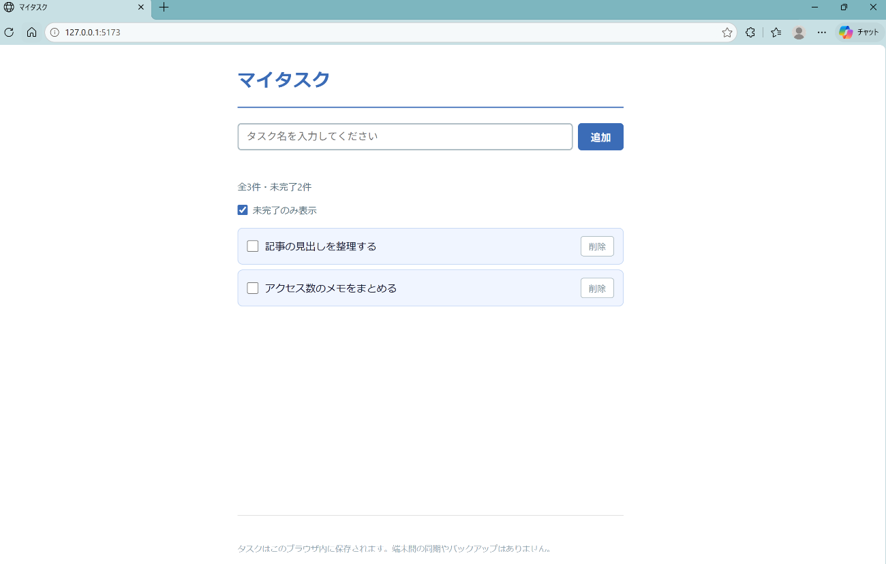
記録の完了後、改善例として「未完了のみ表示」の絞り込み機能を追加します。データ形式は変えず、表示の切り替えのみを指示します。
(改善を依頼するプロンプト例)
初期版の動作確認、撮影、Gitへの記録が終わりました。
改善として「未完了のみ表示」を一つだけ追加してください。
【追加する動作】
- 一覧の上に「未完了のみ表示」のチェックボックスを置きます。
- オフでは全件、オンでは未完了のタスクだけを表示します。
- オンの状態でタスクを完了にすると、そのタスクを非表示にします。
- オフに戻すと、完了したタスクも表示します。
- 未完了が0件なら「未完了のタスクはありません」と表示します。
- 再読み込み後は全件表示に戻し、表示条件は保存しません。
【維持するもの】
- 既存のタスクを削除・初期化しません。
- localStorageの保存キーとデータ形式を変えません。
- 件数は表示中の件数ではなく、全タスクを基準にします。
- 追加、完了の切り替え、削除、保存の動作を維持します。
- 並び順やデザインを不要に変えません。
- ほかの機能や公開設定を追加しません。
実装後はnpm.cmd run buildでビルドを確認し、変更したファイル、変更内容、実行した確認、未確認事項を報告してください。
ビルドの成功と、ブラウザでの動作確認は分けて報告してください。
ブラウザでの再確認と撮影は私が行うため、報告後は停止し、改善版のコミットはまだ行わないでください。
元の機能を壊さず、アプリが育つ手応えをつかめます。
参考:
Anthropic「Claude Code の権限モードと計画の承認」
Anthropic「Claude Code を使う際のベストプラクティス」
MDN Web Docs「Window: localStorageプロパティ」
Scott Chacon・Ben Straub『Pro Git』「Gitリポジトリの作成・取得」
Vite「開発用サーバーの設定」
Vite「起動・ビルドのコマンド」
作成した Webアプリを保存・公開する手順
完成後は、コードと入力データの保存先を分けて確認します。コードの履歴を残しても、入力タスクまで復元できるわけではないためです。
本章では次の3点に分けて解説します。
- アプリの保存先と作業の再開方法
- 公開する範囲と追加費用の確認
- GitHub Pages への配置手順と動作確認
範囲を整理しておけば、中断後も迷わず再開できます。
アプリの保存先と作業の再開方法を確認する
作業再開に備え、コード・タスク・公開ファイルを分けて管理します。コードを過去に戻してもタスクは復元されず、手元の Git は外部バックアップではないためです。
保存対象と領域は、以下の3点に分かれます。
| 保存対象 | 保存場所 | 保存される内容と用途 |
|---|---|---|
| アプリのコード・設定 | mytask とローカルの Git | ソース、Vite の設定、パッケージの情報、README の履歴を残す |
| 入力したタスク | ブラウザの localStorage※1 | 今回はバックアップや復元には未対応 |
| 公開用ファイル | distフォルダに出力し、公開用リポジトリへ配置 | Vite で生成したファイルを GitHub Pages で公開する |
※1 同オリジン内ではアクセス分離を保証できないため、機密データは扱いません。
改善版の操作確認と撮影を終えたら、Claude Code に README の更新を依頼します。起動・ビルドのコマンド、開く URL、保存キー、未確認事項を記載し、改善したコードや設定と合わせてローカルの Git へ記録します。
アプリの起動と Claude Code の対話再開は別の操作です。同じ mytaskフォルダを開き、目的に応じて次のコマンドを使います。
| 目的 | コマンド・操作 |
|---|---|
| アプリを起動する | npm.cmd run dev を実行する |
| アプリを開く | Edge で http://127.0.0.1:5173/を開く |
| 直近の対話を再開する | 別のターミナルで claude --continue を実行する |
| 過去の対話を選んで再開する | 別のターミナルで claude --resume を実行する |
手順を控えておけば、日が空いても調べ直す手間なく再開できます。
公開する範囲と追加費用を確認する
Webアプリを公開する前は、対象ファイルの内容と閲覧範囲、発生する費用を確認します。機能が正常に動くことと、安全に公開できる基準は別だからです。
今回利用する GitHub Free の公開リポジトリでは、個人検証用であっても Webサイトがインターネット全体に公開されます。Claude Code の課金条件も把握した上で、以下の表に沿って安全性を点検します。
| 確認項目 | 今回の判断基準 |
|---|---|
| 公開範囲 | リポジトリと Webサイトは、第三者に閲覧される前提で扱う |
| 公開対象 | Vite で生成した dist の中身だけを選び、作業フォルダ全体や node_modules は含めない |
| 認証情報・実データ | APIキー、個人情報、業務データ、作業ログが含まれていないか確認する |
| アプリの通信 | 外部API への通信や解析タグの実装がないか、実装内容を点検する |
| Claude Code の費用 | 契約内の利用枠か、追加利用や API の従量課金が発生するかを区別して確認する |
| 組織ルール | 業務利用時は、Claude Code への情報送信と GitHub公開の両方の規程を確認する |
公開対象は開発中のソースファイルそのものではなく、Vite で公開向けに生成したファイルです。次項の手順でビルドし、生成された dist の内容を確認してから配置します。
アプリが動いた嬉しさで公開を焦らず、少しでも不安があれば担当者へ相談しましょう。
GitHub Pages でアプリを公開し、動作を確認する
アプリの公開後は、発行された URL で改めて動作を検証します。ローカル環境と公開先ではブラウザの保存領域が異なり、手元のタスクデータが自動で引き継がれないためです。
まず、Vite で公開用ファイルを生成します。GitHub Pages のリポジトリ名を含む URL でも読み込めるよう、公開準備として次の設定を Claude Code に依頼します。
GitHub Pagesへ手動で公開するための準備をしてください。
この段階では、アップロードや公開は行わないでください。
- Viteのbaseを"./"にし、サブディレクトリでも
CSSとJavaScriptを読み込めるようにしてください。 - public/.nojekyllを用意し、ビルド後のdistにも含めてください。
- ビルドの出力先はdistにしてください。
- アプリの機能、保存キー、保存形式は変更しないでください。
- 変更内容と、公開前に確認する項目を報告してください。
設定後、mytaskフォルダのターミナルで次を実行します。
npm.cmd run build
生成された dist には、公開用の index.html や CSS・JavaScript などが入ります。public に置いた.nojekyll もビルド先へコピーされます。内容を点検し、認証情報や実データが含まれていないことを確認してからアップロードします。
公開手順は次のとおりです。
- GitHub で「mytask-demo」などの公開リポジトリを作成し、README の追加を有効にします。
- 「Add file → Upload files」から、dist の中身をアップロードし、mainブランチへ保存します。assets などのフォルダも、階層を保って配置します。
- リポジトリの一番上に、公開用の index.html と.nojekyll が配置されていることを確認します。
- 「Settings → Pages」を開き、「Source」で「Deploy from a branch」を選択します。
- ブランチを main、フォルダを/(root)にして「Save」をクリックします。
- 公開完了後に表示された URL を開きます。公開に失敗した場合は「Actions」で結果を確認します。
アップロードするのは dist の中身です。distフォルダそのものや、開発用の mytaskフォルダ全体ではありません。
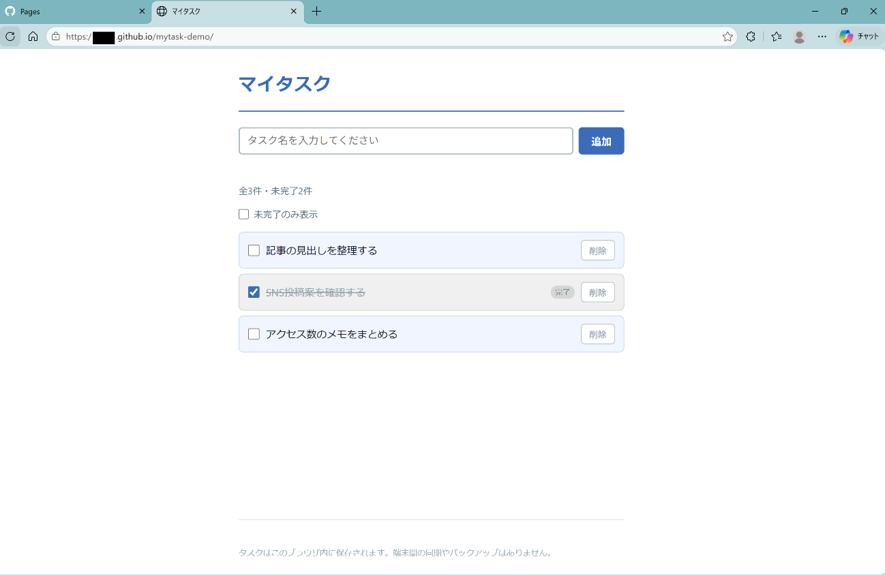
公開URL は「https://(アカウント名).github.io/mytask-demo/」の形式で発行されます。URL を開いたら、ダミータスクを登録して以下の項目を確認します。
| 確認操作 | 期待する結果 |
|---|---|
| 画面を開く | レイアウトが崩れず、CSS と JavaScript が正常に読み込まれる |
| 追加・完了・削除・空欄防止を試し、再読み込みと、同じプロファイル・公開URL での開き直しを確認する | 各操作が仕様どおりに動き、開き直した後もタスクと完了状態が維持される |
| 「未完了のみ表示」を切り替える | 表示対象のみが切り替わり、全体のタスク数と保存データは維持される |
| 保存データのない別プロファイルで開く | 先に入力したタスクは引き継がれず、初期状態で表示される |
挙動を確かめておけば、安心して自作アプリを共有できます。
参考:
Anthropic「Claude Code のセッション保存と再開」
Anthropic「Claude Code の利用量と費用の管理」
GitHub「GitHub Pagesサイトの作成」
GitHub「GitHub Pages の公開元の設定」
GitHub「GitHub Pages の利用制限」
Vite「公開用ファイルのビルドとパスの設定」
Vite「静的サイトの公開」
WHATWG「HTML標準:Web Storage の保存範囲と安全上の注意」
おわりに
Claude Code で最初の Webアプリを完成させる手順は、次の3段階に整理できます。
- 題材と作業フォルダを用意し、手順操作で確かめられる完成条件を決める
- プランモードで計画を確認し、ローカル環境で点検した事実を伝えて修正する
- コードと入力データの保存先を分け、公開範囲を確認して GitHub Pages へ配置する
いずれの工程でも、AI の完了報告を過信せず、決めた完成条件を自分の手で確かめる姿勢が欠かせません。
まずは空の作業フォルダを1つ用意し、Claude Code にタスク管理アプリの計画を説明させるところから始めましょう。手を動かして残した記録が、次のアプリ開発における準備と判断を確実に支えてくれます。
HPは、ビジネスに Windows 11 Pro をお勧めします。
Windows 11 は、AIを活用するための理想的なプラットフォームを提供し、作業の迅速化や創造性の向上をサポートします。ユーザーは、 Windows 11 のCopilotや様々な機能を活用することで、アプリケーションやドキュメントを横断してワークフローを効率化し、生産性を高めることができます。
組織において Windows 11 を導入することで、セキュリティが強化され、生産性とコラボレーションが向上し、より直感的でパーソナライズされた体験が可能になります。セキュリティインシデントの削減、ワークフローとコラボレーションの加速、セキュリティチームとITチームの生産性向上などが期待できる Windows 11 へのアップグレードは、長期的に経済的な選択です。旧 Windows OSをご利用の場合は、AIの力を活用しビジネスをさらに前進させるために、Windows 11 の導入をご検討ください。
※このコンテンツには日本HPの公式見解を示さないものが一部含まれます。また、日本HPのサポート範囲に含まれない内容や、日本HPが推奨する使い方ではないケースが含まれている可能性があります。また、コンテンツ中の固有名詞は、一般に各社の商標または登録商標ですが、必ずしも「™」や「®」といった商標表示が付記されていません。
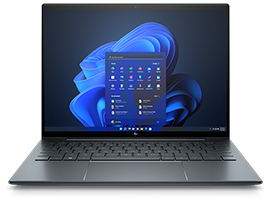

ハイブリッドワークに最適化された、Windows 11 Pro+HP ビジネスPC
ハイブリッドなワークプレイス向けに設計された Windows 11 Pro は、さらに効率的、シームレス、安全に働くために必要なビジネス機能と管理機能があります。HPのビジネスPCに搭載しているHP独自機能は Windows 11 で強化された機能を補完し、利便性と生産性を高めます。
詳細はこちら