リコールとは?仕組みと使い方、企業導入時のセキュリティ設定まで
2026-09-28


生成AIの活用がPCそのものに組み込まれるようになり、Copilot+ PC の目玉機能の1つに「リコール」という機能がうまれ、その便利さやコンセプトの新しさから注目を集めました。
一方で、「過去の画面を記録すると聞いたけれど、具体的に何ができるのか」「便利そうだが、セキュリティは大丈夫なのか」と疑問に感じている方も多いのが現状です。
リコールとは、Copilot+ PC 上での過去の作業画面をAIが記憶し、「あのとき見ていたはず」という曖昧な記憶を手がかりに探し直せる機能です。ファイル名もフォルダの場所も覚えていなくても、「先週見た、青いグラフが入った資料」といった自然な言葉で過去の画面にたどり着けます。
本記事では、リコールの仕組みとできること、業務での活用例、そして多くの方が気にされるプライバシー・セキュリティの設計、企業で導入する際にIT部門が押さえるべきポイントまでを解説します。
ライター:神川 陽太
編集:小澤 健祐
1. リコールとは?過去のPC作業を「意味」で検索できる機能
リコールとは、PCの画面を一定間隔でスナップショットとして保存し、その内容をAIがインデックス化することで、過去に見たもの・作業したものを後から検索できるようにする Windows 11 の機能です。Copilot+ PC でのみ利用できます。
私たちが探し物をするとき、実際に覚えているのはファイル名ではなく、「画面のどのあたりに何が見えていたか」という視覚的な記憶であることがほとんどです。リコールはその記憶の仕方に検索を合わせにいく機能だといえます。
仕組み:スナップショットとオンデバイス処理
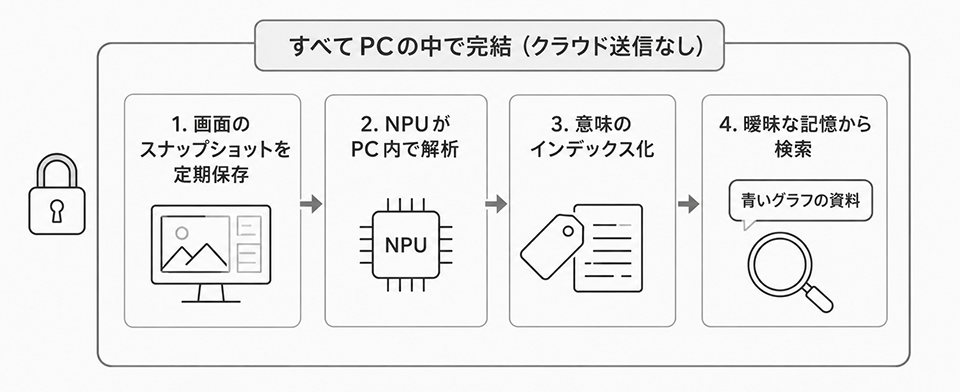
リコールは、保存したスナップショットをPC内蔵のNPU(AI処理専用プロセッサ)で解析し、写っているテキストや画像の内容を意味レベルでインデックス化します。ここで押さえておきたいのは、この処理がすべてPCの中で完結するという点です。スナップショットも解析結果もデバイス内に暗号化して保存され、Microsoft のサーバーに送信されることはありません(2026年7月時点)。
クラウドに画面を送って解析する方式であれば、企業利用はまず難しかったはずです。オンデバイスAIだからこそ成立している機能であり、Copilot+ PC にNPUが必須とされている理由もここにあります。
利用できるPC:Copilot+ PC の要件
リコールを利用するには、以下を満たす Copilot+ PC が必要です(2026年7月時点)。
- 40TOPS以上の性能を持つNPU
- メモリ16GB以上
- ストレージ256GB以上(利用時に一定の空き容量が必要)
- Windows Hello の強化されたサインインセキュリティ(顔認証または指紋認証)
- デバイスの暗号化(BitLocker など)が有効であること
通常の Windows 11 搭載PCでは利用できない点に注意してください。
2. なぜ今リコールが注目されるのか
ビジネスパーソンは1日のうち相当な時間を「情報を探すこと」に使っています。企業研修の現場でも、「資料を作るより、探している時間のほうが長い気がする」という声は本当によく聞きます。
従来の検索は、ファイル名やキーワードを正確に覚えていることが前提でした。しかし実際の記憶は「確か火曜の午後、ブラウザで見た」「エクセルの隣に開いていた」といった曖昧なものです。リコールが変えるのは、この「正確に覚えていないと探せない」という前提そのものです。一見地味ですが、毎日発生する探し物の時間が数分ずつ削れると、実務では大きな違いになります。
3. リコールでできること
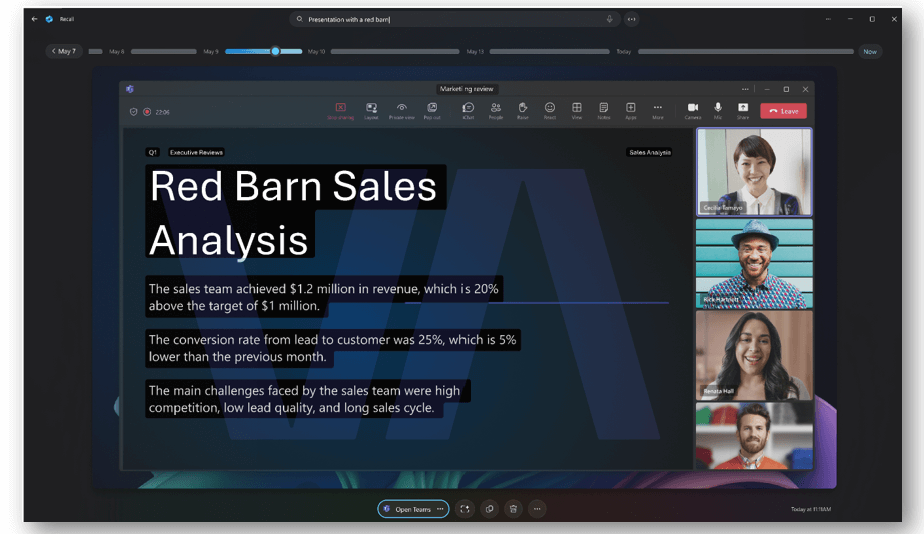
- タイムラインを遡る:過去のスナップショットを時系列で辿り、「あの日の午後の作業」に視覚的に戻れます。
- 自然な言葉で検索する:「予算の表が入ったスライド」「赤いロゴの会社のサイト」のような曖昧な表現で、テキスト・画像の両方から一致を探せます。
- 見つけた画面からすぐ次のアクションへ:スナップショット上のテキストや画像に対して、コピー・要約・検索などの操作(Click to Do)につなげられます。元のアプリやページを開き直す手間なく、次の作業に進めます。
4. 業務シーンでの活用例
業務で使う場面を考えると、次のような使い方が効いてきます。
- 営業担当者:先週のオンライン会議で画面共有された価格表を、「単価」「先方の社名」など覚えている単語だけで再表示し、見積書の作成にすぐ移る。
- 企画担当者:資料作成中に参考にしたWebページを、ブックマークし忘れていてもリコールから再訪し、出典として正確に記載する。
- バックオフィス担当者:月に1回しか行わない基幹システムの操作手順を、先月の自分の作業画面で確認しながら進める。手順書を探すより早く、実際の画面なので確実です。
いずれも共通するのは、「探す」が目的ではなく、その先の仕事に最短で進むための機能だという点です。
5. 従来の検索・履歴機能との違い
| リコール | Windows Search | ブラウザ履歴 | 最近使ったファイル | |
|---|---|---|---|---|
| 探せる対象 | 画面に映っていたものすべて | ファイル・アプリ・設定 | 訪問したWebページ | 開いたファイル |
| 検索の手がかり | 曖昧な記憶・意味・見た目 | ファイル名・ファイル内テキスト | ページタイトル・URL | ファイル名 |
| 会議の共有画面 | 探せる | 探せない | 探せない | 探せない |
| 対応PC | Copilot+ PC のみ | すべての Windows PC | すべて | すべて |
どちらが優れているかではなく、守備範囲が違います。ファイル名が分かっているなら Windows Search のほうが速く、「何を見たかは覚えているが、それが何だったか分からない」ときにはリコールが有効です。
6. プライバシーとセキュリティ
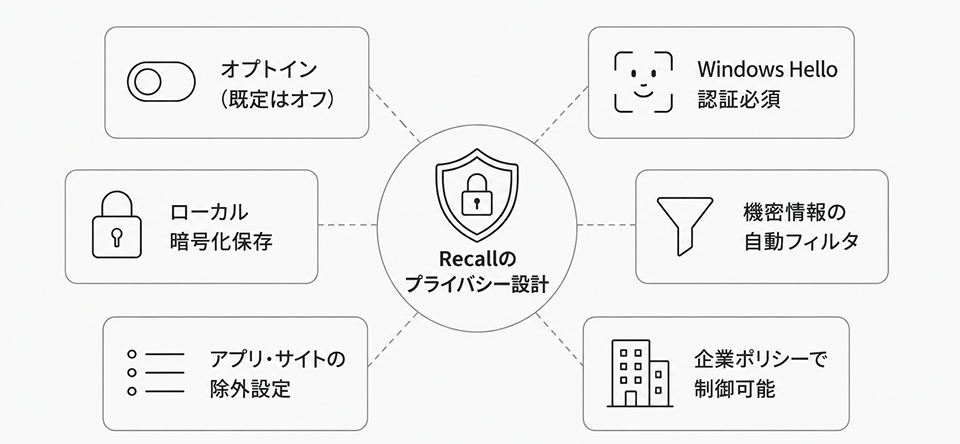
リコールは発表当初、「画面を記録し続ける」という仕組みからプライバシー面の懸念が大きく議論され、Microsoft が設計を見直した経緯のある機能です。だからこそ現在のリコールは、プライバシー保護の仕組みが幾重にも組み込まれています。順に見ていきます。
大前提:オプトイン方式
リコールは既定では動いていません。ユーザー自身が設定で「スナップショットの保存」をオンにして初めて有効になります。使わない選択が最初から用意されており、後からいつでもオフにできます。
保存されるもの・されないもの
- スナップショットはデバイス内に暗号化して保存され、Microsoft や第三者に送信されません。同じPCの別ユーザーからも見えません。
- ブラウザの InPrivate(シークレット)ウィンドウの内容は保存されません。
- パスワード、クレジットカード番号、マイナンバーのような機密情報は、自動的にフィルタリングして保存対象から除外する仕組みが備わっています。
- リコールを開くには、その都度 Windows Hello による本人認証(顔・指紋)が必要です。PCを離れた隙に他人が履歴を覗く、という使われ方を防ぎます。
除外設定と削除
特定のアプリや特定のWebサイトを、スナップショットの保存対象から除外できます。人事システムや給与明細のサイトなど、「便利さより見られないことが大事」な領域を自分で線引きできる設計です。保存済みのスナップショットも、期間を指定して、あるいはすべて削除できます。
企業で使う場合:IT部門がポリシーで制御できる
企業導入で最も重要なのはここです。組織が管理するデバイスでは、リコールは既定で無効化されており、IT部門がグループポリシーや Microsoft Intune などの管理ツールで有効化を判断する設計になっています(2026年7月時点)。つまり「社員のPCで勝手にリコールが動き出す」ことはありません。
ここで重要なのは、単にオン・オフを決めることではなく、自社のデータの扱いに合わせてルールを設計することです。全社一律で禁止にするのではなく、「除外設定を必須にしたうえで部門単位で許可する」といった段階的な設計も可能です。生成AIの社内展開と同じで、禁止か放任かの二択ではなく、使える形に整えて渡すことが定着の分かれ目になります。
7. リコールを使い始める手順
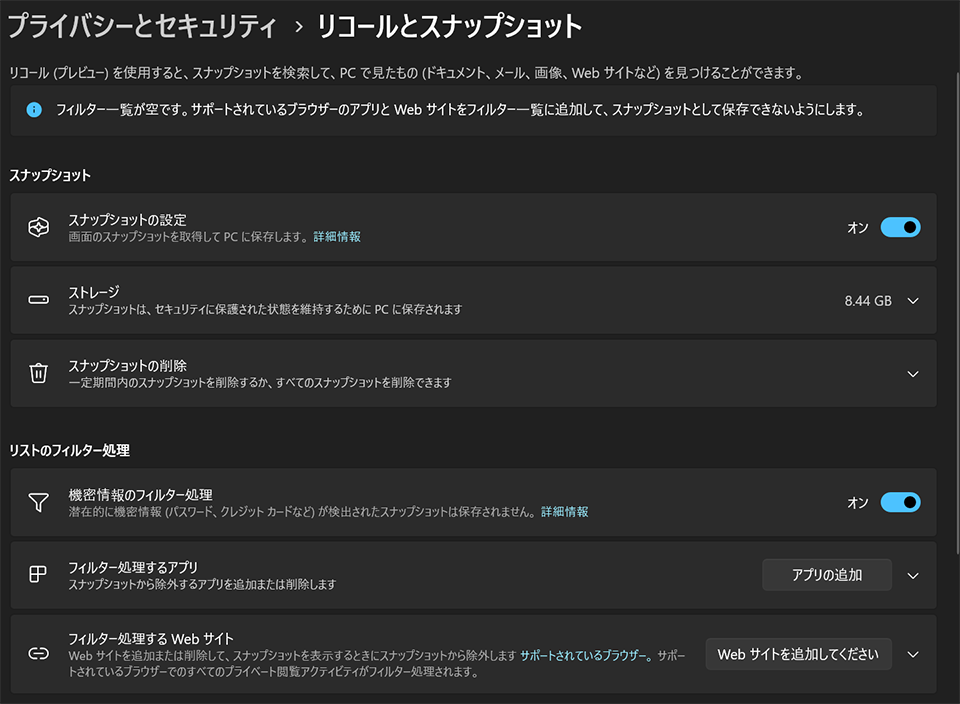
- Copilot+ PC で「設定」を開く
- 「プライバシーとセキュリティ」→「リコールとスナップショット」を選ぶ
- 「スナップショットの保存」をオンにする
- Windows Hello(顔認証または指紋認証)を設定する
- 必要に応じて、除外するアプリ・Webサイトを登録する
まずは数日使ってみて、リコールを開いて昨日の自分の作業を検索してみてください。「探す時間がどれくらい変わるか」を体感してから、本格的に使うかどうかを判断するのが現実的です。
8. リコールを活かすには実行環境から
リコールの価値は、AIが画面を覚えてくれること自体ではありません。探し物にかかっていた時間を削り、見つけた情報から次のアクションに最短で進めることにあります。
そしてこの体験は、オンデバイスAIである以上、PCのハードウェア性能に直接左右されます。NPUの処理性能、メモリ、ストレージ、そして生体認証やデバイス暗号化といったセキュリティ基盤が揃って、はじめて安心して常用できる機能になります。
Windows 11 Pro を搭載したHPの Copilot+ PC であれば、リコールの動作要件を満たすNPU性能に加えて、ハイブリッドワークに必要なセキュリティ・管理機能を備えており、企業でリコールを含むオンデバイスAI機能を業務に取り入れる際の土台になります。
9. まとめ ── まず「探し物の時間」から削る
リコールとは、過去のPC作業をAIが記憶し、曖昧な記憶から探し直せる Copilot+ PC の機能です。オプトイン方式・オンデバイス処理・ローカル暗号化・除外設定・管理ポリシーによる制御と、プライバシーへの配慮が設計に組み込まれており、個人はもちろん企業でも「ルールを決めたうえで使う」ことができる段階に来ています。
生成AIの導入というと大きな業務改革を想像しがちですが、いきなり全部を変える必要はありません。まずは、毎日必ず発生している探し物の時間から。リコールはその最初の一歩として、現実的な選択肢です。
HPは、ビジネスに Windows 11 Pro をお勧めします。
Windows 11 は、AIを活用するための理想的なプラットフォームを提供し、作業の迅速化や創造性の向上をサポートします。ユーザーは、 Windows 11 のCopilotや様々な機能を活用することで、アプリケーションやドキュメントを横断してワークフローを効率化し、生産性を高めることができます。
組織において Windows 11 を導入することで、セキュリティが強化され、生産性とコラボレーションが向上し、より直感的でパーソナライズされた体験が可能になります。セキュリティインシデントの削減、ワークフローとコラボレーションの加速、セキュリティチームとITチームの生産性向上などが期待できる Windows 11 へのアップグレードは、長期的に経済的な選択です。旧 Windows OSをご利用の場合は、AIの力を活用しビジネスをさらに前進させるために、Windows 11 の導入をご検討ください。
※このコンテンツには日本HPの公式見解を示さないものが一部含まれます。また、日本HPのサポート範囲に含まれない内容や、日本HPが推奨する使い方ではないケースが含まれている可能性があります。また、コンテンツ中の固有名詞は、一般に各社の商標または登録商標ですが、必ずしも「™」や「®」といった商標表示が付記されていません。
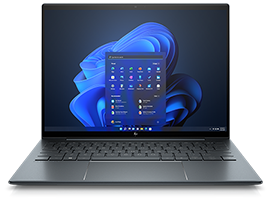

ハイブリッドワークに最適化された、Windows 11 Pro+HP ビジネスPC
ハイブリッドなワークプレイス向けに設計された Windows 11 Pro は、さらに効率的、シームレス、安全に働くために必要なビジネス機能と管理機能があります。HPのビジネスPCに搭載しているHP独自機能は Windows 11 で強化された機能を補完し、利便性と生産性を高めます。
詳細はこちら