Copilot クレジットとは?Copilot Cowork の従量課金と消費量の目安
2026-09-28


Microsoft 365 Copilot といえば「1ユーザーあたり月額いくら」のサブスクリプション(定額)制であることがこれまでの常識でした。ところが2026年に入り、Copilot Cowork や Copilot Studio をはじめとするエージェント型機能の本格提供とともに、「Copilot クレジット」という従量課金の仕組みが登場しています。
「クレジットとは何か」「定額ライセンスを払っているのに、さらに課金されるのか」「気づいたら高額請求になっていないか」と気になっている方も多いのではないでしょうか。
Copilot クレジットそのものは、Cowork のほかにも Power Automate や Copilot Studio のエージェントなど、幅広いサービスで共通に使われる通貨です。ただ、すべてを一度に扱うと複雑になるため、本記事では Copilot Cowork を使う場合に絞って解説します。
Cowork の課金の仕組み、1回の作業でどれくらいクレジットがかかるのかの目安、そして企業が最初にやるべきコスト管理の設定まで、順に見ていきます。
ライター:神川 陽太
編集:小澤 健祐
1. Copilot クレジットとは?
Copilot クレジットとは、Microsoft Copilot のAI機能を従量制で利用するための共通単位です。Copilot Cowork のほか、Copilot Studio で作ったエージェントや Power Automate におけるAI活用などが、利用量に応じてこのクレジットを消費します。料金の目安は1クレジットあたり0.01米ドルです(2026年7月時点)。
イメージとしては、携帯電話の「かけ放題プラン+データ従量」に近い構造です。人がアプリの中で Copilot に指示を出す日常的な使い方は定額ライセンスの範囲内。一方で、AIが自律的に長時間働くエージェント的な使い方は、働いた量に応じた従量制になります。Cowork はこの従量側の代表格です。
2. Cowork の課金の仕組み ── ライセンスと従量の二階建て
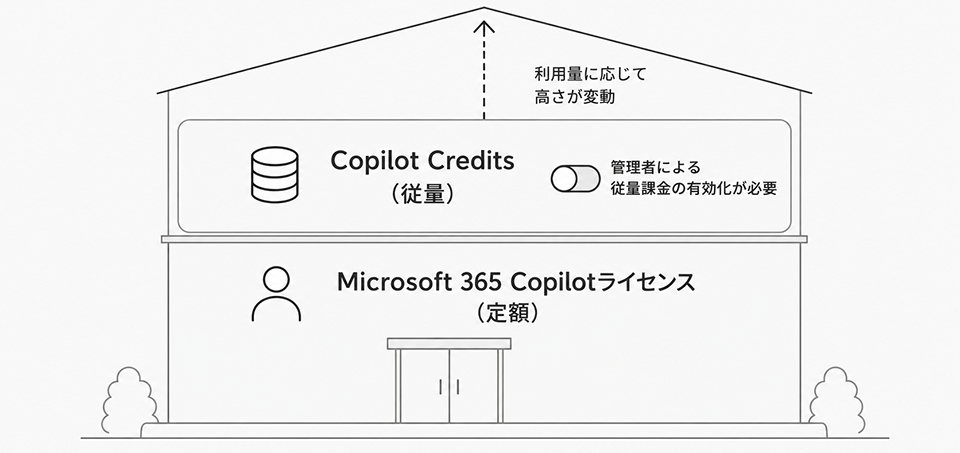
Copilot Cowork は2026年6月に一般提供が始まった、長時間の多段ステップ作業をAIに任せられる機能です。課金の構造は二階建てで、ここがつまずきやすいポイントです。
- 1階:Microsoft 365 Copilot ライセンス(定額)。Cowork を使うための前提条件です
- 2階:Copilot クレジットによる従量課金。Cowork の利用分は、使った分だけ費用が発生します。ライセンスに利用分の含み枠はありません
つまり「ライセンスを買ったのだから Cowork も使い放題」ではなく、ライセンスがあることを前提に、実際の作業量は従量という関係です。加えて、管理者が Microsoft 365 管理センターのコスト管理で従量課金を有効化して、はじめて組織で Cowork が使えるようになります。
この有効化の方法については改めて別記事にてご紹介する予定です。
クレジットを消費するのは、モデルの応答、ツールやスキルの呼び出し、画像生成、ブラウザ操作といった Cowork の動作全般です。タスクが複雑で長くなるほど、消費も増えます。
3. Cowork で作業するとどれくらいかかるのか ── 消費量の目安
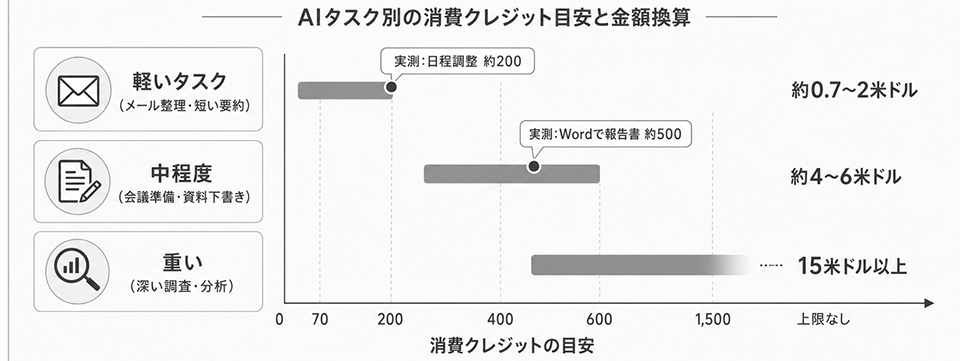
この記事を読んでいる皆さんが一番知りたいのはここだと思います。Microsoft の公式ガイドが示す参考値をもとに、タスクの重さ別に整理します(2026年7月時点。確定レート表は未公表)。
| タスクの重さ | 作業の例 | 消費クレジットの目安 | 金額の目安(1クレジット0.01米ドル) |
|---|---|---|---|
| 軽い | メールの整理、短い文書の要約 | 70~200 | 約0.7~2米ドル |
| 中程度 | 会議準備のとりまとめ、資料の下書き作成 | 400~600 | 約4~6米ドル |
| 重い | 深い調査・分析、長時間の多段タスク | 1,500以上 | 15米ドル以上 |
実際に使ってみた消費実績
参考までに、筆者が実際に Cowork に任せてみたときの消費量を紹介します。
予定表とメールをもとにした日程調整の依頼で、1回あたり200クレジットほどでした。金額にすると2米ドル程度です。もう少し重い作業として、メール・カレンダー・関連資料をまとめて渡し、Word で報告書を作らせたときは、1回で500クレジットほど。こちらは5米ドル前後です。
上の表の目安ともおおむね一致します。日程調整のような、読み取って整えるだけの作業は軽く、複数の情報源を横断して文書を組み立てる作業になると、その数倍かかる。この体感を持っておくと、「この仕事は Cowork に任せて割に合うか」の判断がしやすくなります。
消費量はその場で確認できる(/costコマンド)
これらの数値は、Cowork のチャットで自分で確認できます。チャット欄に「/cost」と入力すると、「これまでにこのタスクで◯◯クレジットが使用されました」と、そのタスクでの消費量が表示されます。実際、先ほどの日程調整のタスクを/costで確認したところ、213.6クレジットでした。
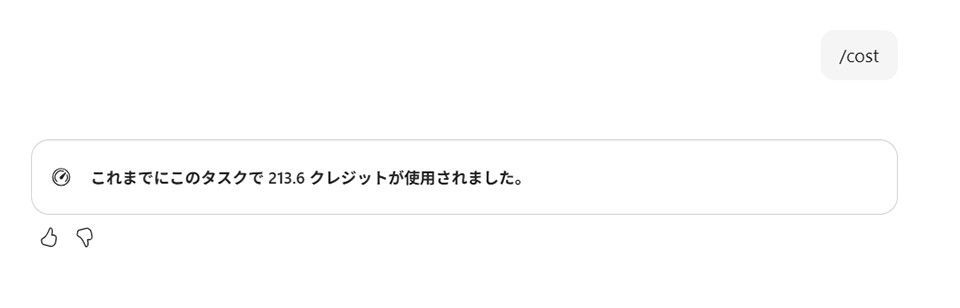
導入初期は、自分の典型的な業務をいくつか Cowork に任せて/costで実測しておくと、「自社ではおおよそこれくらい」というコスト感を早くつかめます。公式の目安表だけに頼らず、手元の数字を持っておくのが確実です。
肌感をつかむために、月額も試算してみます。報告書作成のような中程度のタスク(500クレジット)を毎営業日1回任せると、500×20営業日で月10,000クレジット、約100米ドルです。Microsoft 365 Copilot のライセンス費(Enterprise向けで1ユーザー月額30米ドル、2026年7月時点)を上回る従量が、使い方次第でライセンスの上に乗り得る計算になります。
逆に言えば、週に数回、軽い作業を任せる程度なら月数ドルの世界です。恐れて全面禁止にするほどの金額ではなく、かといって全員に無制限で開放してよい金額でもない。だからこそ、次章以降の買い方と上限設定が効いてきます。
消費量を左右する主な要因は3つです。
- タスクの段数:AIが自分で計画を立てて何工程も実行するほど消費が増えます
- 調査の深さと参照量:読み込む資料やWebページが多いほど増えます
- 画像生成・ブラウザ操作の有無:これらを含むタスクは重くなりがちです
自社の使い方での見積もりには、Microsoft が公式の見積もりツール(Cowork Estimator)を提供しています。ただし確定レート表が未公表である以上、最も確実なのは、少人数で小さく試して実測値を取ることです。
今の金額が今後の金額とは限らない
ここで示した消費量は、あくまで2026年7月時点のものです。押さえておきたいのは、この数字は今後下がっていく可能性が高いという点です。
生成AIの世界では、同じ品質の処理をより少ない計算量でこなせるようモデルが改良されるサイクルが速く回っています。実際、過去2年ほどで主要なAIモデルの利用単価は大きく下がってきました。Cowork の裏側で動くモデルも最適化が進めば、同じ日程調整や報告書作成でも、消費するクレジットは今より少なくて済むようになる可能性があります。
逆に、より賢い上位モデルを使う重い処理は単価が上がる場合もあり、一概に安くなるとは言い切れません。ただ全体の流れとしては、「今は高く感じる作業も、時間が経てば同じ予算でもっと任せられるようになる」と見ておくのが妥当です。今の金額で導入可否を決め切るより、小さく始めて動向を見ながら広げるのが現実的です。
4. クレジットはどう買うのか
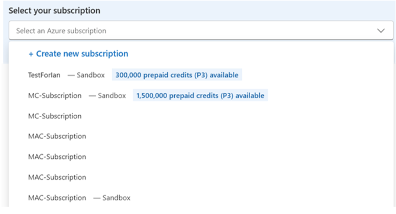
購入方法は大きく3つあります(2026年7月時点)。
| 方式 | 内容 | 向いている企業 |
|---|---|---|
| Pay-As-You-Go(後払い従量) | 使った分だけ月末に請求。1クレジット0.01米ドル | まず小さく試したい企業 |
| キャパシティパック | 月額200米ドルで25,000クレジット。未使用分の繰越なし | 毎月の利用量が読める企業 |
| 前払いプラン(P3) | 年間前払いで最大20%割引。ただし返金・キャンセル不可 | 大規模に使い切る確信のある企業 |
5. 請求で驚かないための管理設定
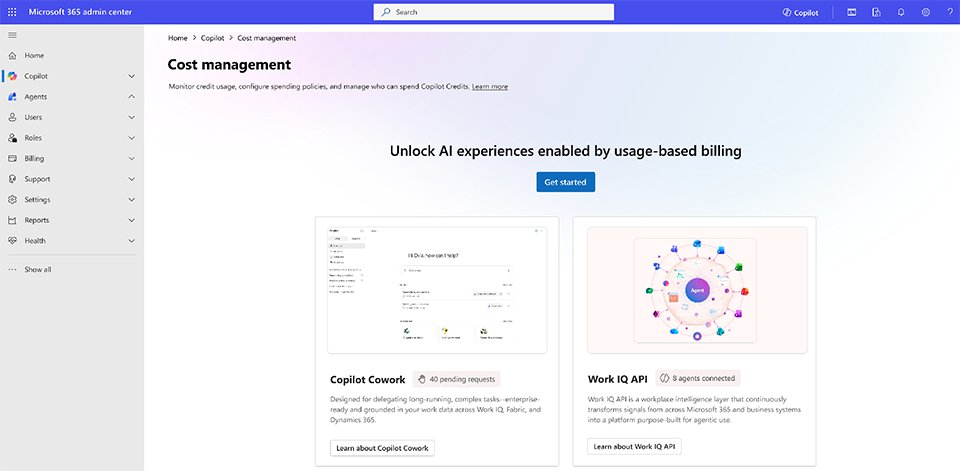
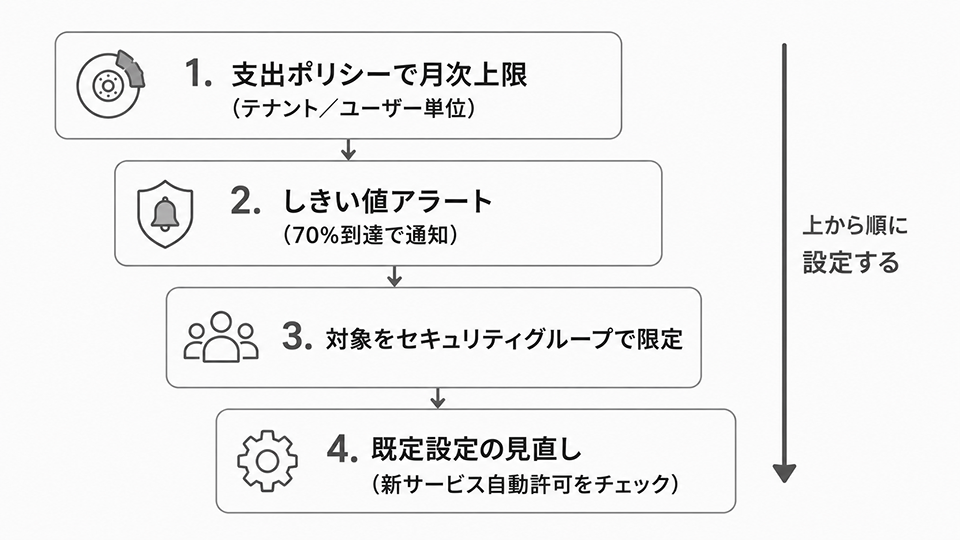
従量課金と聞くと「青天井になるのでは」という不安が先に立ちますが、Microsoft 365 管理センターには支出をコントロールする仕組みが用意されています。企業が最初に押さえるべきは次の4つです。
1. 支出ポリシーで上限を決める
テナント全体の月次上限に加えて、ユーザー単位の月次上限も設定できます。上限に達したユーザーは翌月1日まで Cowork の利用が止まる「ハードキャップ」なので、業務停止を避けたい場合は、後述のアラートと組み合わせて余裕を持った値にします。
2. アラートを仕込む
しきい値到達でメール通知が届き、ユーザー上限の70%到達時点でのアラートも設定できます。「止まってから気づく」のではなく「止まる前に気づく」設計にしておくことが重要です。
3. 対象ユーザーを絞る
支出ポリシーはセキュリティグループ単位で適用範囲を指定できます。全社一斉ではなく、まず特定部門から開放する段階導入が可能です。部門ごとに別の請求先を紐付けることもできるため、部門別のコスト按分にも対応できます。
4. 既定設定を一度見直す
注意したいのが、「新しい従量課金サービスを自動的に許可する」設定が既定でオンになっている点です(2026年7月時点)。新サービスが登場するたびに自動で課金対象に加わる設定なので、統制を重視する企業は導入時に一度確認しておくことをおすすめします。
企業研修や導入支援の現場でよく見るのは、「怖いから全部止める」か「知らないまま全部開ける」かの両極端です。実際には上記のとおりブレーキは何段も用意されているので、上限とアラートを決めたうえで小さく開ける、が定着への現実的な道筋です。
6. Cowork に任せる働き方と、実行環境
Cowork の価値は、報告書の作成や情報のとりまとめといった時間のかかる作業をAIに任せ、人はその間に別の仕事を進められることにあります。Cowork を使いこなすほど、PCの上では「AIの進捗を確認しながら、自分の作業も並行して動かす」という働き方が標準になっていきます。
Windows 11 Pro を搭載したHPのビジネスPCであれば、こうした並行作業を安定してこなせる性能とセキュリティを備えています。なお、Copilot+ PC 対応モデルであれば、リコールや Click to Do といったオンデバイスAI機能も使えます。これらはPC内蔵のNPUで処理されるため、クラウドの Cowork と違ってクレジットを消費しません。何をクラウドに任せ、何を手元でこなすかの使い分けも、コスト設計の一部として考える価値があります。
7. まとめ
Copilot クレジットとは、AIに仕事を任せる時代の利用量を測る共通単位で、Cowork の利用分はライセンスとは別にこのクレジットで従量課金されます。ポイントは3つです。
- Cowork の課金はライセンス+作業量に応じた従量課金の二階建て
- 消費の目安は、軽い作業で70〜200、中程度で400〜600、重い調査で1,500クレジット以上。中程度を毎日任せると月100米ドル前後の規模感
- パック+従量併用で「止まらない」構成にし、上限とアラートで仕組化
目安が分かれば、「どの仕事をAIに任せると割に合うか」を設計できます。従量課金は、コストの話であると同時に「AIにどれだけ仕事を任せるか」の設計の話でもあります。仕組みを理解したうえで小さく始めながら、どのように従量課金と向き合っていくかを考えられるとよいでしょう。
HPは、ビジネスに Windows 11 Pro をお勧めします。
Windows 11 は、AIを活用するための理想的なプラットフォームを提供し、作業の迅速化や創造性の向上をサポートします。ユーザーは、 Windows 11 のCopilotや様々な機能を活用することで、アプリケーションやドキュメントを横断してワークフローを効率化し、生産性を高めることができます。
組織において Windows 11 を導入することで、セキュリティが強化され、生産性とコラボレーションが向上し、より直感的でパーソナライズされた体験が可能になります。セキュリティインシデントの削減、ワークフローとコラボレーションの加速、セキュリティチームとITチームの生産性向上などが期待できる Windows 11 へのアップグレードは、長期的に経済的な選択です。旧 Windows OSをご利用の場合は、AIの力を活用しビジネスをさらに前進させるために、Windows 11 の導入をご検討ください。
※このコンテンツには日本HPの公式見解を示さないものが一部含まれます。また、日本HPのサポート範囲に含まれない内容や、日本HPが推奨する使い方ではないケースが含まれている可能性があります。また、コンテンツ中の固有名詞は、一般に各社の商標または登録商標ですが、必ずしも「™」や「®」といった商標表示が付記されていません。

ハイブリッドワークに最適化された、Windows 11 Pro+HP ビジネスPC
ハイブリッドなワークプレイス向けに設計された Windows 11 Pro は、さらに効率的、シームレス、安全に働くために必要なビジネス機能と管理機能があります。HPのビジネスPCに搭載しているHP独自機能は Windows 11 で強化された機能を補完し、利便性と生産性を高めます。
詳細はこちら