Copilot エージェントの使い方:追加・共有・活用例まで
2026-06-10


ライター:倉光哲弘
編集:小澤健祐
はじめに
Microsoft 365 Copilot の「エージェント」は、単なる検索や要約を超え、業務プロセスそのものを自律的に回す「エージェンティック・ワークフロー」への転換点です。
しかし、機能や構築手段が多岐にわたるがゆえに、「結局、自社には何が必要なのか」「セキュリティは大丈夫か」と迷い、導入が足踏みしてしまう現場も少なくありません。
本記事では、実務で最も扱いやすい「宣言型エージェント」に絞り、最短での導入手順から、PoC(Proof of Concept:概念実証)を経て全社展開するためのガバナンス設計までを体系化しました。
「どこから手をつけるべきか」という不安を解消し、エージェントを「頼れるチームの一員」として迎え入れる準備を始めましょう。
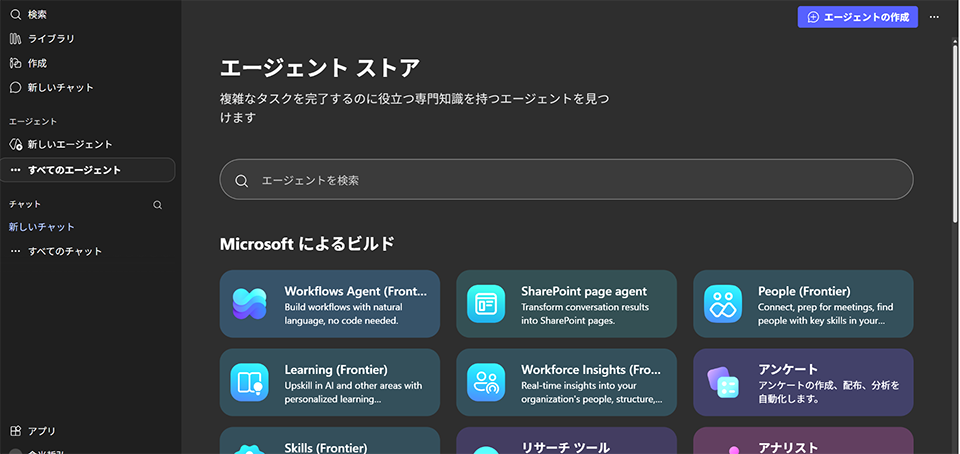
(※筆者自身のMicrosoft 365 Copilot環境で確認した画面/2026年1月時点)
Copilot エージェントの使い方を迷わせない全体像
エージェント活用の成功は、最初に「機能の範囲」と「適切な導入ステップ」を把握できるかにかかっています。本章では用語の混同を解消し、できることと3段階の活用法を整理します。全体像を掴めば、PoC や社内展開での迷いや手戻りを防ぎ、最短距離で成果に近づけます。
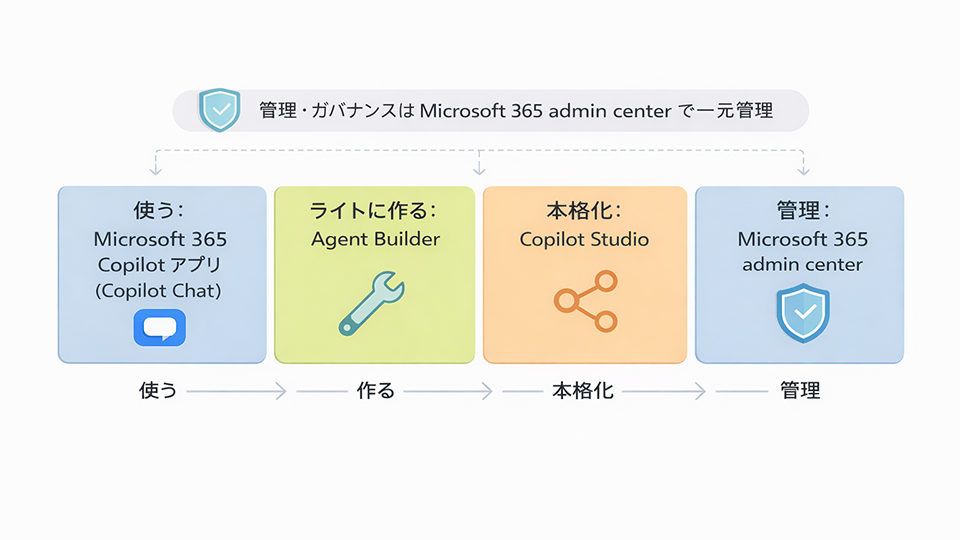
今回の対象範囲の整理
本章では、Microsoft 365 Copilot の業務チャット上で動作するエージェントについて解説します。
「Copilot」と名の付く製品は多岐にわたり、GitHub Copilot などの開発者向けツールとは用途も技術基盤も明確に異なります。業務利用のエージェント開発には、主に以下の2つの入り口を使用します。
- Microsoft 365 Copilot アプリ(Agent Builder) チャット画面からノーコードで簡易エージェントを作成・利用します。
- Copilot Studio 高度な外部連携や全社管理を行うための統合開発環境です。
「後から本格的な Studio へ移行できるなら、まずは手元の Builder で試してみよう」と気楽に構えるくらいが、早く正解にたどり着けます。
エージェントでできることの全体像
エージェントを業務で実用化するための要素は、①ナレッジ参照、②出力の型化、③業務支援の3点に集約されます。
単なる会話ではなく、社内固有の情報に基づき、指定した形式で業務を代行させる必要があるためです。具体的な機能は以下の通りです。
- ナレッジ参照 SharePoint や OneDrive 内の規定・手順書に基づき、正確に回答します。
- 出力の型化 最大8,000文字の指示(Instructions)を設定し、回答の口調やフォーマットを統一します。
- 業務支援 会議の要約やメール下書きなど、次のアクションを提案・実行します。
ただし、標準機能では未許可データの参照や完全な自律動作は行いません。「あの人に聞かないと分からない」という業務のボトルネックが解消され、チーム全員がエース級の回答を引き出せるようになる感覚は、一度味わうと手放せません。
「使う」「少し整える」「本格化する」の判断軸
導入は「使う」「少し整える」「本格化する」の3段階で進めるのが最短ルートです。
最初から高機能な開発を目指すと、要件定義や設定の複雑さにより挫折しやすくなってしまいます。
各段階のアプローチは以下の通りです。
- 使う ストアの既成エージェントを導入し、即座に効果を体感します。
- 少し整える Agent Builder で特定のドキュメントを参照させ、部課内などで小さく検証します。
- 本格化する Copilot Studio へ移行し、基幹システム連携や厳密な権限管理を実装します。
最初から完璧な要件定義を目指して疲弊するよりも、まずは現場レベルで「便利だね」と言い合える小さな成功体験を積み重ねることが、結局は全社定着への近道です。
参考:
ワークフロー自動化 | Microsoft Copilot
Microsoft 365 Copilot でエージェント ビルダーを選択し、エージェントをビルドするCopilot Studio を選択します | Microsoft Learn
https://adoption.microsoft.com/files/copilot-studio/Microsoft-Copilot-Studio_FAQ.pdf
Copilot プロンプトの詳細 - Microsoft サポート
Introducing the Agent Store: Build, publish, and discover agents in Microsoft 365 Copilot
Microsoft 365 Copilot を使用して構築されたエージェントを共有および管理する | Microsoft LearnCopilot
Microsoft 365 Copilotのエージェント ビルダー | Microsoft Learn
クォータと制限 - Microsoft Copilot Studio | Microsoft Learn
Microsoft 365 Copilot でエージェント ビルダーを使用してエージェントをビルドする | Microsoft Learn
Microsoft 365 Copilot の宣言型エージェント | Microsoft Learn
使い方①:エージェントを入手してすぐ使う手順
本章では、Copilot エージェントを入手し、迷わず業務に組み込むための最短ルートを解説します。エージェントの検索から追加、そして初速を最大化するプロンプト入力の手順を整理しました。導入初期に直面しやすいトラブルの切り分け方も網羅しているため、システムに不慣れな方でも安心して利用を開始できます。
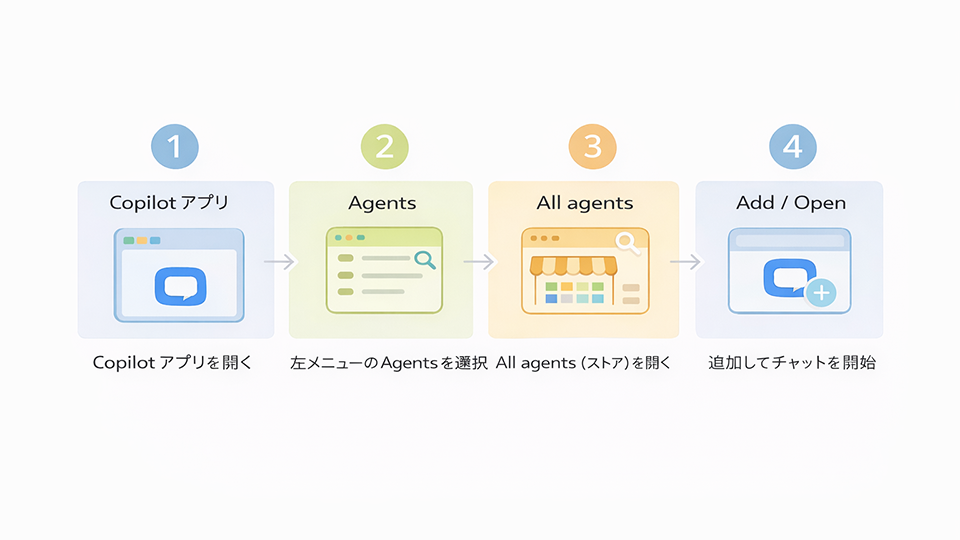
エージェントの探し方・追加方法
Microsoft 365 Copilot アプリ(m365.cloud.microsoft)または Teams から、業務に必要なエージェントを追加します。最新のUIでは、チャット画面のナビゲーションにある「Agents」からストアへアクセスする動線に集約されています。
- 画面左側のナビゲーションで「チャット」を選択し、「エージェント」を開く
- 一覧から選択するか、「エージェントを探す」をクリックしてエージェント ストアのカタログを表示
- 目的のエージェントを選び、「追加」または「開く」をクリック
この一連の流れを覚えておけば、「あのツールはどこだっけ」と画面内を彷徨うストレスから解放され、ブックマークを開くような感覚で即座に機能を呼び出せます。
最初に効く使い方
エージェントの回答精度は、指示の具体性に比例します。単に質問を投げるのではなく、「Goal(目的)・Context(背景)・Expectations(期待する形式)・Source(情報源)」の4要素を明示することで、手戻りを防げます。
- 目的:新製品のSNS投稿を作成したい
- 背景:ブランドトーンは「信頼感と革新性」を重視
- 入力:製品特徴3点とターゲット層のデータ
- 出力:投稿文(文字数指定あり)+ハッシュタグ案5個
この構成を「スタータープロンプト」として型化しておけば、入力欄の前で「何を書けばいいのか」とフリーズする時間がなくなり、初回から合格点のアウトプットを引き出せます。
つまずきがちなポイントの切り分け
利用開始時のトラブルは、主に「環境設定」「アクセス権限」「指示の具体性」の3点に起因します。特に「アクセスできません」というエラーは、エージェントの不具合ではなく、参照しようとした SharePoint ファイルなどの閲覧権限がユーザー自身に付与されていないケースが大半です。
- 環境:組織設定で従量課金(Pay-as-you-go)やライセンスが有効か
- 権限:参照したいファイル自体へのアクセス権を持っているか
- 指示:プロンプトに必要な情報が含まれているか
不具合を感じた際にこれらをチェックできれば、「壊れたかもしれない」という漠然とした不安を「設定の問題だった」という納得感に変え、情シス部門の回答待ちで業務を止めずに済みます。
参考:
エージェント管理者ガイドMicrosoft 365 Copilot | Microsoft Learn
Introducing the Agent Store: Build, publish, and discover agents in Microsoft 365 Copilot
エージェントを共有する方法 - Microsoft サポート
プロンプトの詳細 - Microsoft サポート
Copilot プロンプトの詳細 - Microsoft サポート
Microsoft 365 Copilot Chatのエージェント | Microsoft Learn
https://adoption.microsoft.com/files/copilot-studio/Microsoft-Copilot-Studio_FAQ.pdf
Microsoft 365 アプリは、Microsoft 365 Copilot アプリに移行します - Microsoft サポート
使い方②:共有してチームで回す運用とセキュリティ
エージェントの価値は、個人の便利ツールから「チームのナレッジ」へと昇華させることで最大化します。しかし、無秩序な共有は「どれが最新かわからない」といった混乱や、意図せぬ情報公開を招きかねません。本章では、チームで迷わず安全に運用するためのルールと、確実に定着させるためのステップを解説します。
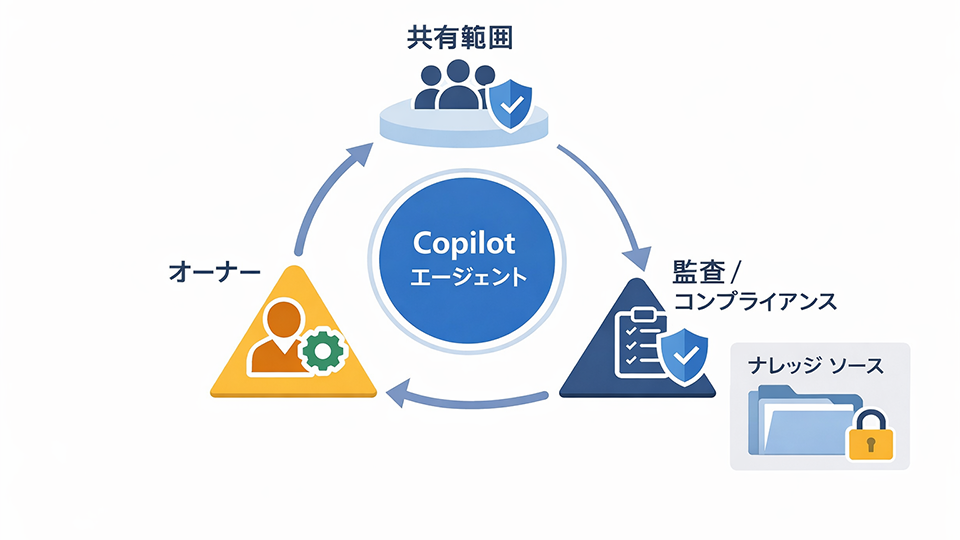
共有方法と編集権限の基本
エージェントの共有はリンクを送るだけで完了しますが、重要なのは「誰がメンテナンスするか」を明確にすることです。仕様上、エージェントを修正できるのは「所有者(作成者)」のみであり、共有されたメンバーはあくまで「利用者」として振る舞うためです。
運用時の混乱を防ぐため、以下の最低限のルールをチームで合意しておきましょう。
- 共有範囲:特定のユーザーやグループに限定する(最大98名等の制限を考慮)
- 編集担当:修正窓口(オーナー)を1名決め、要望を集約する
- 更新周知:修正反映には数分のラグがあるため、チャット等で一言伝える
「あれ、誰か設定変えた?」といった現場の小さな疑心暗鬼をなくすことが、チーム全員が気持ちよく使い続けるための第一歩です。
安全に使うための前提
セキュリティへの不安を解消するには、エージェントが「既存のアクセス権限をそのまま引き継ぐ」という仕組みを理解することが近道です。エージェントは利用者の権限範囲内でのみデータを参照するため、SharePoint で元々見られない機密ファイルを、AI経由で勝手に引き出すことはできません。
安全性を支える具体的な仕様は以下の通りです。
- 参照権限:利用者の閲覧権限を厳格に継承する(見えないデータは回答しない)
- 学習利用:入力したプロンプトや応答データは、AIの学習に使われない
- 監査ログ:誰がいつ利用したかは、Microsoft Purview で追跡できる
「AIだから何か特別な対策が必要」と身構えるのではなく、「いつものファイル管理さえできていれば大丈夫」と腹落ちすれば、過度な不安に縛られずもっと自由に活用できるようになります。
定着ロードマップ(PoC→部門→全社)と評価指標
組織への定着を成功させるコツは、いきなり全社展開を目指さず、小さな成功(PoC)を作ってから広げることです。まずは「社内FAQ」や「定例レポート作成」など、効果がわかりやすい業務に絞って運用ルールを固めましょう。
その際、以下の3つの指標(KPI)で成果を測定します。
- 時間:検索や資料作成にかかる時間がどれだけ減ったか
- 品質:ミスの減少や、成果物のクオリティがどう変わったか
- 定着:週に1回以上使うメンバーがどれだけ増えたか
いきなりホームランを狙わず、まずは確実なヒットを一本打つ - この小さな実績こそが、導入に懐疑的なメンバーや上層部の心を動かす、何よりの説得材料になります。
参考:
Microsoft 365 Copilot を使用して構築されたエージェントを共有および管理する | Microsoft Learn
Copilot アプリと AI アプリのリテンション期間について説明します | Microsoft Learn
データポリシーの強制のトラブルシューティング - Microsoft Copilot Studio | Microsoft Learn
https://learn.microsoft.com/ja-jp/microsoft-365-copilot/extensibility/copilot-studio-experience
Microsoft 365 Copilot と Microsoft 365 Copilot Chat でのエンタープライズ データ保護 | Microsoft Learn
Microsoft 365 Copilot 導入レポート | Microsoft Learn
Microsoft 365 Copilot のデータ、プライバシー、セキュリティ | Microsoft Learn
Copilot および AI アプリケーションの監査ログ | Microsoft Learn
まとめ
Microsoft 365 Copilot のエージェントは、単なる効率化ツールではありません。それは、AIを指示待ちの道具から「自律的なチームメイト」として迎え入れる、「エージェンティック・オートメーション」への入り口です。
これからの業務プロセスは、人が逐一手を動かす形式から、AIの自律的な働きを監督する「Human-on-the-loop」の体制へと確実にシフトしていきます。
導入の際は、既成のエージェントを使った小さな検証(PoC)から始めてください。成果を測る指標には、「Time-to-Productivity(生産性発揮までの時間)」や「タスク完了時間」を設定することで、費用対効果を正しく評価できます。
「困ったときに頼れる相棒が、常にチャット欄にいる」 そのささやかな安心感の積み重ねこそが、チームの働き方を根本から変える一番の近道になるはずです。
HPは、ビジネスに Windows 11 Pro をお勧めします。
Windows 11 は、AIを活用するための理想的なプラットフォームを提供し、作業の迅速化や創造性の向上をサポートします。ユーザーは、 Windows 11 のCopilotや様々な機能を活用することで、アプリケーションやドキュメントを横断してワークフローを効率化し、生産性を高めることができます。
組織において Windows 11 を導入することで、セキュリティが強化され、生産性とコラボレーションが向上し、より直感的でパーソナライズされた体験が可能になります。セキュリティインシデントの削減、ワークフローとコラボレーションの加速、セキュリティチームとITチームの生産性向上などが期待できる Windows 11 へのアップグレードは、長期的に経済的な選択です。旧 Windows OSをご利用の場合は、AIの力を活用しビジネスをさらに前進させるために、Windows 11 の導入をご検討ください。
※このコンテンツには日本HPの公式見解を示さないものが一部含まれます。また、日本HPのサポート範囲に含まれない内容や、日本HPが推奨する使い方ではないケースが含まれている可能性があります。また、コンテンツ中の固有名詞は、一般に各社の商標または登録商標ですが、必ずしも「™」や「®」といった商標表示が付記されていません。


ハイブリッドワークに最適化された、Windows 11 Pro+HP ビジネスPC
ハイブリッドなワークプレイス向けに設計された Windows 11 Pro は、さらに効率的、シームレス、安全に働くために必要なビジネス機能と管理機能があります。HPのビジネスPCに搭載しているHP独自機能は Windows 11 で強化された機能を補完し、利便性と生産性を高めます。
詳細はこちら