文書番号:a50404
有線接続のキーボード / マウスが使用できない場合の対処方法を知りたい
電源リセットや、ドライバーの再インストールなどを試します。
詳細は以下の手順を参照してください。
【対象 OS】Windows 10 / 11
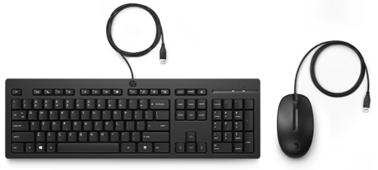
※無線接続の場合は 無線接続のキーボード / マウスが使用できない場合の対処方法を知りたい を参照してください。
- USBポートに正しく接続されているか確認します。
PC に複数の USB ポートがある場合は、別のポートに接続して認識されるか確認します。USBポート
- 別の PC または別の有線キーボード / マウス で動作を確認します。
PCとキーボード / マウス のどちらに問題があるかを切り分けるため、現在のキーボード / マウスを別のPCに接続して動作するか、または別のキーボード/マウスを接続して動作するかを確認します。
手順は 電源リセットを実施したい を参照してください。
この作業で改善する場合は、一時的な症状ですので問題ありません。
診断テストでハードウェアの故障かどうか確認します。手順は以下を参照してください。
以降の手順では、マウスやキーボードでの操作が必要となります。
操作が行えない場合は、以下の手順を参照してください。
- マウスの操作ができない場合 »キーボードで PC を操作する方法を知りたい
- キーボードの操作ができない場合 »スクリーン キーボードの起動方法を知りたい
初期設定は高速スタートアップが有効です。無効にして動作を確認します。
手順は 高速スタートアップを無効にしたい を参照してください。
手順は HP PC - マウスやキーボードのドライバーを再インストール (再検出) する方法 を参照してください。
Windows と同時に起動し動作するプログラムを一時的に停止して、問題が改善するか確認します。
常駐プログラムを停止する方法は、以下を参照してください。
手順はBIOS を初期化したい を参照してください。
アップデート方法は製品シリーズにより異なります。
Pro、Eliteシリーズ
» HP EliteBook、ProBook Notebook PC シリーズ - BIOS アップデート方法
HP シリーズ
» HPシリーズのBIOSアップデート手順を知りたい
症状が発生する前の状態に戻して改善するか確認します。
手順はシステムの復元をしたいを参照してください。
1~9 の手順で改善しない場合は PC を初期状態に戻します。
初期化方法はリカバリメディアの有無やシリーズにより異なります。
手順はWindows 10 / Windows 11 のインストール方法が知りたい を参照してください。
