文書番号:a50405
キーボードで PC を操作する方法を知りたい
キーボードのショートカットキーで PC を操作する方法は、以下を参照してください。
Windowsキーを使用したショートカットキーを使用することで、設定画面の表示や各機能の操作を行うことができます。
テンキーでマウスポインターを操作したい場合は、マウスキー機能の有効 無効方法が知りたい を参照してください。
【対象 OS】Windows 10 / 11
※Windows 10 / 11 ともショートカットキーは共通です。
主な画面の起動方法
| キー入力 | 説明 |
|---|---|
 Windows キー |
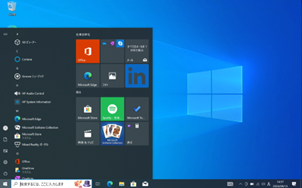 スタートメニューが表示されます。 |
 Windows + X キー |
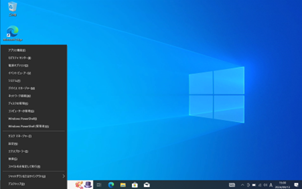 詳細設定が表示されます。 |
 Windows + I キー |
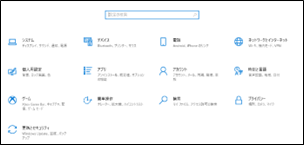 設定画面が表示されます。 |
 Windows + S キー |
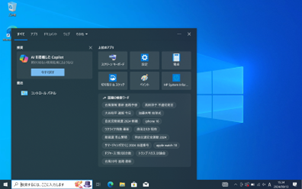 検索画面が表示されます。 |
 Windows + E キー |
 エクスプローラーが表示されます。 |
画面起動後の操作方法
ここでは、スタートメニュー画面を例として操作方法を説明します。
- 画面を開いた状態で
 (TAB)キーを押すと、次の項目に移動します。
-
 (shift) +
  (Tab)キーを押すと前の項目に戻ります。
- キーボードの上下矢印キーで項目を移動し、エンターキーやスペースキーで、選択や展開ができます。
例:設定画面を開く場合
Tab キーでスタート項目に合わせ、下矢印キーで設定まで移動後、エンターキーやスペースキー押下すると設定画面が開きます。
- 画面を閉じる場合は、画面が選択されている状態で
 (Alt) +
  (F4)キーを押します。
※画面が未選択時の場合、シャットダウン項目が表示されます。
※項目によって Alt + F4 キーでは閉じることができない場合があります。
その他ショートカットは以下を参照してください。
»Windows のキーボード ショートカット(Microsoft.com)
