Claude Desktopとは?導入手順とMCP活用を整理
2026-04-30


ライター:倉光哲弘
編集:小澤健祐
はじめに
Claude Desktopは、Anthropicが提供するWindows 10以降・macOS 11以降向けのデスクトップアプリケーションです。
Web版との違いや外部ツール連携(MCP)の設定に迷う方もいますが、macOSのQuick entry機能による即時起動や、ローカルファイルの活用により、作業を分断せずにAIを活用できる利点があります。
無料プランから試すことができ、SNS広告文の作成やPDFの競合資料要約などに活用することで、業務の大幅な時間短縮につながります。さらに、有料プランのCowork機能等を用いれば、手元のファイルを直接読み込んで処理することもできます。
本記事では、機能の全体像から導入手順、安全な設定方法まで主要な判断材料を整理して解説しています。「上司にどう説明しよう」と迷う気持ちを減らすためにも、ぜひ最後までお読みいただき、明日からの試験導入にお役立てください。
Claude Desktopの全体像と導入判断
本章では、Claude Desktopの導入判断に必要な全体像について、以下の3点を解説します。
- できることの全体像
- Web版・Claude Code・Coworkとの違い
- 向く業務と向かない業務
自社に合った導入範囲を見極める材料としてお役立てください。
できることの全体像
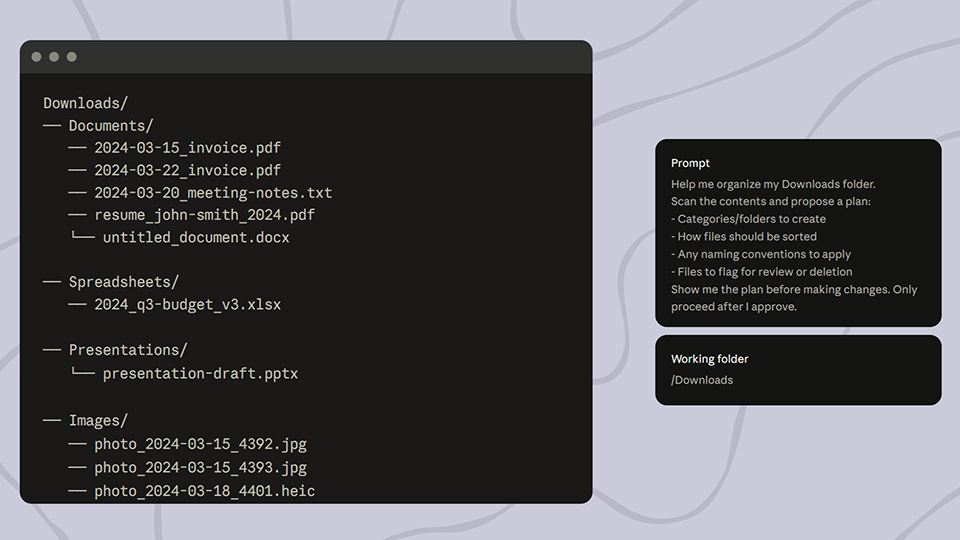
Claude Desktopは単なる常駐アプリではなく、ローカル環境と連携した高度な作業を任せられるツールです。Web版でもファイル作成などは可能ですが、Desktop版には手元の環境と直接つながる独自の強みがあります。
2026年3月時点での主な差別化要素は以下の通りです。
- ローカルのdesktop extensions
- 複数ステップ作業を担うCowork
- 開発向けのCodeタブ
手動アップロードなしでデータを扱う場合はCoworkやローカル拡張を用います。また、文章作成のルール徹底には全環境で利用できるSkills機能が有効です。
指定したフォルダから直接データを読み込めるため、手動でファイルをアップロードする手間を省き、日々の作業負担を大きく軽減できます。
Web版・Claude Code・Coworkとの違い
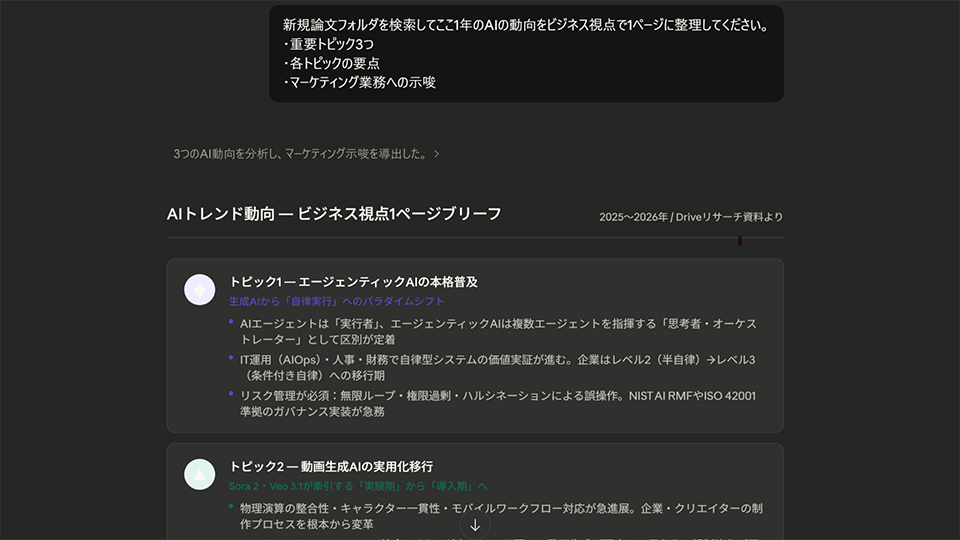
Claudeには同じアカウントで使い分ける複数の操作面があり、実行環境や接続できる対象が異なります。目的によって最適なインターフェースを選択することで、AIの能力をより正確に引き出せるためです。各機能の役割は以下のように整理できます。
- Web版:ブラウザ中心の対話と単発の資料作成
- Claude Desktop:ローカル拡張やCoworkが強み
- Cowork:Desktop上で知識労働の複数ステップ作業を委任
- Claude Code:開発作業向けの実行面であり、ターミナルだけでなくDesktopのCodeタブやWebでも利用可能
用途に合わせて道具を持ち替える感覚が掴めると、自分もAIをしっかり使いこなせているという自信に繋がります。
向く業務と向かない業務
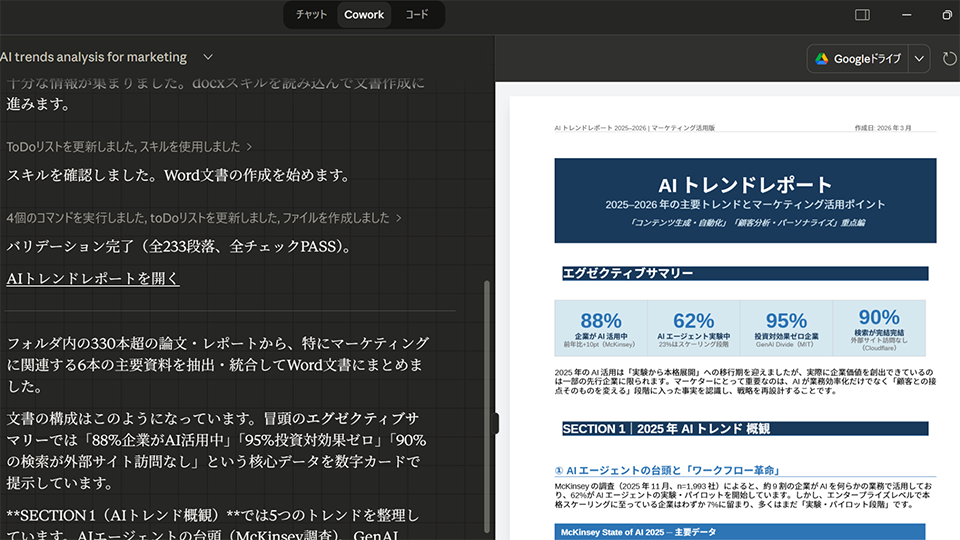
Desktop版は、ローカル環境のファイル操作や、複数工程にわたる作業を委任する業務に最適です。パソコン内の資産を直接扱えるdesktop extensionsや、作業を自律的に進めるCoworkの恩恵を強く受けられるからです。具体的には以下の使い分けを意識します。
- 向く業務:ローカルのレポート集計、Codeタブでの開発作業
- 向かない(Web版で十分な)業務:単発のアイデア出しや一般的な調査
なお、外部SaaSとの接続は主にクラウド連携のremote connectorsが担うため、ローカル拡張のdesktop extensionsとは分けて運用します。
ローカル環境や外部クラウド連携の仕組みを理解して使い分けることで、上司や情報システム部門にも説得力のある導入提案ができます。
参考:
Claude Desktopの対応OSと基本インストール手順(Claude公式ヘルプ)
macOS版Quick entryの機能とWindows非対応(Claude公式ヘルプ)
Claudeでファイルを作成・編集する(Claude公式ヘルプ)
デスクトップコネクタとウェブコネクタを使用する時期(Claude公式ヘルプ)
コネクタの対応画面とできること(Claude公式ヘルプ)
Claude Desktop内のCodeタブの役割と機能(Claude Code公式ドキュメント)
Claude Code Desktopの詳細仕様と権限モード(Claude Code公式ドキュメント)
Skillsの定義と、ブランドガイドライン順守などの用途(Claude公式ヘルプ)
料金・対応環境・導入手順
自社にClaude Desktopを導入する際、最初に確認すべきコストと要件について、以下の3点を解説します。
- 無料版と有料版の違い
- 対応OSとLinuxの扱い
- Windows・macOSの導入手順と詰まりやすい点
事前に整理しておくことで、情報システム部門や上司への説明がスムーズになります。
無料版と有料版の違い
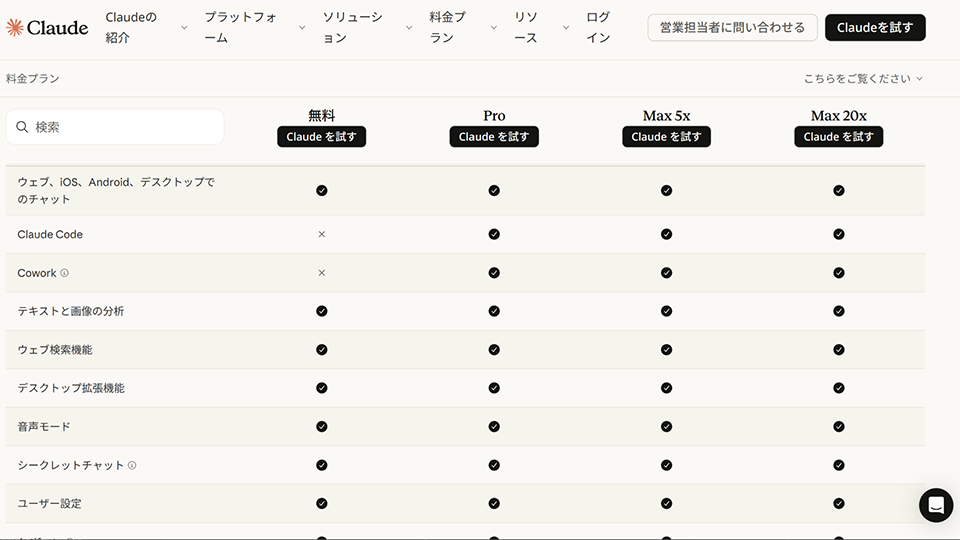
Claude Desktopは無料プランでも基本機能を使えますが、本格的な業務利用には有料プランの検討が必要です。利用上限は固定のメッセージ数ではなく、会話の長さや添付ファイル、使用モデルで変動するセッション制(約5時間ごとにリセット)を採用しているためです。
プランの詳細は以下のとおりです。
- Free:0ドル。各画面で利用を開始できます。
- Pro:月額20ドル(年額200ドル)。ピーク時でもFreeの5倍以上の利用量が目安です。Claude CodeとCoworkを含みます。
- Max:月額100ドルから。Proの5倍または20倍の利用量を選択可能です。
- Team(5〜150人向け):Standardは月額20ドルから、Premiumは月額100ドルからです。管理機能やSSO、コネクタ管理を含みます。
- Enterprise:企業向けプランです。アクセス料と従量課金を組み合わせた方式です。
無料で試しつつ必要なタイミングでプランを上げれば、上司に費用対効果を説明しやすくて安心です。
対応OSとLinuxの扱い
Claude DesktopはWindowsとmacOSに公式対応していますが、Linuxはサポートの対象外です。開発元がアプリの安定動作を保証しているのは、現在この主要2大OSに限られているためです。
各OSの要件とLinux利用時の代替手段は以下のとおりです。
- Windows:最新版で利用可能です。Cowork機能の利用には対応ハードウェアが求められます。
- macOS:アプリ自体はIntel搭載Macでも動作しますが、Coworkタブの利用にはApple Silicon(M1以降)が必須です。
- Linux:公式非対応です。ブラウザからWeb版を利用するか、開発用途であればUbuntu 20.04等に対応するClaude Codeを検討してください(Web版のPWA化は非公式な代替手段です)。
自社のPCでどの機能が動くか事前に分かっていれば、導入後に使えなくて落胆する事態を防げます。
Windows・macOSの導入手順と詰まりやすい点
アプリの導入手順は公式サイトからインストーラーを取得するだけですが、企業のセキュリティ設定によって失敗する場合があります。社内PCでは、アプリケーションの配布方式や更新権限が厳格に管理されているケースが多いためです。
OS別の詰まりやすいポイントは以下のとおりです。
- Windows:Coworkを含むフル機能の利用には、管理者権限と仮想化機能(Virtual Machine Platform)の有効化が必要です。権限がない場合、アプリ自体はインストールできてもCoworkは使用できません。また、企業環境ではAppLockerやMSIX配布方式の影響も確認してください。
- macOS:企業配布時のインストール先によって更新権限が変わります(ユーザーの領域なら自身で更新可能、システム全体への配置なら管理者権限が必要)。拡張機能まわりで警告が出る場合は、最新版確認、再起動、設定値、アクセス権、組織ポリシーの順に見直します。
なお、Coworkは端末とは別の仮想環境(VM)で動作します。監査ログ(Audit Logs)には記録されず、規制が厳しい業務での使用は非推奨とされているため、導入前に情報システム部門と利用範囲を協議してください。
これらの要件や注意点を情報システム担当者に事前に共有することで、社内調整をスムーズに進められます。
参考:
料金プラン一覧とTeam / Enterpriseの管理機能(Claude公式)
Free / Pro / Maxの価格と使い分け(Claude公式ヘルプ)
Claude Desktopの対応OSと基本導入手順(Claude公式ヘルプ)
Windowsでの配布、管理者権限、MSIX、Cowork利用条件(Claude公式ヘルプ)
macOSでの配布、更新権限、インストール先ごとの差(Claude公式ヘルプ)
Claude Codeの対応OS、Linux対応、インストール方法(Claude Code公式ドキュメント)
Claude Desktop内のCodeタブ、Linux非対応、CoworkとCodeの位置づけ(Claude Code公式ドキュメント)
コネクタとMCPの始め方と注意点
Claude Desktopは外部サービスやローカル資源と連携し、データ取得から操作の自動化まで担えます。ただし、権限の仕組みを理解しないまま進めると、情報漏えいリスクや社内承認の停滞を招きかねません。本章では以下の3点を解説します。
- 拡張機能・コネクタ・MCPの違い
- 非開発職でも進めやすい導入順
- 情報漏えい・著作権・出力品質の注意点
用語と権限の違いを押さえたうえで、安全に活用するためのポイントを確認しましょう。
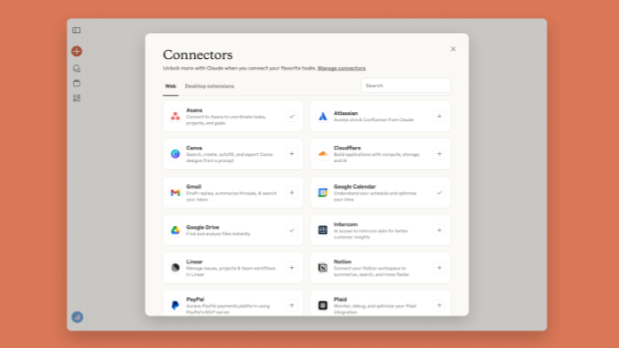
デスクトップ拡張機能・コネクタ・MCPの違い
Claude Desktopの連携機能は、接続先によってデスクトップ拡張機能(Desktop Extensions)とウェブコネクタ(Connectors)に分かれます。両者はMCP(Model Context Protocol)という共通の通信規格を使用していますが、データの経路が異なります。
- デスクトップ拡張機能(Desktop Extensions):Claude Desktop上でローカルのファイルやアプリなどのシステム資源に接続
- コネクタ:インターネット経由でSlackやGoogle Workspaceなどのクラウドサービスに接続
ローカルのシステム資源を活用するデスクトップ拡張機能は、クラウド連携と比較して権限の境界を管理しやすいという利点があります。データの保管場所に合わせて接続方法を選択することで、社内の機密情報を保護しながらAIを活用できます。
非開発職でも進めやすい導入順
外部連携を始める際は、権限範囲を小さく保ち、段階的に機能を広げていく手順が安全です。最初から複雑な設定を行うと、想定外の操作で業務データを損なう危険性があるためです。
以下のような順番で段階的に導入を進めましょう。
- 通常チャット:SNS投稿案の作成など、社内情報の入力が少ない業務から試行
- 公式コネクタ:Connectors画面(2026年2月以降はCustomizeに集約)から接続し、外部データの読み取り中心で運用
- Desktop Extensions:専用フォルダ内のCSVやPDFのみを対象に検証
なお、カスタムコネクタの無料枠での利用可否や上限件数は時期によって異なるため、最新の公式画面で確認が必要です。まずは読み取り機能から小さく試すことで、大きな失敗を避けつつ明日の作業を少し楽にできそうです。
情報漏えい・著作権・出力品質の注意点
Claudeを安全に利用するためには、AIによるデータ学習の設定と保持期間を正しく理解し、管理する必要があります。企業情報が意図せずAIの学習に使われたり、長期間保存されたりするリスクを防ぐためです。
導入前に以下の点を確認し、社内で共有しましょう。
- 学習利用の設定:2025年8月のポリシー更新により、FreeやProなどの個人向けプランは、設定画面(Privacy)からモデル学習への利用を変更できます。オフにした場合、その後の新規チャットは学習に使用されませんが、安全審査や明示的なフィードバックは例外となります。なお、Team以上の法人プランはデフォルトで学習に使用されません。
- データ保持期間:通常の削除した会話は30日以内にシステムから消去されます。一方で、学習利用を許可したデータは最長5年間保持され、利用規約違反と判定された場合は入出力を最大2年、スコアを最大7年保持する仕組みです。
- 著作権と正確性の確認:ハルシネーション(事実と異なる出力)や、意図しない他者の著作物が出力されるリスクがあるため、生成された文章の転載可否や引用元は必ず人間の目で確認します。
学習設定や保持期間のルールが明確になれば、上司や情報システム部門にも説得力のある試験導入を提案できます。
参考:
ローカル desktop extensions と remote connectors の違い、権限、セキュリティ観点(Claude公式ヘルプ)
Connectorsの基本、対応画面、できる操作(Claude公式ヘルプ)
ローカルMCPサーバーとdesktop extensionsの導入方法(Claude公式ヘルプ)
Skillsの概要と再現性ある業務実行への活用(Claude公式ヘルプ)
Skillsの有効化方法、Customizeでの管理、組織配布(Claude公式ヘルプ)
消費者向けプランでの学習利用設定の変更方法(Anthropic Privacy Center)
消費者向けプランでの学習利用と保持期間の変更点(Anthropic公式)
商用製品でのモデル学習利用ポリシー(Anthropic Privacy Center)
まとめ
2026年3月時点におけるClaude Desktopの最大の魅力は、単なる常駐アプリとしての手軽さではなく、ローカル環境と連携した高度な作業実行力にあります。
単発の調査や文章作成であればWeb版で十分ですが、手元のファイルを活用した複数ステップの業務を行う際には、Desktop版の機能が大きな意味を持ちます。
導入判断の基準として、macOS利用者はQuick entryによる即時起動が、Windows利用者はDesktop ExtensionsやCowork、Codeタブによる高度な実行環境が主な利点となります。
本格的な導入や上司への説明に向けては、以下のような業務から小さく試すことを推奨します。
- SNS投稿文やレポートの複数案作成
- Desktop Extensionsを用いた特定フォルダ内のデータ処理
- Coworkを通じた複数ステップの自律的な作業(※監査対象外の業務に限る)
まずは無料プランを活用し、いつもの文章作成など、日常的な業務の一部をAIに任せるところから、着実に活用範囲を広げてみてください。

HPは、ビジネスに Windows 11 Pro をお勧めします。
Windows 11 は、AIを活用するための理想的なプラットフォームを提供し、作業の迅速化や創造性の向上をサポートします。ユーザーは、 Windows 11 のCopilotや様々な機能を活用することで、アプリケーションやドキュメントを横断してワークフローを効率化し、生産性を高めることができます。
組織において Windows 11 を導入することで、セキュリティが強化され、生産性とコラボレーションが向上し、より直感的でパーソナライズされた体験が可能になります。セキュリティインシデントの削減、ワークフローとコラボレーションの加速、セキュリティチームとITチームの生産性向上などが期待できる Windows 11 へのアップグレードは、長期的に経済的な選択です。旧 Windows OSをご利用の場合は、AIの力を活用しビジネスをさらに前進させるために、Windows 11 の導入をご検討ください。
※このコンテンツには日本HPの公式見解を示さないものが一部含まれます。また、日本HPのサポート範囲に含まれない内容や、日本HPが推奨する使い方ではないケースが含まれている可能性があります。また、コンテンツ中の固有名詞は、一般に各社の商標または登録商標ですが、必ずしも「™」や「®」といった商標表示が付記されていません。


ハイブリッドワークに最適化された、Windows 11 Pro+HP ビジネスPC
ハイブリッドなワークプレイス向けに設計された Windows 11 Pro は、さらに効率的、シームレス、安全に働くために必要なビジネス機能と管理機能があります。HPのビジネスPCに搭載しているHP独自機能は Windows 11 で強化された機能を補完し、利便性と生産性を高めます。
詳細はこちら