Claude Codeとは?料金と使い方、できること、注意点を整理
2026-04-30


ライター:倉光哲弘
編集:小澤健祐
はじめに
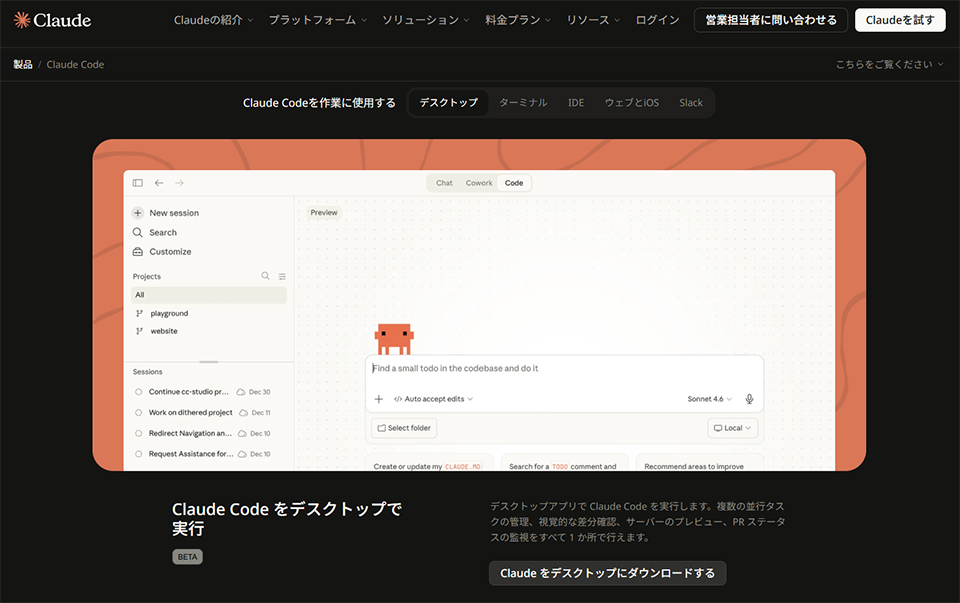
Claude Codeは、Anthropic社が提供する「エージェント型」のコーディング支援ツールです。
注目を集める一方で、複雑な料金体系や導入方法が分かりにくいと悩む声は少なくありません。
チャットUI中心のツールとは異なり、自律的なファイル編集を伴う点や、上級機能の学習順序が入り組んでいるためです。
しかし開発現場での普及は早く、2026年2月時点の調査(SemiAnalysis推計)では、GitHub内の公開コミットの約4%をClaude Codeが占めています。
本記事では、ツールの全体像から料金、具体的な始め方、実務での運用ルールまで順番に解説します。
制作会社や情シスと連携するマーケティング担当者でも、自社に適した安全な導入手順を短時間で整理できる内容です。
ぜひ最後までお読みいただき、Claude Codeを活用した業務効率化にお役立てください。
参考:
Claude Codeは転換点だ|SemiAnalysis
Claude Codeの概要|Claude Code Docs
Claude Codeとは何か
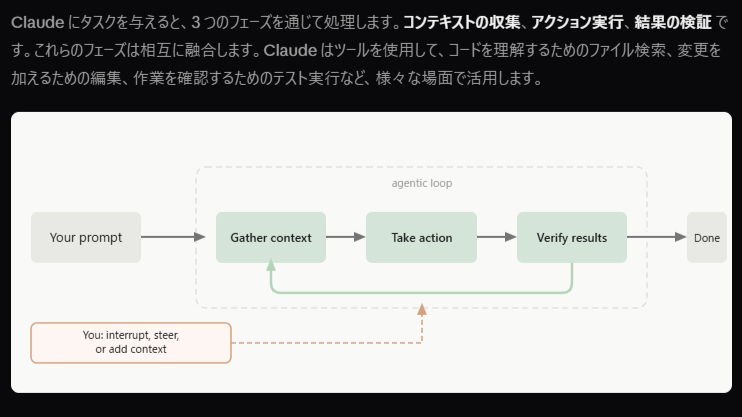
Claude Codeは、コードベース全体を自律的に理解し、開発ツールと連携して直接ファイルを編集・実行するエージェント型ツールです。通常のチャット型AIとは異なり、コードベースを読み、ファイル編集、コマンド実行、開発ツール連携を行えるため、コーディング業務の効率が劇的に向上します。本章では、以下の3点を解説します。
- Claude CodeとClaudeの違い
- Claude Codeでできることと苦手領域
- Claude Codeが向く読者と必要な前提
それぞれの特徴を詳しく見ていきましょう。
Claude CodeとClaudeの違い
Claude Codeと通常のClaudeの決定的な違いは、「実行環境と操作範囲の深さ」です。
2026年現在、チャット版のClaudeやCoworkもエージェントとしての能力を大きく拡張しているため、「チャットか自律型か」という単純な区別はすでに過去のものです。
通常のClaudeでも「コネクタ」や拡張機能(Claude in Chrome)を通じて、外部ツールを直接操作できるようになりました。デスクトップ版の「Cowork」に至っては、ローカルファイルの編集や複数ステップの業務に加え、PC画面の直接操作(computer use)すら可能になっています。
一方のClaude Codeは、システム開発に特化したエージェント環境です。コード全体の読解からファイルの編集、コマンド実行までを反復して行います。権限が厳格に管理されており、変更履歴(チェックポイント)からいつでも安全に巻き戻せるのが特徴です。
「どのAIがどこまでできるか」という境界線さえ掴んでおけば、エンジニアと対等に効率化を議論でき、適材適所のツール選択が叶います。
Claude Codeでできることと苦手領域
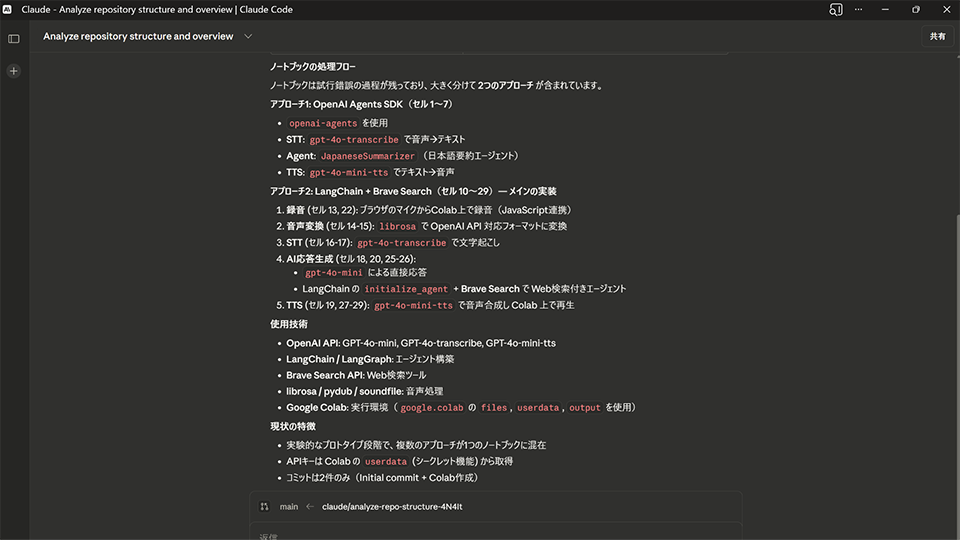
Claude Codeは、複数ファイルにまたがるコードの生成や修正を自律的にこなす一方で、重大な変更には必ず人間の承認を求める安全設計が徹底されています。
さらに2026年3月23日からは、Desktop版においてPC画面を直接操作する「computer use」機能が追加されました(※現時点ではPro/Maxプラン向け・macOS限定の研究プレビュー機能です)。
具体的にできることと苦手な領域は以下の通りです。
- 得意な領域: 新規機能の実装、バグの原因究明、コード整理。および、未連携ツールにおけるデスクトップ画面の直接操作(※macOS版限定)
- 苦手な領域: データベースの削除や本番ネットワークの変更など、根本的なシステム改修。および、事前の許可がない新規アプリの起動
新しいアプリを開く際などは必ず明示的な許可を求めてくるため、「AIが勝手にPCを操作してデータを消すのでは」という社内の不安も払拭できます。
Claude Codeが向く読者と必要な前提
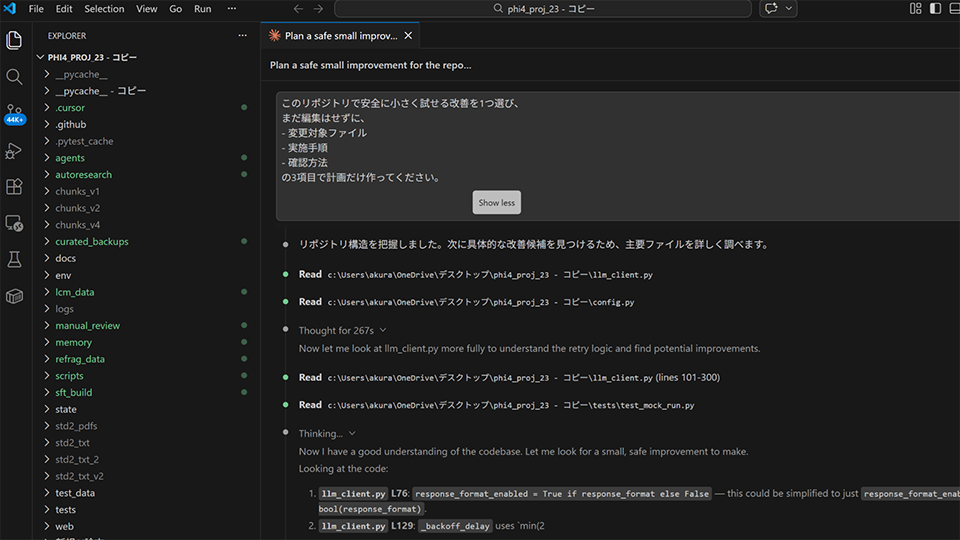
Claude Codeは、エンジニア向けのターミナル操作だけでなく、VS CodeやDesktopアプリを通じて、Web担当者やマーケティング部門など幅広い層が利用できるツールです。
現在、利用環境はTerminal・VS Code・JetBrains・Desktop・Webの5種類に拡大しています。Windows環境でも標準のPowerShellやCMDで動作するため、専用ツールの追加導入は不要です。VS Code拡張機能などを使えば、AIによる変更差分の確認から承認、巻き戻しまでを画面上(GUI)で直感的に操作できます。
CLI(コマンドライン)の知識があればより高度に活用できますが、入門としてはGUI環境からで十分です。非エンジニアでも開発チームと同じ画面で変更内容を把握できるため、制作進行のブラックボックス化を防ぎ、プロジェクトの透明性を大きく高められます。
参考:
Claude Codeの概要|Claude Code Docs
Claude Codeの仕組み|Claude Code Docs
Claude Codeの権限設定|Claude Code Docs
Claude Codeのセキュリティ|Claude Code Docs
Claude Codeの高度なセットアップ|Claude Code Docs
VS CodeでClaude Codeを使う|Claude Code Docs
Claudeを使い始める|Claude Help Center
Claude Opus 4.6の紹介|Anthropic
Claude Codeの料金と無料で使える範囲
料金体系の誤認や環境構築のつまずきは、予期せぬコスト増やプロジェクト遅延の原因です。
本章では、導入前に確認すべき以下の3点を取り上げます。
- 料金プランと無料で試せる範囲
- 利用枠と追加課金の考え方
- API課金で注意したい点
正しい導入経路を把握しておくことで、無駄な支出やセキュリティリスクを回避する体制を構築できます。
料金プランと無料で試せる範囲
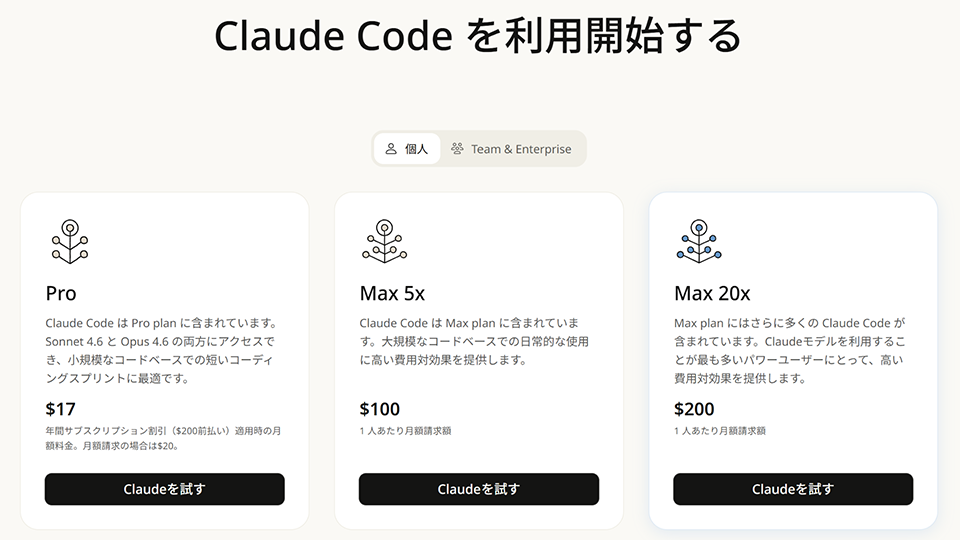
個人がClaude Codeを実質定額で安全に始めるなら、月額20ドルのProプランが最適です。
Freeプランでもチャットやコネクタは利用できますが、Claude Codeを動かすにはPro以上の契約が必須です。エージェント型ツールはコード全体を反復して読み込むため、初心者がAPI(従量課金)経由で直接利用すると、短時間でコストが急騰するリスクがあります。
その点、Proプランなら定額の利用枠が用意されており、意図しない自動的な追加課金は発生しないため安心です。
最新の料金体系を正しく把握し、予算超過を防ぎつつ自社の規模に合ったプランを選択してください。
主要プランは以下の通りです。
| プラン名 | 料金 | 特徴・対象者 |
|---|---|---|
| Free(無料) | 0ドル | チャットとコネクタ利用可。Claude Codeは利用不可 |
| Pro | 月額20ドル(年払い約17ドル/月) | 定額利用枠を含む。Claude Code利用可。初心者に最も推奨 |
| Max | 月額100ドル〜 | Proの5倍〜20倍の利用枠。大規模開発向け |
| Team Standard | 月払い$25/席、年払い$20/席 | Claude Code含む。5〜150名向け。管理コンソールあり |
| Team Premium | 月払い$125/席、年払い$100/席 | Standardの5倍の利用枠。Claude Code含む |
| Enterprise | カスタム価格(要問い合わせ) | SSO・監査ログ対応。座席アクセス料+API従量の二階建て課金 |
なお、2026年4月1日以降、Anthropic社の全サービスに消費税10%が上乗せして請求されます。
自身の状況に合ったプランを選ぶことで、無駄なコストを抑えられます。
利用枠と追加課金の考え方
Claude Codeの利用にあたっては、プランの定額枠と従量課金の違いを正しく把握することが重要です。
エージェント型ツールはコード全体を何度も読み込むため、API利用時はその都度課金されてコストが急騰するリスクがあるからです。
Proプランには5時間ごとにリセットされる利用上限があり、上限到達後は使用が一時停止されます。
オプションの「追加使用(Extra Usage)」を有効化した場合は、API料金で継続利用できます。
まずはProプランの定額枠内で使用感を確認することで、短時間の作業で数十ドルの請求が発生する事態を避けられます。
API課金で注意したい点
意図しない費用を発生させないために、環境変数の設定には注意が必要です。手元の環境変数にAPIキーを設定していると、サブスクリプション枠ではなくAPI課金が優先して適用されるからです。
具体的には、「ANTHROPIC_API_KEY」が設定されている状態を指します。デフォルトでは自動的な追加課金は発生しませんが、設定ミスによる予期せぬ高額請求には気をつけましょう。
事前に設定状況を確認しておくことで、想定外のコスト超過を防げます。
参考:
Claudeの料金プラン|Claude
Claudeのプランの選び方|Claude Help Center
Proプランとは|Claude Help Center
Maxプランとは|Claude Help Center
Pro / MaxプランでClaude Codeを使う方法|Claude Help Center
Team / EnterpriseプランでClaude Codeを使う方法|Claude Help Center
Teamプランとは|Claude Help Center
Enterpriseプランとは|Claude Help Center
Enterpriseプランの請求方法|Claude Help Center
有料ClaudeプランのExtra Usage|Claude Help Center
Team / seat-based Enterprise のExtra Usage管理|Claude Help Center
日本の顧客向け消費税(JCT)のお知らせ|Claude Help Center
Claude CodeでのAPIキー環境変数の管理|Claude Help Center
Claude Code環境変数リファレンス|Claude Code Docs
Claude Codeの認証|Claude Code Docs
Claude Codeの始め方と利用環境の選び方
利用者のスキルや社内のセキュリティ環境に合わせて、適切な操作画面を選択することが導入成功の鍵です。
本章では、Claude Codeの始め方と利用環境の選び方について、以下の3点を解説します。
- CLI・VS Code・デスクトップの違い
- Web版とRemote Controlの違い
- 初回セットアップと最初の操作
適切な利用環境を選ぶことで、スムーズに社内導入を進められます。
CLI・VS Code・デスクトップの違い
Claude Codeは複数の利用環境を提供しており、用途や習熟度によって最適な選択肢が異なります。
利用者のスキルに合わない環境を選ぶと、操作が難しく感じて離脱する原因になるからです。
具体的な選択肢と対象者は以下の通りです。
- VS Code拡張機能:画面上で変更箇所を確認できるため、初心者に最適
- CLI(ターミナル):全機能を利用できるため、本格的な開発を行うエンジニアに推奨
- デスクトップアプリ:権限の仕組みが整理されており、入門者が概念を掴みやすい
まずは導入ハードルの低いVS Code拡張機能から操作に慣れることで、組織内での定着を早められます。
Web版とRemote Controlの違い
Web版とRemote Controlはどちらもブラウザから操作しますが、実行される場所と権限の仕組みが全く異なります。目的に合わせて使い分けないと、環境構築の手間が増えたり、ローカル資産を活かせなかったりします。
Web版(Claude Code on the web)は、Anthropic管理のクラウド上にある仮想マシンで実行されます。GitHubのリポジトリをクローンして動かすため、環境を新しく分けてタスクを並列処理したい場合に最適です。
一方、Remote Controlは手元のPCで実行中のセッションを遠隔操作する仕組みです。ローカルのファイルや設定、MCPをそのまま引き継いで利用できます。
ローカル資産を活かすならRemote Control、手元を汚さず独立した環境で作業するならWeb版と選び分けることで、迷わずスムーズに導入できます。
初回セットアップと最初の操作
初期セットアップは、OSに合わせた公式のインストーラーを使用することで最も安定して完了します。
標準の環境を用いることで、バックグラウンドでの自動アップデートが有効になり、常に最新の機能とセキュリティ状態を維持できます。
macOSやLinuxの場合はターミナルから以下のコマンドを実行します。
curl -fsSL https://claude.ai/install.sh | bash
Windowsの場合はPowerShellから以下のコマンドを実行します。
irm https://claude.ai/install.ps1 | iex
導入後は対象のフォルダで「claude」コマンドを打ち込み、ブラウザ認証を済ませます。
初めての操作時は環境診断や読み取り指示から始めることで、意図しないファイル変更のトラブルを未然に防げます。
参考:
Claude Codeの高度なセットアップ|Claude Code Docs
Claude Codeクイックスタート|Claude Code Docs
Claude Code on the Web|Claude Code Docs
Remote Controlでローカルセッションを続ける|Claude Code Docs
VS CodeでClaude Codeを使う|Claude Code Docs
Claude Code Desktopの始め方|Claude Code Docs
Claude Code Desktopを使う|Claude Code Docs
Claude Codeを実務で使いこなす
Claude Codeの導入後、「具体的な活用方法が分からない」と悩む担当者は少なくありません。小さな定型業務から試し、段階的に機能を拡張することで、安全に業務効率化を図れます。本章では、実務で使いこなす視点として以下の4点を解説します。
- 小さく試せる業務ユースケース
- 記憶設計とルール管理の基本
- Skills・MCP・Hooks・Plan Modeの役割
- 情報管理・品質管理・社内説明の要点
それぞれの視点について、詳しく解説します。

小さく試せる業務ユースケース
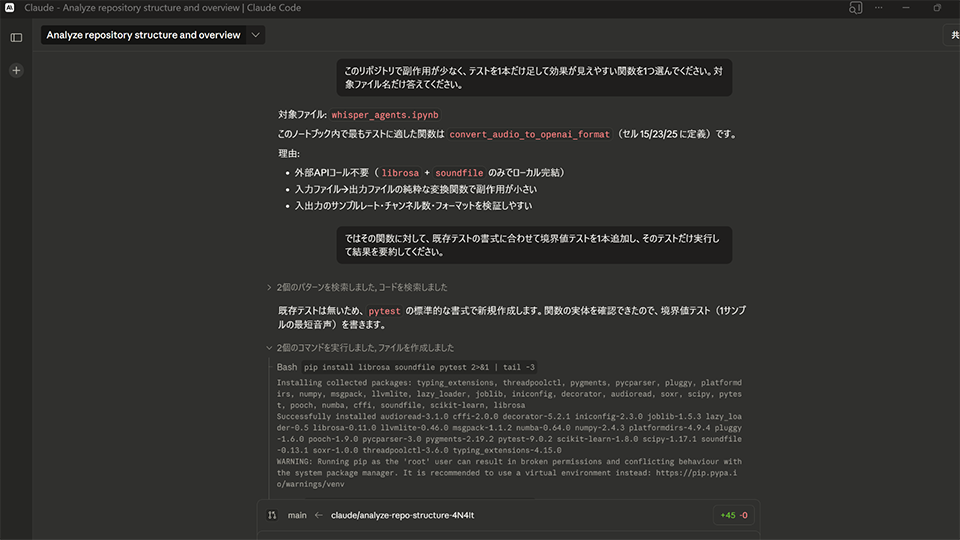
Claude Codeの実務投入は、万が一誤動作が起きても容易に修正できる小規模な業務から始めるのが鉄則です。影響範囲が限定的なタスクから着手することで、社内の信頼を得ながら段階的に導入を進められるためです。
エンジニアであれば、対象を絞ったテストコードの自動生成や、限定的なコード整理が最も効果を実感しやすい業務です。Claude Codeはファイルの作成からテスト実行、コードの修正までを自律的に処理します。
一方、マーケティング担当者向けには、以下のタスクが有効です。
- Webサイト改善施策における差分レビューと小規模な修正
- 広告コピーやSNS文のブランドトーン統一
- CSVデータの分析レポート生成やSEO関連の一括追記
まずは個人のProプランを用いて1つの定型業務に絞って試用し、効果測定を経てチームへ展開することで、費用対効果を証明しながらスムーズに導入できます。
記憶設計とルール管理の基本
Claude Codeは前回の会話をそのまま引き継がず、毎回完全に新しいセッションとして開始されます。これはAIの文脈を効率的に管理するためであり、日々の作業の継続性は「CLAUDE.md」と「自動メモリ」の2つの機能で補う仕組みです。
具体的には、手動でプロジェクトの指示を書く「CLAUDE.md」は短く保ち、長いルールは「.claude/rules/」フォルダに分割します。また、ユーザーの好みを記録する自動メモリは、毎回「MEMORY.md」の先頭200行のみが読み込まれます。
これらの記憶設定を適切に管理することで、「昨日の指示が今日は効かない」といったトラブルを防ぎ、安定した開発支援を継続して受けられます。
Skills・MCP・Hooks・Plan Modeの役割
Claude Codeの強力な拡張機能は、学習順序を分けて段階的に導入することが重要です。
一気にすべての機能を有効化すると、設定が複雑化して運用負荷やセキュリティリスクが増大するためです。
安全設計を踏まえると、「権限設定 → Plan Mode → Skills → MCP → Hooks」の順序が事故を減らせます。
- 入門段階では、コードを書き換えず安全に計画を立てる「Plan Mode」から始めます。
- 次に、ブランドトーンや社内規約を手順書として固定化する「Skills」を導入し、チーム全体の出力品質を均質化します。
- 運用段階に入ったら、外部データと連携する「MCP」を組み込みます。ただし、AIへの悪意ある指示入力(プロンプトインジェクション)のリスクがあるため、信頼できるサーバーのみを許可して導入します。
- 最後に、処理の前後で必ずテストを実行させる「Hooks」を加えることで、品質管理の自動化が実現します。
機能の役割を理解し、最小構成から運用を広げていくことで、コストを抑えつつ高度な自動化環境を構築できます。
情報管理・品質管理・社内説明の要点
企業へ導入する際は、情報漏えいリスクへの対策と明確な運用ルールの策定が欠かせません。
機密情報の取り扱い方針を社内で合意しておかなければ、思わぬセキュリティ事故につながるからです。
Claude Codeはファイル編集やコマンド実行を伴うため、通常のチャットAI以上に権限設計が重要です。
具体的には、以下の対策を徹底します。
- 権限設定の厳格化:パスワードなどの機密ファイルへのアクセスを明確に拒否する
- データ保持と学習利用の確認:送信データがAIの学習に使われない設定を有効にする
- 生成物の差分レビュー体制:自動実行の結果は必ず人間が差分を確認してから承認する
上記の対策を徹底し、必要に応じてデータが保存されない法人向けプランを検討することで、厳格なセキュリティ基準を満たした安全な運用を実現できます。
参考:
Claude Codeの一般的なワークフロー|Claude Code Docs
Claude Codeのベストプラクティス|Claude Code Docs
VS CodeでClaude Codeを使う|Claude Code Docs
Claude Codeのメモリ設計|Claude Code Docs
Claude CodeでSkillsを拡張する|Claude Code Docs
Claude CodeをMCPで外部ツール連携する|Claude Code Docs
Claude CodeでHooksを自動化する|Claude Code Docs
Claude CodeのHooksリファレンス|Claude Code Docs
Claude Codeの権限設定|Claude Code Docs
Claude Codeの仕組み|Claude Code Docs
Claude Codeのセキュリティ|Claude Code Docs
Claude Codeのデータ利用|Claude Code Docs
Claude Codeのゼロデータ保持(ZDR)|Claude Code Docs
Claude Codeのサーバー管理設定|Claude Code Docs
まとめ
Claude Codeの導入を成功させるには、いきなり大規模に活用するのではなく「小さく試して、ルールを先に決める」ことが成功の鍵を握ります。
強力な自律性を持つ反面、無計画な導入は予期せぬコスト増や重大なセキュリティリスクを招くからです。自社に導入する際は、以下の4つの軸で判断します。
- 何ができるか:コード生成から非エンジニアの補助業務まで自律的に遂行する
- いくらかかるか:高額なAPI課金を避け、月額20ドルのProプランで開始する
- どう始めるか:スキルに合わせてCLIやVS Code拡張機能を選択する
- どこまで任せるか:全権限は与えず、手動承認と情報管理のルールを徹底する
まずは影響範囲が限定的なタスクから着手し、安全な運用体制を構築してください。ぜひ本記事で整理した内容をたたき台として活用し、Claude Codeを用いた次世代の業務効率化に向けて、最初の一歩を踏み出しましょう。
HPは、ビジネスに Windows 11 Pro をお勧めします。
Windows 11 は、AIを活用するための理想的なプラットフォームを提供し、作業の迅速化や創造性の向上をサポートします。ユーザーは、 Windows 11 のCopilotや様々な機能を活用することで、アプリケーションやドキュメントを横断してワークフローを効率化し、生産性を高めることができます。
組織において Windows 11 を導入することで、セキュリティが強化され、生産性とコラボレーションが向上し、より直感的でパーソナライズされた体験が可能になります。セキュリティインシデントの削減、ワークフローとコラボレーションの加速、セキュリティチームとITチームの生産性向上などが期待できる Windows 11 へのアップグレードは、長期的に経済的な選択です。旧 Windows OSをご利用の場合は、AIの力を活用しビジネスをさらに前進させるために、Windows 11 の導入をご検討ください。
※このコンテンツには日本HPの公式見解を示さないものが一部含まれます。また、日本HPのサポート範囲に含まれない内容や、日本HPが推奨する使い方ではないケースが含まれている可能性があります。また、コンテンツ中の固有名詞は、一般に各社の商標または登録商標ですが、必ずしも「™」や「®」といった商標表示が付記されていません。


ハイブリッドワークに最適化された、Windows 11 Pro+HP ビジネスPC
ハイブリッドなワークプレイス向けに設計された Windows 11 Pro は、さらに効率的、シームレス、安全に働くために必要なビジネス機能と管理機能があります。HPのビジネスPCに搭載しているHP独自機能は Windows 11 で強化された機能を補完し、利便性と生産性を高めます。
詳細はこちら