文書番号:a10082
ペン設定の使用方法を知りたい
ペン設定では、タッチペンの各ボタン操作に割り当てる機能を設定ができます。
【対象 OS】Windows 10 / 11
【対象製品】タッチスクリーン対応ノートブック製品
起動方法
- スタートメニューやすべてのアプリから「ペン設定」を選択します。
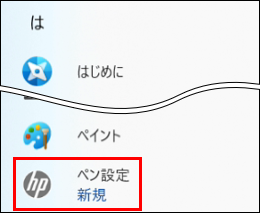
- ペン設定が表示されます。
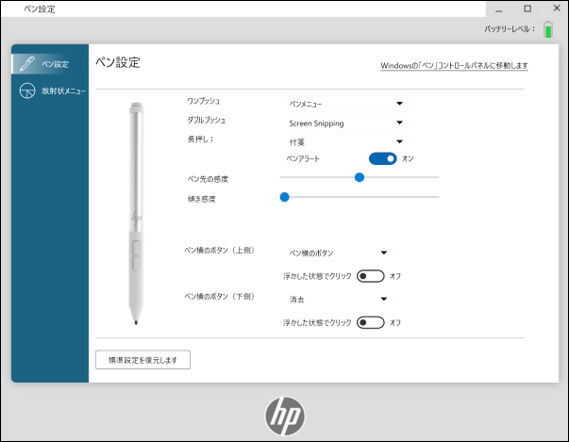 備考:
備考:
設定画面が表示されない場合は、ペンが正しくペアリングされているか、また、Bluetooth 機能がオフになっていないかを確認してください。
Bluetooth接続方法は接続時のペアリング方法は以下を参照してください。
設定方法
ペン設定
ペンの上部や、ペン横の上下ボタンそれぞれの設定を変更できます。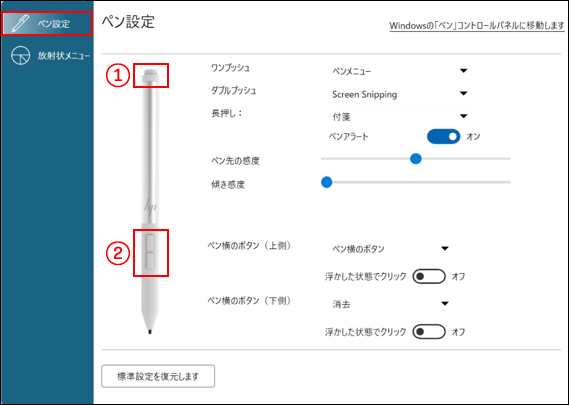
| 項 目 | 説 明 |
|---|---|
| ワンプッシュ | ワンプッシュ ① のボタンを 1 回押した時の動作を設定します |
| ダブルプッシュ | ダブルプッシュ ① のボタンを 2 回押した時の動作を設定します |
| 長押し | ① のボタンを長押ししたときの動作を設定します |
| ペンアラート | ペンが PC から一定の距離以上離れた場合に、PCにアラートが表示されます |
| ペン先の感度 | ペン先の感度を変更できます |
| 傾き感度 | 傾きの感度を変更できます |
| ペン横のボタン(上部) | ペンが画面にタッチした状態で、 ② の上部ボタンを押した時の動作を設定します |
| ペン横のボタン(下部) | ペンが画面にタッチした状態で 、② の下部ボタンを押した時の動作を設定します |
| 浮かした状態でクリック | オンにすると、ペン先を画面から浮かした状態でも、ペン横のボタンに設定した機能が動作します。 ※画面にペンのポインター(  )が表示されている状態でのみ動作します。 )が表示されている状態でのみ動作します。 |
設定可能な機能については、下表を参照してください。
【機能一覧】
※製品によって、設定できる機能は異なります。
最上部のボタン(①)
| タッチ ON/OFF | キーストローク | 音量 大 |
| Windows 検索 | ページアップ | 音量 小 |
| Screen Snipping | ページダウン | 消音 |
| 付箋 | 再生 / 一時停止 | システムにより定義 |
| ペンメニュー | 次のトラック | 無効 |
| 開く / 起動 | 前のトラック |
ペン横のボタン(②)
| タッチ ON/OFF | Screen Snipping | アプリケーションの切り替え | 消音 |
| 放射状メニュー | ページアップ | ペン設定 | 左クリック |
| 消去 | ページダウン | Web ブラウザー | 中央クリック |
| ペン横のボタン | 戻る | 電子メール | 右クリック |
| 開く / 起動 | 進む | 再生 / 一時停止 | 第 4 ボタンクリック |
| キーストローク | コピー | 次のトラック | 第 5 ボタンクリック |
| Windows 検索 | 貼り付け | 前のトラック | 無効 |
| ペンメニュー | 取り消し | 音量 大 | |
| ウィジェット | やり直し | 音量 小 |
放射状メニュー
ペン横のボタンを「放射状メニュー」に設定した場合に、表示される項目を変更できます。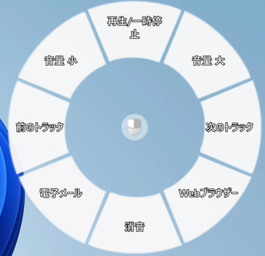
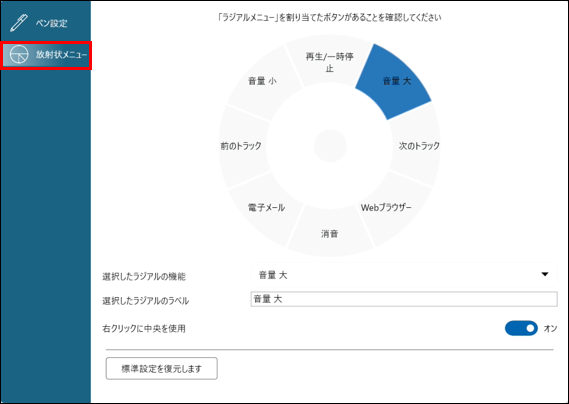
| 項 目 | 説 明 |
|---|---|
| 選択したラジアルの機能 | 選択した箇所に割り当てる機能を変更できます |
| 選択したラジアルのラベル | 選択した箇所に表示される名称を変更できます 例:「電子メール」のラベルを「メール」に変更した場合 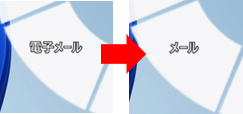 |
| 右クリックに中央を使用 | ペン横のボタンを押したまま、ラジアルメニューの中央をペンでタップすると、右クリックとして使用できます |
設定可能な機能については下表を参照してください。
【機能一覧】
※製品によって、設定できる機能は異なります。
| タッチ ON/OFF | 進む | アプリケーションの切り替え | 前のトラック |
| 開く / 起動 | コピー | ペン設定 | 音量 大 |
| Windows 検索 | 貼り付け | Web ブラウザー | 音量 小 |
| ページアップ | 取り消し | 電子メール | 消音 |
| ページダウン | やり直し | 再生 / 一時停止 | 無効 |
| 戻る | キーストローク | 次のトラック |
<関連情報>
