文書番号:a10079
タッチペンドライバーの再インストール手順を知りたい
再インストールに必要なドライバーのダウンロード方法とインストールの手順について説明します。
【対象 OS】Windows 10 / 11
【対象製品】タッチペン対応ノートブック製品
タッチペンがご利用の製品に対応しているかどうかは タッチペンが販売 / 対応しているかを知りたい を参照してください。
【注意事項】作業中のファイルは保存し、起動中のアプリケーションはすべて終了してから操作してください。
タッチペンドライバーのダウンロード
- ダウンロードサイトにアクセスします。
https://support.hp.com/jp-ja/drivers/laptops - 「HPにお使いの製品を特定させる」をクリックするか、シリアル番号もしくは製品名を入力します。
※製品名でも検索が可能です。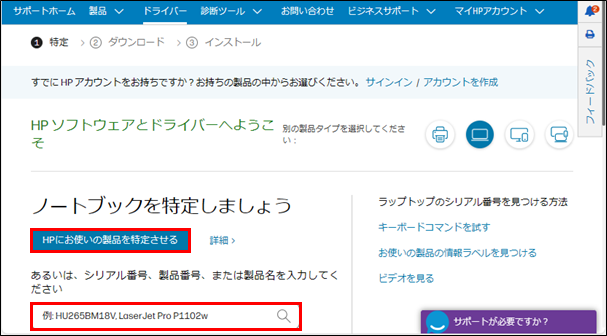
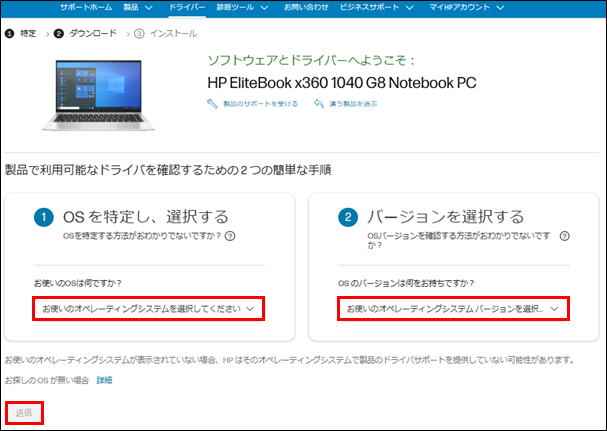
- プルダウンメニューから、OS の種類とバージョンを選択して、「送信」をクリックします。
OS の種類とバージョンの確認方法
- ① キーボードの「Win」キーと「R」のキーを同時に押し、「ファイル名を指定して実行」を開きます。
- ② 名前の入力ボックスに「winver」と入力して、“OK”をクリックします。

- ③ Windows のバージョン情報が表示されます。
OS の種類(①)とバージョン(②)を確認します。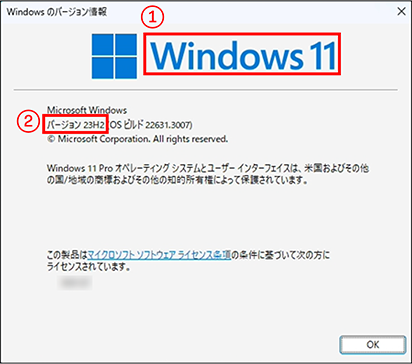
- ドライバーの一覧が表示されます。
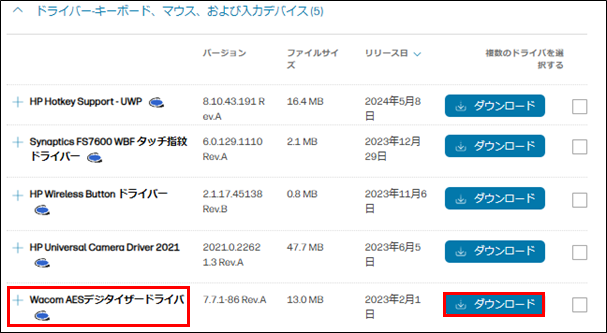
「ドライバー – キーボード、マウス、および入力デバイス」をクリックします。
- 「Wacom AES デジタイザードライバ」を「ダウンロード」します。
- ダウンロードおよびインストールアシスタントが表示されます。
ここでは「いいえ、手動でダウンロードとインストールをする」を選択します。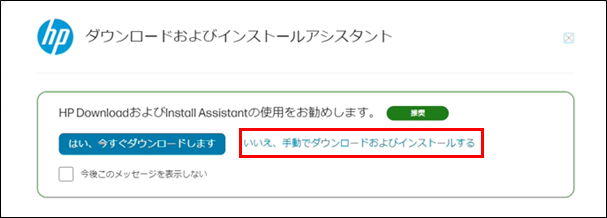
- ダウンロードが開始されます。
ドライバーのダウンロードは以上です。
タッチペンドライバーの再インストール
- 既存のアプリを削除します。
スタートメニューを右クリックし、“アプリと機能”または“インストールされているアプリ”を選択します。Windows 10 Windows 11 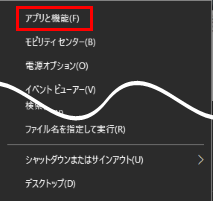
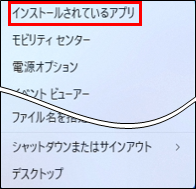
- アプリの一覧から、「ペン設定」をアンインストールします。
例:Windows 10

例:Windows 11

- “このアプリとその関連情報がアンインストールされます。”と表示されたら、「アンインストール」を選択します。

- “このアプリがデバイスに変更を加えることを許可しますか?”と表示された場合は、「はい」を選択します。

- 「はい」をクリックします。

- アンインストールが完了するまでしばらくお待ちください。

- “アンインストールされました”と表示されたら「閉じる」をクリックします。

- タッチペンドライバーをインストールします。
ダウンロードした exe ファイルをダブルクリックして実行します。 - ユーザーアカウント制御が表示されたら、「はい」を選択します。

- プログラムが起動したら、「次へ」を選択します。

- License Agreement(ソフトウェア使用許諾契約)を確認の上、同意して「次へ」を選択します。

- ファイルの保存先を指定します。変更する場合は「Save files in folder」に任意のフォルダを指定して「次へ」をクリックします。

- ファイルが展開されます。

- 「完了」をクリックします。
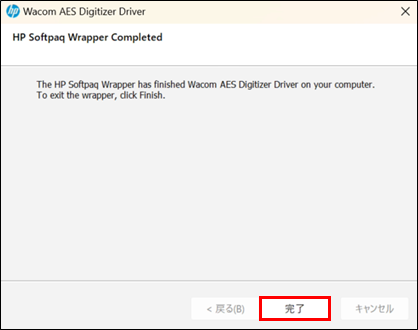
以上でインストールは完了です。
