文書番号:a50319
タッチスクリーンが操作できない場合の対処方法を知りたい
タッチスクリーン(タッチパネル、タッチディスプレイ)が操作できない場合の対処方法を説明します。
タッチスクリーンとは、タッチパネル機能を備えたディスプレイです。液晶画面に直接触れて操作します。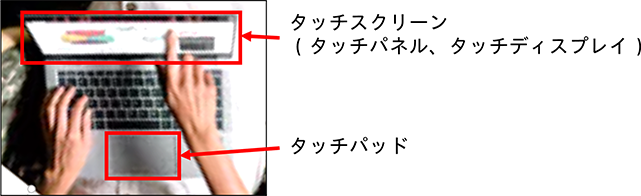
タッチパッドのトラブルシューティングは、以下を参照してください。
タッチパッドが操作できない場合の対処方法を知りたい
【対象 OS】Windows 10 / 11
- 電源リセットの実施
手順は電源リセットを実施したいを参照してください。
この操作で改善する場合は、一時的な症状ですので問題ありません。改善しない場合は、次の手順に進みます。 - ハードウェアの診断
手順はハードウェア診断ツールでタッチスクリーンのテストをしたいを参照してください。
診断の結果が不合格の場合は、修理が必要です。修理の依頼方法については修理のご案内を参照してください。合格の場合は、次の手順に進みます。 - ドライバーの再インストール
- (1) スタートメニューを右クリックし、「デバイス マネージャー」を選択します。
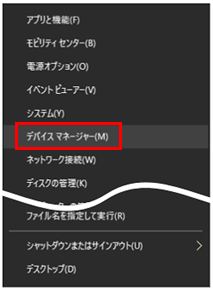
- (2) 「ヒューマンインターフェイスデバイス」を展開します。

- (3) 「HID 準拠タッチ スクリーン」を右クリックします。

- (4) 「デバイスのアンインストール」をクリックします。

- (5) デバイスのアンインストール画面で「アンインストール」をクリックするとアンインストールが開始されます。
- (6) ヒューマンインターフェイスデバイス内に「HID 準拠タッチ スクリーン」がないことを確認し、PC を再起動します。
- (1) スタートメニューを右クリックし、「デバイス マネージャー」を選択します。
- BIOS の初期化
手順はBIOS を初期化したいを参照してください。 - BIOS のアップデート
BIOSが最新バージョンになっていない場合は、アップデートをお試しください。
HP EliteBook、ProBook Notebook PC シリーズ - BIOS アップデート方法
HPシリーズのBIOSアップデート手順を知りたい - システムの復元
問題が発生する前の状態に戻して改善するか確認します。
詳細はシステムの復元をしたいを参照してください。 - Windowsの再インストール
1~6 の手順で改善しない場合は PC を初期状態に戻します。
初期化方法はリカバリメディアの有無やシリーズにより異なります。
詳細はWindows 10 / Windows 11 のインストール方法が知りたいを参照してください。
