Copilot Studio ワークフローとは?作成手順とエージェント連携
2026-04-08

ライター:倉光哲弘
編集:小澤健祐
はじめに
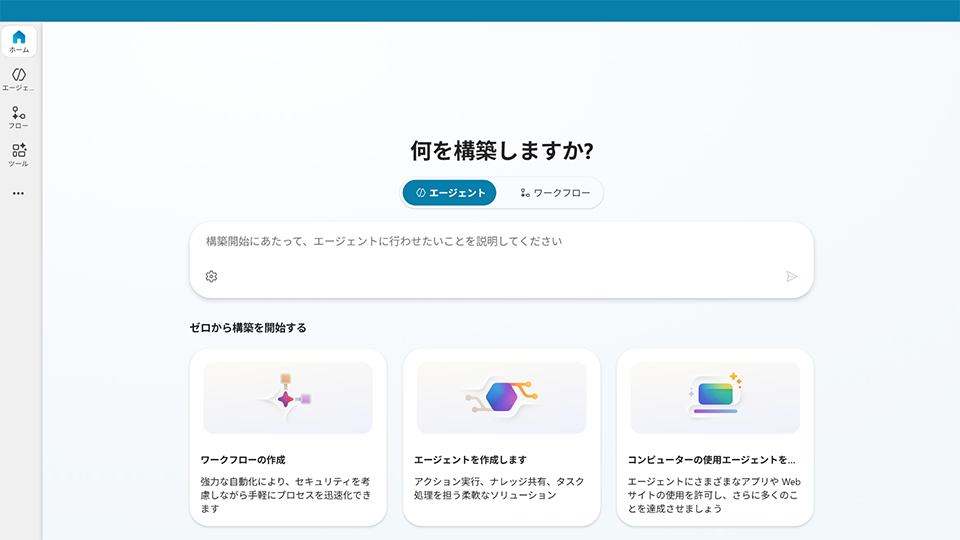
Copilot Studio のホーム画面に「ワークフロー」タブが追加され、具体的に何を作ればよいのか戸惑っている方も多いでしょう。 本記事では、紛らわしい「Copilot Studioのワークフロー」と「Microsoft 365 CopilotのWorkflows」の違いを整理し、作成から実装までの手順を解説します。
現在の生成AI活用は、単に決まった動きをするだけでなく、AIが自ら判断してツールを使い分ける「オーケストレーション」へと進化しています。 しかし、高機能であるがゆえに設定は複雑で、仕組みを正しく理解せずに始めると運用でつまずく可能性があります。
具体的には、従来の自動化とは異なり「100秒以内に応答しなければならない」という厳しい制限や、アクションごとの従量課金といった注意点があります。 これらを知らずに実装を進めると、頻繁なエラーに悩まされたり、想定外のコストが発生したりするリスクがあります。
複雑な権限設定や見えにくいコストの仕組みなど、検証中に「もっと早く知りたかった」と痛感しがちなポイントもすべて整理しました。 ぜひ本記事を地図代わりにして、まずは最初の一本を実際に動かしてみましょう。
Copilot Studio のワークフローとは ? エージェントフローとの関係や違いを解説
Copilot Studio の「ワークフロー」は、実質的に「エージェントフロー」を指します。名称が似ている Microsoft 365 Workflows とは別物であるため、混同しないよう注意が必要です。本章では、正しい用語の定義と、それぞれの機能が適している業務について解説します。
本章では、Copilot Studio におけるワークフローの定義について、以下の3点を解説します。
- 「ワークフロー」「エージェントフロー」「Power Automate」の関係
- Microsoft 365 Copilot Workflows (Frontier) との違い
- 向いている業務・向かない業務の整理(事例つき)
それぞれの定義と違いについて、詳しく解説します。
「ワークフロー」「エージェントフロー」「Power Automate」の関係
Copilot Studio における「ワークフロー」は、正式には「エージェントフロー」を指します。中身は Power Automate と同じ技術ですが、会話の中で即座に動くよう最適化されている点が特徴です。
技術基盤は同じでも、求められる「スピード感」がまるで違います。通常の Power Automate が長時間の処理もこなせる一方、エージェントフローには「100秒以内の応答」という厳しい制約があります。
チャットの画面を見つめながら待つ時間は、ほんの数秒でも意外と長く感じるものです。会話のリズムを崩して相手をイライラさせないためにも、裏側の処理はなるべく手短に済ませましょう。
Microsoft 365 Copilot Workflows (Frontier) との違い - 個人用か組織用か
多くの人が迷うのが、Microsoft 365 Copilot に搭載されている「Workflows (Frontier)」との違いです。見分けるポイントは「共有範囲」と「言語」です。
Workflows は作成したフローを共有できず、2025年12月時点では対応言語も英語のみです。連携先も Outlook や Teams といった身近な M365 製品に限られます。
対して Copilot Studio は、「組織全体の効率化」を担います。Copilot Studio を含む Power Platform は1,000以上のコネクタを提供し、必要に応じてカスタムコネクタで拡張できる点が強みです。部門をまたぐ大規模な連携基盤として機能します。
自分の業務が楽になるだけでは、少し物足りないかもしれません。「これ、便利だな」という実感を自分だけで完結させず、チーム全体に広げていきたいなら、Copilot Studio がその思いに応えてくれるはずです。
エージェントフローに適した業務とは
エージェントフローが得意なのは、手順が明確な「定型業務」の自動化です。あらかじめ決めたルール通りに動き、同じ入力なら必ず同じ結果を返す「決定論的」な処理こそ、この機能の本領だからです。
具体的には、「商品IDを使った在庫照会」や「条件に合ったCRMへのデータ登録」などが挙げられます。逆に、「あいまいな指示からのアイデア出し」や「複雑な判断を伴う長い処理」は苦手分野です。
柔軟な思考が得意なAIと、実直な作業が得意なフロー。それぞれの持ち場を活かす「役割分担」がカチッとはまったとき、チャットボットは単なる話し相手を超えて、安心して仕事を任せられる頼もしい同僚へと進化します。
参考:
Microsoft Learn(Microsoft)『エージェント フローの概要』
Microsoft サポート(Microsoft)『Microsoft 365 Copilot の Workflows(エージェント)』
Microsoft Learn(Microsoft)『Custom connectors overview』(英語ページ)
Copilot Studio ワークフローの最短作成手順:ホーム画面から公開まで
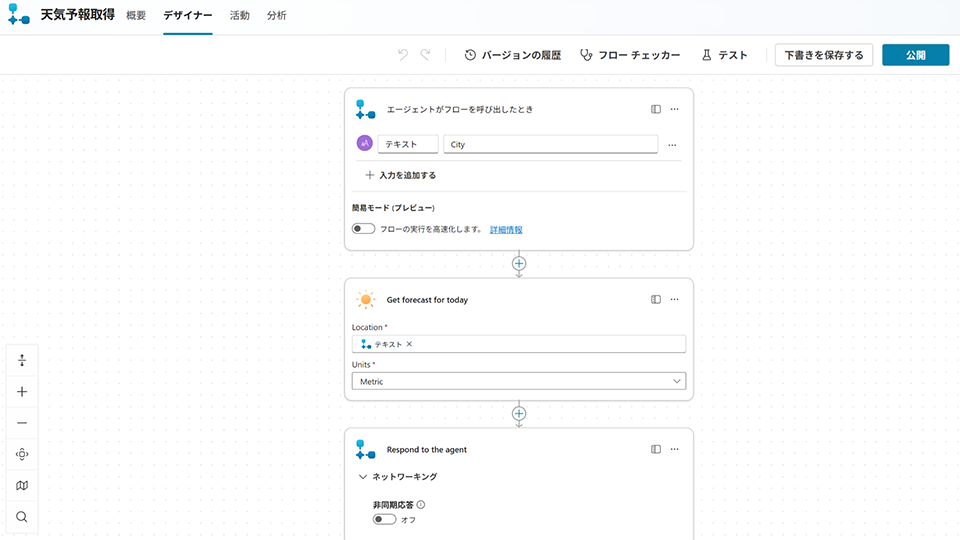
Copilot Studio のホーム画面を起点に、ワークフローの作成・テスト・公開までを一気通貫で解説します。Power Automate の経験を問わず、まずは「動くフロー」を一本完成させることが重要です。「Draftのまま動かない」といった初心者が陥りやすいトラブルも、本手順に沿えば確実に回避できます。
実装前の設計:トリガーとアクションの整理
作成画面を開く前に、まずは自動化したい業務の流れを紙やホワイトボードに書き出してみましょう。
「何が起きたら(トリガー)」「何をするか(アクション)」を事前に整理しておくだけで、実装中の迷いがなくなり、手戻りを大幅に防げるからです。特にエージェントと連携させる場合は、以下の4点を明確にしておく必要があります。
- トリガー(開始条件): 何をきっかけに動くか(例:エージェントからの呼び出し)
- 入力パラメータ: エージェントから何を受け取るか(例:都市名、ユーザーID)
- アクション(実行内容): 具体的に何をするか(例:Teams通知、データ検索)
- 出力パラメータ: エージェントに何を返すか(例:検索結果の要約)
いきなり作り始めたくなる気持ちをぐっと抑えて、まずは「入出力」を言語化してみてください。ここさえ固まっていれば、あとはエージェントがスムーズに意図を汲み取ってくれるはずです。
エージェント連携に必須のトリガーとアクション設定
Copilot Studio のワークフローには、通常の Power Automate とは異なる、いわば「お作法」があります。
汎用的なものではなく、エージェント専用のトリガーとアクションを使わなければ、連携すらできないからです。作成時は、以下の構成を必ず守ってください。
- 必須トリガー: 「When an agent calls the flow(エージェントがフローを呼び出すとき)」を選択し、入力を設定します。
- 必須アクション: 最後は「Respond to the agent(エージェントに応答する)」で閉じ、出力を設定します。
- 非同期設定の無効化: 「Respond to the agent」内の「Asynchronous response(非同期応答)」をOffにします。Onのままだとエラーの原因になります。
少し窮屈に感じるかもしれませんが、この「型」さえ守れば、エージェントはあなたの頼もしい相棒として、期待通りに動き出してくれます。
テストと公開の重要手順:Draft状態で動かない原因を解消する
Copilot Studio では、保存しただけの「Draft(下書き)」状態では、エージェントから呼び出せない仕様だからです。「設定は完璧なはずなのに動かない」と悩む原因のほとんどは、この公開忘れにあります。運用時は以下の3点に注意して管理します。
- Draftでは動作しない: テスト実行の前であっても、必ずPublishを行う。
- 修正ごとの再公開: 公開後に編集するとDraftに戻るため、修正後は再度Publishする。
- 100秒の壁: 「エージェントへの応答」アクションまでは100秒以内に完了させる必要があります。重い処理がある場合、先に応答を返して裏側で処理を継続(最大30日)させる設計が有効です。
「せっかく作ったのに動かない……」と頭を抱える前に、まずは「公開ボタン」を押したか確認してみてください。それだけで、トラブルの9割はあっけなく解決するはずです。
参考:
Microsoft Learn(Microsoft)『エージェント フローの概要』
Microsoft Learn(Microsoft)『エージェント フローをツールとして作成する』
エージェントからフローを呼び出す:ツール連携の実装手順
作成したワークフローをエージェントの「ツール」として登録し、会話の流れに合わせて呼び出す手順を解説します。入力パラメータやエラー時の挙動まで設計に組み込むことで、実運用での安定性が高まります。ツールが一覧に表示されない場合のチェックリストもあわせて紹介します。
エージェントにフローをツール追加する登録手順
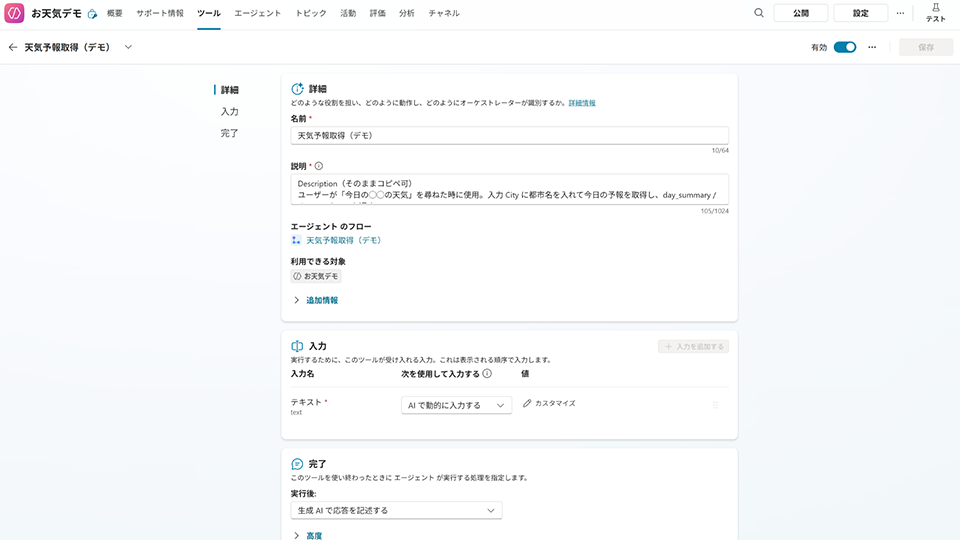
Copilot Studio の設定画面で、作成した Power Automate フローを「ツール」として登録します。AIが会話の文脈を読み取り、適切なタイミングでフローを呼び出せるかどうかは、ここでの定義にかかっています。
具体的な手順は以下の通りです。
- エージェントの「ツール」タブ(または自動化タブ)を開く
- 「ツールを追加」をクリックし、一覧から「フロー」を選択する
- ソリューションに含まれる公開済みのフローを選び、「追加と構成」をクリックする
- ツールとしての「名前」と「説明」を入力する
特に「説明」の入力は、AIに対する指示書そのものです。「データ取得」のようなそっけない説明では、AIも「何を?」と首をかしげてしまいます。「注文IDを使って配送状況を調べる」と、新人のチームメイトに仕事を頼むつもりで具体的に書いてあげてください。そのひと手間で、AIはあなたの意図を汲み取り、驚くほど察しの良い動きを見せてくれるようになります。
エージェント連携のフロー設計:入力定義と100秒タイムアウトの回避策
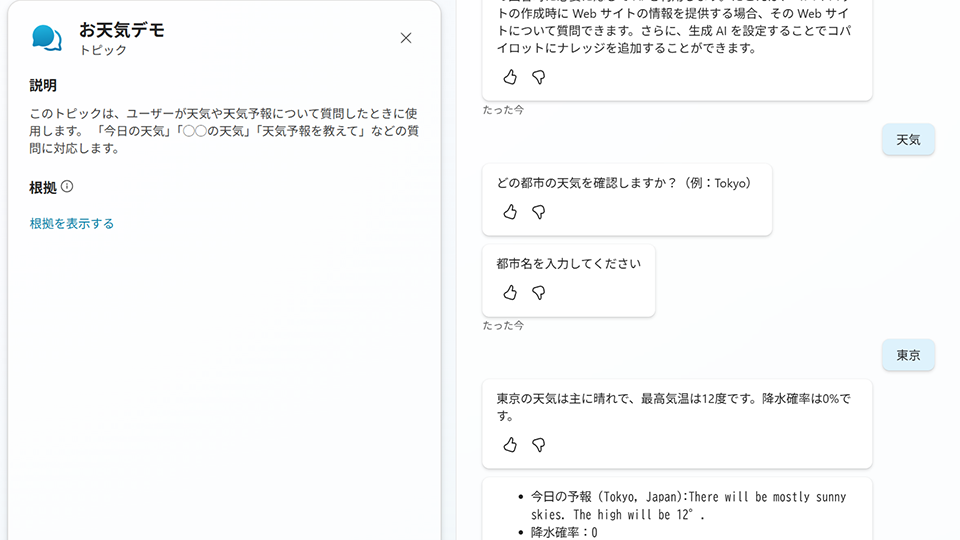
ツール連携の成否は、「パラメータの明確さ」と「時間の制約」をどう扱うかで決まります。入力定義があやふやだとAIは混乱し、処理が長引けば容赦なくエラーで止まってしまうからです。
フロー設計時は、以下の4点を確実に押さえておきましょう。
- 入力パラメータ: 名前と型(文字列や数値)をあやふやにせず、厳密に設定する
- 出力データ: 「エージェントへの応答」アクションを配置し、返す変数を明示する
- タイムアウト制限: 処理は原則として100秒以内に完了させる
- 同期モード: 「エージェントへの応答」設定で、非同期応答を必ず「オフ」にする
AIといえども、待てる時間は限られています。チャット画面の向こうで待つユーザーにとって、沈黙の時間は思った以上に長く感じるものです。重い処理は裏方に回すなどの工夫で、「サクサク返ってくる」心地よさを守ってあげましょう
フローが表示されない・呼べない時の原因:Copilot Studio ツール連携のトラブルシューティング
せっかく作ったフローが一覧に出てこない。あるいは、呼んでも返事がない。そんな時は、フローの「構成」を疑ってみてください。原因の多くは、トリガーの選び方や、公開ボタンの押し忘れといった単純な設定漏れに潜んでいます。
以下のチェックリストで、現状を一つずつ確認してみましょう。
- 公開状態: フローのステータスが「公開(Published)」になっているか
- ソリューション: フローが「Dataverseソリューション」の中に作成されているか
- トリガー: 「エージェントがフローを呼び出したとき」トリガーを使っているか
- 非同期設定: 応答アクションの「非同期応答」を無効(同期)にしているか
特によくある原因は、フローが「ソリューション」に含まれていないケースです。エージェントフローはソリューション管理(公開・バージョン管理)を前提とするため、通常の「マイフロー」作成では認識されません。必ずソリューション内で作成・追加してください。
ソリューションという「共有の箱」に入れてあげるだけで、エージェントは「あ、ここにいたんだ!」とすぐに見つけてくれるはずです。
参考:
Microsoft Learn(Microsoft)『エージェント フローの概要』
Microsoft Learn(Microsoft)『エージェントからエージェント フローを呼び出す』
運用設計:接続・権限・コスト・ガバナンスの落とし穴と対策
業務利用への本格展開において、機能実装以上に重要なのが「接続・権限・コスト」の設計です。特に「誰の資格情報で処理を実行するか」という接続設定は、重大なセキュリティリスクに直結します。本稿では情シス・管理者視点に基づき、ガバナンス上の落とし穴を回避し、PoCから本番環境へ円滑に拡張するための運用設計を解説します。
権限昇格を防ぐ「実行専用ユーザー」の鉄則
Copilot Studio のセキュリティ境界は、Power Automate の「実行専用ユーザー」設定にあります。ここを誤ると、本来権限のない者がデータを操作する「権限昇格」のリスクに直結します。
- 固定接続(埋め込み)のリスク
フロー作成者の権限で動作するため、実行ユーザーが本来持たない権限でデータを操作・削除できてしまうリスクがあります。原則として「ユーザー提供(実行ユーザーの資格情報)」を選択してください。 - ユーザー提供(推奨)
利用者の資格情報で動作するため、ユーザー本来のアクセス権限範囲が厳守されます。
この安全策の実装には、Entra IDによる厳密な「認証」設定が不可欠です。誰でも見られる公開情報の参照以外は「横着せずにユーザー認証」― これが、開発者が枕を高くして眠るための秘訣です。
費用試算の落とし穴:「フローアクション」課金と予算超過リスク
予算計画の死角は、ライセンス費ではなく「フローアクション数」による従量消費です。複雑な処理はクレジットを激しく消耗し、上限到達によるサービス停止を招きます。
2025年9月以降、課金単位は「メッセージ」から「Copilot Credits」へ統一されています。
- 内部利用(M365 Copilot ライセンス保有者向け)
ユーザーが Microsoft 365 Copilot ライセンスを持っていれば、Copilot Studio 機能を追加コストなしで利用可能です(標準で一定のクレジットが付帯)。 - 外部利用・従量課金
外部チャネル展開やクレジット不足時は、Copilot Credits の追加購入(プリペイドまたは従量課金)が必要です。まずは社内利用から始め、M365ライセンスの範囲内で検証することをおすすめします。
「好評につき予算切れで止まりました」 ― そんな胃の痛い報告を避けるためにも、アクション数の試算は厳しく見積もってください。
ガバナンスの壁:DLPとブラックボックス化の回避策
AIのブラックボックス化を防ぐには、特有のガバナンス設定が必須です。従来のセキュリティ設定が、時に導入の「壁」となります。
- DLPの穴あけ
: エージェント起動には、「AI Actions」等のコネクタをDLPで明示的に許可(Business Dataへ追加)する必要があります。 - 監査・ログの統制
「Microsoft Purview」の監査ログを活用します。既定では監査が有効ですが、ポリシー設定によってユーザーのプロンプトや応答テキストの保持・破棄を制御可能です。Copilot Studio 単体の機能ではなく、組織全体のセキュリティ基盤(Purview)側で設計します。 - 履歴の追跡
: 詳細なエラー調査は Power Automate 側の履歴が頼りです。ParentFlowでボット経由か特定できます。
「試しただけで本番データを壊した」 ― そんなホラーを避ける命綱が、環境分離とリリース管理です。地味なこの手順こそが、皆さんの平穏な週末を守ってくれます。
参考:
Power Platform リリースプラン(Microsoft)『Use flows with connections from users in Copilot Studio』
Microsoft Copilot Studio Pricing(Microsoft)『Microsoft Copilot Studio の価格』
Microsoft Learn(Microsoft)『Copilot Studio licensing & billing』(英語ページ)
Microsoft Learn(Microsoft)『Audit Copilot Studio activities in Microsoft Purview』
まとめ:Copilot Studio ワークフロー実装で迷わないための5つのチェックリスト
Copilot Studio のワークフローは、組織の業務自動化を担う強力な機能です。しかし、個人用の Microsoft 365 Workflows とは異なり、ひとつの設定ミスがエラーやセキュリティ事故に直結します。特に「100秒の壁」と呼ばれる同期制限や権限管理は、開発者が背負うべき責任です。
安全かつ確実にワークフローを稼働させるため、実装時は以下の5点を確認してください。
- ツールの区別:個人用(Frontier)と混同せず、適切なツールを選択しているか
- 公開の徹底:Draft状態で止めず、修正のたびに必ず「Publish」しているか
- 構成の順守:専用トリガーを使用し、非同期応答を無効化(同期)しているか
- 権限の管理:固定接続を避け、ユーザー認証で安全に実行しているか
- コストの試算:アクションごとの従量課金を予測し、予算内に収まるか
慣れない設定は正直骨が折れますが、苦労して繋いだフローが動き出す瞬間、その疲れは「頼もしさ」へと変わります。まずは焦らず確実な一本を仕上げ、その小さな成功体験を組織を支える自信へと育てていきましょう。
HPは、ビジネスに Windows 11 Pro をお勧めします。
Windows 11 は、AIを活用するための理想的なプラットフォームを提供し、作業の迅速化や創造性の向上をサポートします。ユーザーは、 Windows 11 のCopilotや様々な機能を活用することで、アプリケーションやドキュメントを横断してワークフローを効率化し、生産性を高めることができます。
組織において Windows 11 を導入することで、セキュリティが強化され、生産性とコラボレーションが向上し、より直感的でパーソナライズされた体験が可能になります。セキュリティインシデントの削減、ワークフローとコラボレーションの加速、セキュリティチームとITチームの生産性向上などが期待できる Windows 11 へのアップグレードは、長期的に経済的な選択です。旧 Windows OSをご利用の場合は、AIの力を活用しビジネスをさらに前進させるために、Windows 11 の導入をご検討ください。
※このコンテンツには日本HPの公式見解を示さないものが一部含まれます。また、日本HPのサポート範囲に含まれない内容や、日本HPが推奨する使い方ではないケースが含まれている可能性があります。また、コンテンツ中の固有名詞は、一般に各社の商標または登録商標ですが、必ずしも「™」や「®」といった商標表示が付記されていません。


ハイブリッドワークに最適化された、Windows 11 Pro+HP ビジネスPC
ハイブリッドなワークプレイス向けに設計された Windows 11 Pro は、さらに効率的、シームレス、安全に働くために必要なビジネス機能と管理機能があります。HPのビジネスPCに搭載しているHP独自機能は Windows 11 で強化された機能を補完し、利便性と生産性を高めます。
詳細はこちら