Windows 11 の設定が開かないときはどうする?原因と対処法
2026-03-04

Windows 11 設定画面へのアクセス方法は、主に4通りあります。
- スタートメニューのアプリから歯車マークをクリック
- スタートボタンを右クリックし「設定」を選択
- 「Windows」キー+「I」キーの同時押し
- 「Windows」キー+「R」キーを押し、「ファイル名を指定して実行」で「ms-settings:」を入力
このように設定画面へのアクセス方法が複数あるにも関わらず、システム上のトラブルで通常の方法では設定画面が開かなくなることがあります。この現象は一時的な場合もありますが、原因として、システムファイルの破損か、ユーザープロファイルの問題が考えられるでしょう。
本記事では、そのようなときに試していただきたい対処法をお伝えします。
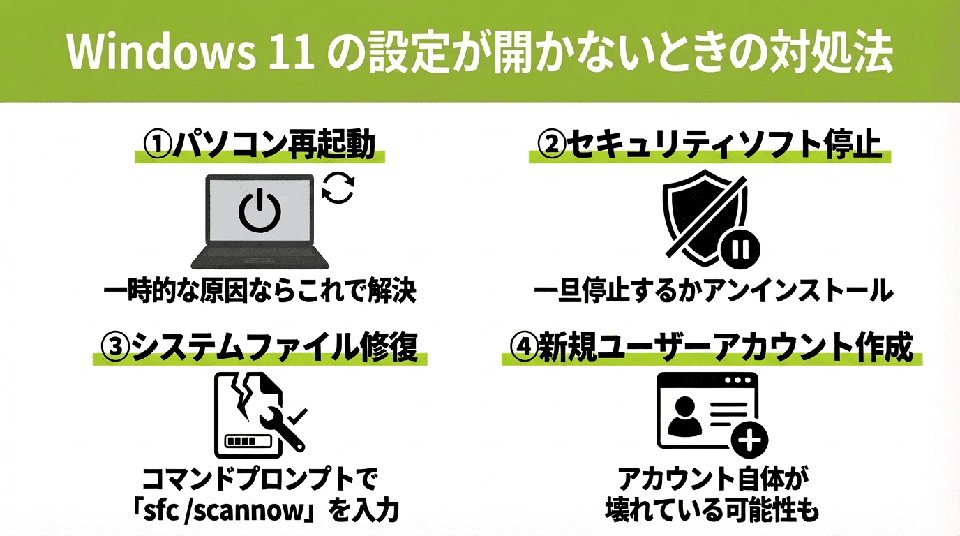
1.パソコンを再起動する
まずは、パソコンの再起動を試みましょう。一時的な不具合であれば、これで解決する可能性があります。設定画面がうまく開かない場合は、スタートメニューも同様にうまく利用できないことが多いです。そのような場合には、以下のようにショートカットキーを利用してパソコンを再起動させます。
- 「Windows」キー+「Ⅹ」キーを同時に押し、「U」キー(「シャットダウンまたはサインアウト」)の後、「R」キー(「再起動」)
- デスクトップ画面で「Alt」キー+「F4」キーを同時に押し、Windows のシャットダウン画面のプルダウンから「再起動」を選択
- 「Ctrl」キー+「Alt」キー+「Del」キーを同時に押し、右下の電源のアイコンをクリック後、「再起動」を選択
2.セキュリティソフトを停止する
他社のセキュリティソフトやファイアウォールは、競合すると Windows のシステム上のトラブルを招く場合があります。Windows のシステムを誤検知すると、機能の一部がフリーズしてしまい、結果的にスタートメニューや設定が開かなくなってしまうトラブルが起こり得ます。
このような場合、セキュリティソフトの使用を一旦停止するか、アンインストールするとよいでしょう。
3.システムファイルを修復する
重要な Windows システムファイルが見つからないか、破損している場合、設定画面が開かない可能性があります。この場合、システムファイルをスキャンし、破損しているファイルや見つからないファイルを復元するのが有効です。手順は以下のとおりです。
- 「Windows」キー+「R」キーを同時に押し、「ファイル名を指定して実行」で「cmd」と入力
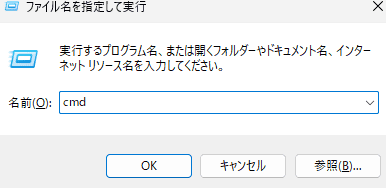
- 「sfc /scannow」と入力し、「Enter」キーを押す
- スキャン結果が表示
正常に対処されれば「Windows Resource Protection で破損したファイルが見つかり、正常に修復されました。」と表示されます。
4.新しいユーザーアカウントを作成する
どうしても Windows 11 の設定画面が開かない場合、新しいユーザーアカウントを作成してみる方法もあります。新規アカウントで問題がなければ、必要なデータを新しいアカウントにコピーするとよいでしょう。現在のユーザーが管理者である場合、ローカルアカウント作成後に、必ず管理者アカウントに変更する必要があります。
5.Windows 11 の設定が開かないときの対処法を知っておこう
Windows 11 の設定画面が開かないときは、一時的な問題である場合も多いため、まずはパソコンの再起動を試みます。それでも解消しないようなら他社のセキュリティソフトやファイアウォールをアンインストールしたり、システムファイルを修復したりする方法があります。。焦らずに一つずつ試してみてください。
HPは、ビジネスに Windows 11 Pro をお勧めします。
Windows 11 は、AIを活用するための理想的なプラットフォームを提供し、作業の迅速化や創造性の向上をサポートします。ユーザーは、 Windows 11 のCopilotや様々な機能を活用することで、アプリケーションやドキュメントを横断してワークフローを効率化し、生産性を高めることができます。
組織において Windows 11 を導入することで、セキュリティが強化され、生産性とコラボレーションが向上し、より直感的でパーソナライズされた体験が可能になります。セキュリティインシデントの削減、ワークフローとコラボレーションの加速、セキュリティチームとITチームの生産性向上などが期待できる Windows 11 へのアップグレードは、長期的に経済的な選択です。旧 Windows OSをご利用の場合は、AIの力を活用しビジネスをさらに前進させるために、Windows 11 の導入をご検討ください。
※このコンテンツには日本HPの公式見解を示さないものが一部含まれます。また、日本HPのサポート範囲に含まれない内容や、日本HPが推奨する使い方ではないケースが含まれている可能性があります。また、コンテンツ中の固有名詞は、一般に各社の商標または登録商標ですが、必ずしも「™」や「®」といった商標表示が付記されていません。


ハイブリッドワークに最適化された、Windows 11 Pro+HP ビジネスPC
ハイブリッドなワークプレイス向けに設計された Windows 11 Pro は、さらに効率的、シームレス、安全に働くために必要なビジネス機能と管理機能があります。HPのビジネスPCに搭載しているHP独自機能は Windows 11 で強化された機能を補完し、利便性と生産性を高めます。
詳細はこちら