Windows 11 でISOファイルを駆使するには?作成と活用方法を紹介
2025-12-16

パソコンの不具合は忙しいときに起こることが多く、慌ててしまう人もいるでしょう。そんな場合にあると便利なのが Windows 11 のISOファイルです。しかし、内容についてよくわかっていないと活用するべきかどうか迷ってしまうかもしれません。そこで、Windows 11 のISOファイルに関心を持っている企業の経営者や管理職者、ITの担当者に向けて、ISOファイルの仕組みや作成方法、さらに活用方法について解説していきます。
1. Windows 11 のISOファイルの概要
この段落では、Windows 11 ISOファイルの概要について説明します。まず Windows 11 ISOファイルとは何かを知っていないと、うまく活用することはできません。基本的な仕組みやメリット・デメリットについて説明していきましょう。
1-1. Windows 11 のISOファイルとは
Windows 11 のISOファイルとは、Windows 11 をパソコンにインストールするために作成されたISOファイルのことです。ISOファイルは、DVDやCDに保存されたデータを、そのまま丸ごとファイル化して保存しているものをいいます。Windows 11 のISOファイルを活用することで、物理的なディスクを使わずに Windows 11 をインストールできます。
この「ISO」とは、国際標準化機構(International Organization for Standardization)の略称です。この機関は、製品やサービスが世界中で同じ品質・レベルで扱えるように、共通の基準(規格)を定めています。ディスクイメージの形式もこのISOによって規格化されています。
Windows 11 のISOファイルは、マイクロソフト社が提供しているメディア作成ツールを使って、ユーザー自身で作成できます。このとき、ユーザーが使いやすいように設定した情報などもそのままISOファイルに写すことが可能です。Windows 11 をクリーンインストール(既存の設定やデータ、不要なファイルをすべて消去し、OSやソフトウェアを完全に初期状態からインストール)するときや、OSに不具合が生じて再インストールが必要になったとき、ISOファイルを活用すればこれまでと同様の環境をすぐに復活させられるため、バックアップの手段として活用されています。
1-2.ISOのメリット
Windows 11 のISOファイルを活用する一番のメリットは、データはもちろん、 ファイル構造やブート情報などあらゆるものをそのままの状態で保存しておけることです。一旦ダウンロードしたISOファイルはDVDなどにバックアップすることが可能なため、複数の場所での保存と管理もできます。
ほかにも、ISOファイルは圧縮されたデータではないため、解凍せずに利用できるのもメリットの一つです。
1-3.ISOのデメリット・注意点
パソコンに不具合が発生したときには便利に活用できるWindows 11 のISOですが、デメリットもあります。
ISOファイルをダウンロードした際、データが正しく保存されているかの確認は、マウント(ISOファイルの中身を見る作業)によってできます。しかし、暗号化によって保護された映像ファイルなどは、マウントに暗号化解除の機能がないため再生できません。
そのほか、ISOファイルを使ってOSのインストールを行う場合は、ISOファイルを事前にUSBメモリかDVDに保存する必要があります。その際、USBメモリは8GB以上、DVDは5GB以上の容量が必須となるのも注意したい点です。
また、使用環境によってはファイルの作成に時間がかかる場合があります。
2. Windows 11 のISOファイルを作成する方法
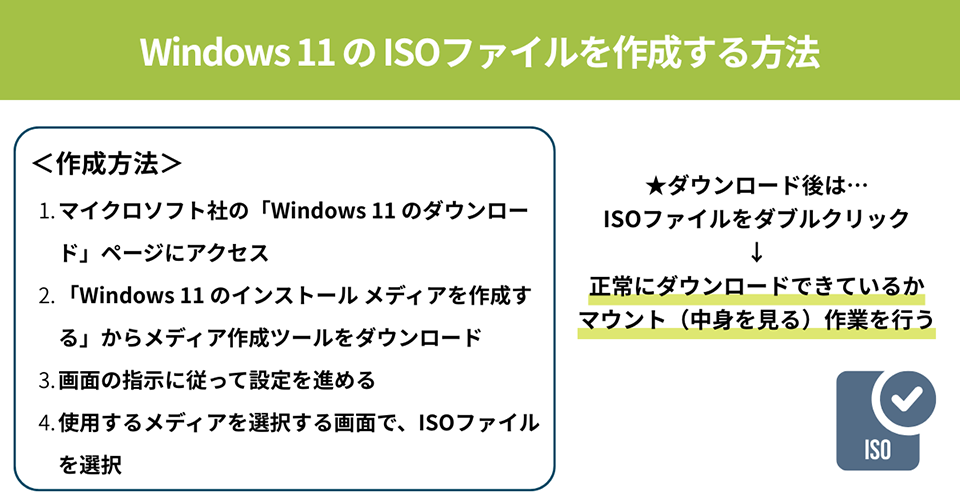
Windows 11 のISOファイルを作成するには、マイクロソフト社が提供しているWindows 11 のインストールメディアを利用してダウンロードするのが一般的です。
以下、インストールメディアを使ったISOファイルの作成手順を詳しく説明します。
2-1.メディア作成ツールを入手する
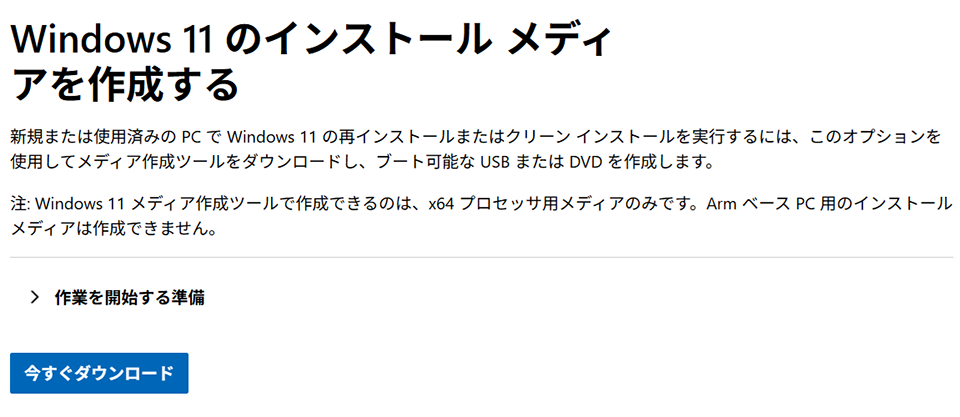
はじめに、マイクロソフト社の公式サイトのダウンロードページにある「Windows 11 のインストール メディアを作成する」の部分の「今すぐダウンロード」をクリックし、メディア作成ツール「Media Creation Tool.exe」を入手します。
2-2.ライセンス条項を確認して同意する
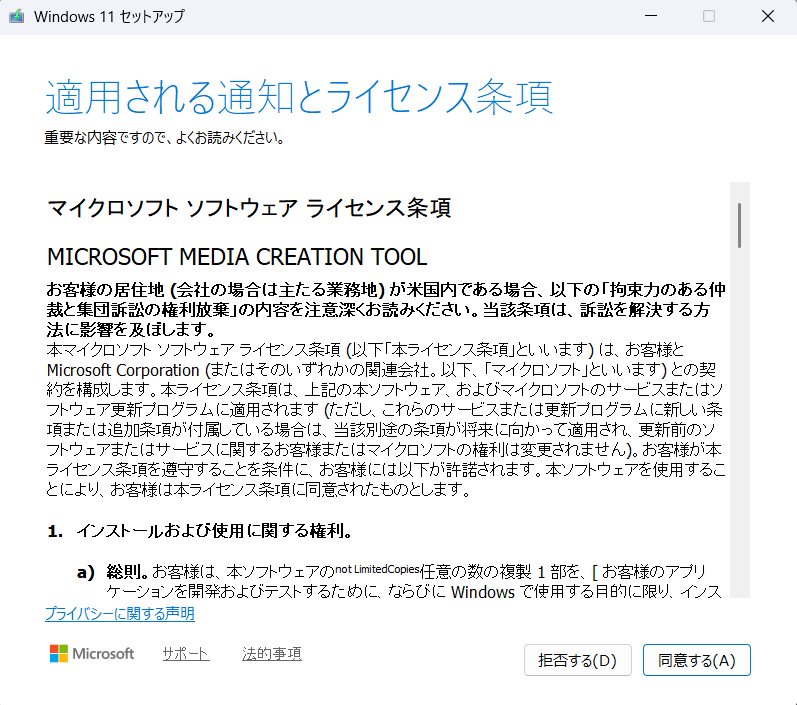
「Media Creation Tool.exe」を実行すると「適用される通知とライセンス条項」が表示されます。ライセンスに関する説明は面倒で飛ばしてしまう人もいるかもしれませんが、重要な部分です。最後まで一通り目を通したら、最後に「同意する」をクリックします。
2-3.言語とエディションを選択する
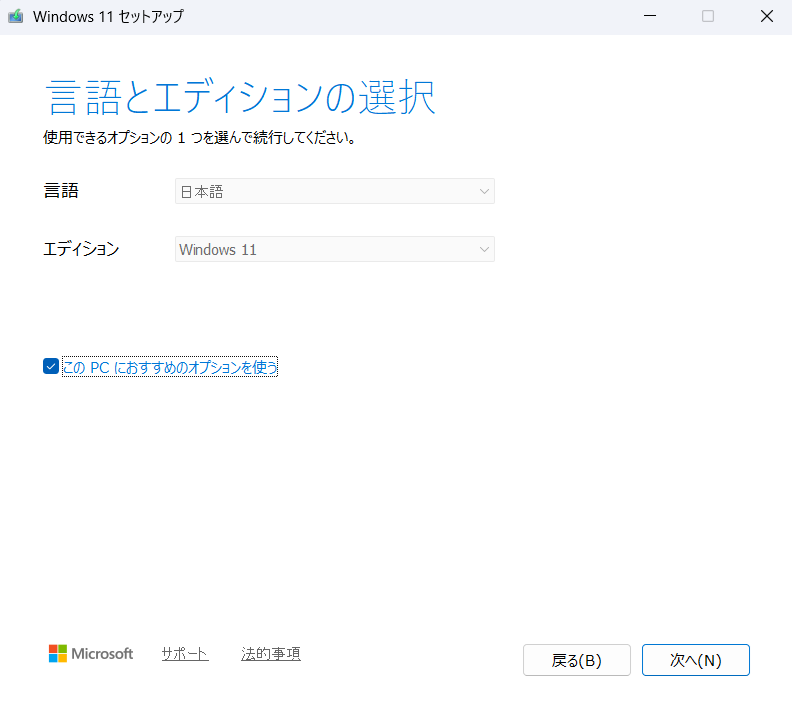
ライセンスに同意すると、言語とエディションを選択する画面が出てくるので、任意のものを選択して「次へ」をクリックします。ISOファイルを別のパソコンに用いる場合は、「このPCにおすすめのオプションを使う」のチェックを外します。
2-4.使用するメディアを選択する
使用するメディアを選択する画面が出てくるので、ここで「ISOファイル」を選択し、「次へ」をクリックします。
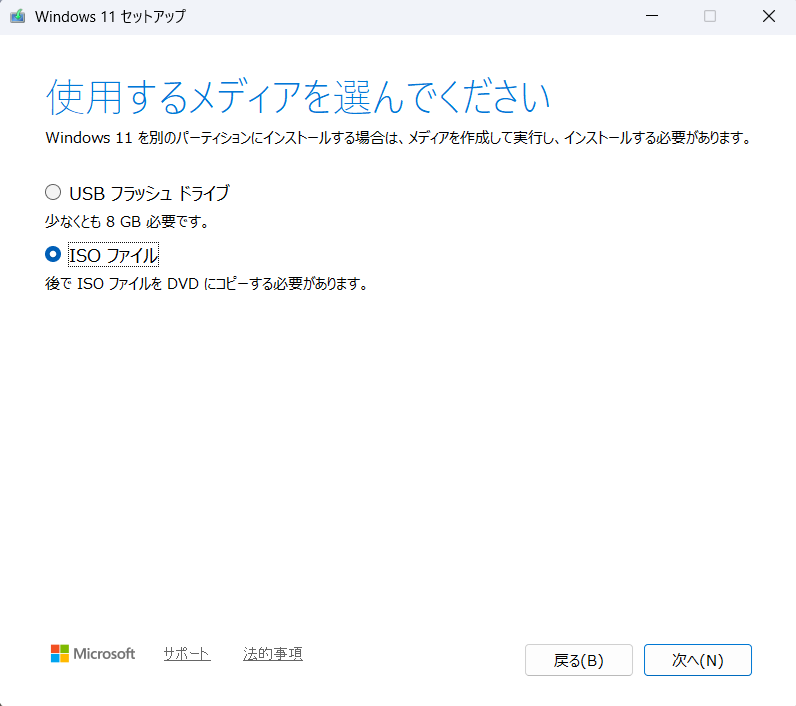
その後、任意のファイル名をつけ、保存場所を選んで「保存」を押せばダウンロードが始まります。
なお、ISOファイルを選択した場合、ISOファイルを使ってOSのインストール作業をする際に、事前にUSBメモリやDVDに書き込んでおく必要があります。ISOファイルをダウンロード後、すぐにインストール作業をする場合は、USBフラッシュドライブ(USBメモリ)を選択したほうがスムーズです。
USBメモリに保存する場合、空き容量が8GB以上必要となります。また、インストールメディアをダウンロードするときにもともとUSBメモリに入っているデータはすべて消去されるため、何も入っていないものを使うことをおすすめします。
3. Windows 11 のISOファイルをDVDに書き込む方法
Windows 11 のISOファイルをダウンロードした後は、DVDに書き込んでおくこともできます。
Windows 11 のISOファイルをUSBメモリ以外でも保存しておきたいときには便利なので、覚えておくといいでしょう。DVDに書き込むには、パソコンにDVDをセットして、ISOの選択や書き込み開始の実行という一連の操作が必要です。この段落では、DVDの書き込みを完了させるまでの流れを順を追って説明しましょう。
3-1.DVDをパソコンにセットする
操作を始める前に、あらかじめISOを書き込むためのDVDを用意しておきましょう。Windows 11 のISOファイルは5GBほどあるため、それ以上の容量のものを選びます。
DVDは一度しか情報の書き込みが行えないDVD-Rの他に、情報の書き換えが可能なDVD-RWがあります。PCのドライブにセットする際、何もデータが保存されていない空のDVDなら問題はありませんが、DVD-RWに追加保存または書き換えをしたい場合、ドライブによっては対応していないタイプがあります。また、対応しているドライブでも、重要なデータが入っていないかどうか事前に確認しておきましょう。残しておきたいデータまで消してしまうというミスを防ぐためです。
Windows 11 のISOファイルをDVDに書き込んで保存するには、他に注意点があります。ISOの書き込みを行えるソフトに「DAEMON Tools」というソフトが出ていますが、これをインストールしているとWindows 11 標準のISOが利用できなくなる可能性があるのです。操作を実行する前に「DAEMON Tools」がインストールされていないことも確認しておきましょう。インストールされている場合は、一旦アンイストールしてから操作を開始します。
3-2.ISOを選択し書き込みを開始する
はじめに、エクスプローラーを開き、そこからリボンの「書き込み」を選択して「Windows ディスクイメージ書き込みツール」を起動させます。書き込み先としてDVDを選択し、画面下の「書き込み」をクリックすると書き込みが開始しますので、終了まで待ちます。
3-3.DVDの書き込みを完了する
書き込みが進むと自動的に最終処理が行われ、何も問題がなければ「ディスクイメージはディスクに正常に書き込まれました」という文字が表示されて完了です。「閉じる」をクリックして終了させましょう。ここまでの作業が終わったところで、念のためDVDの中身を確認しておくと安心できます。DVDに保存したファイルに抜けなどの問題がないかチェックし、何もなければ完了です。あとは、紛失したりどこに入れたかわからなくなったりしないよう、ラベルを記入するなどして適切な場所に保存しておきましょう。
4. Windows 11 のISOファイルをマウント(中身を確認)する方法
Windows 11 のISOファイルは、ダブルクリックするとマウント(中身を見ることが)できます。ダウンロードが終わったら必ずマウントして、データに抜けがないか、壊れているものがないかチェックすることが大切です。もし、データが壊れているような場合は、もう一度ダウンロードするなどして、正常に完了させておく必要があります。
なお、ISOファイルは、マウントするとDVDやCDを読み込んだ状態になり、フォルダを閉じてもパソコンのリソースを消費することになります。マウントが終わったら、PC(マイコンピュータ)内にある「DVDドライブ(★:)ESD-ISO」の上で右クリックをし「取り出し」を選択しておきましょう(アンマウント)。
5. ISOの仕組みを理解して Windows 11 でISOを活用しよう
Windows 11 のISOは、単純にバックアップをするという作業とは異なり、情報や設定などデータをそのままの状態でコピーし、保存ができます。仮にパソコンを初期化するようなことが必要になった場合でも、ISOファイルをUSBメモリやDVDとして保存管理しておけば、初めから設定をやり直すという手間が省け、作業効率もアップできます。
なかなかそこまでの状況になることは少ないものですが、パソコンは急いでいるときに限って不具合が起こることは多いものです。通常のバックアップでは、細かい設定などは反映されず、初めからすべてやり直しが必要になり、時間がかかってしまいます。
万が一のときでも業務を円滑に進められるように、Windows 11 のISOの利用を検討してみましょう。
HPは、ビジネスに Windows 11 Pro をお勧めします。
Windows 11 は、AIを活用するための理想的なプラットフォームを提供し、作業の迅速化や創造性の向上をサポートします。ユーザーは、 Windows 11 のCopilotや様々な機能を活用することで、アプリケーションやドキュメントを横断してワークフローを効率化し、生産性を高めることができます。
組織において Windows 11 を導入することで、セキュリティが強化され、生産性とコラボレーションが向上し、より直感的でパーソナライズされた体験が可能になります。セキュリティインシデントの削減、ワークフローとコラボレーションの加速、セキュリティチームとITチームの生産性向上などが期待できる Windows 11 へのアップグレードは、長期的に経済的な選択です。旧 Windows OSをご利用の場合は、AIの力を活用しビジネスをさらに前進させるために、Windows 11 の導入をご検討ください。
※このコンテンツには日本HPの公式見解を示さないものが一部含まれます。また、日本HPのサポート範囲に含まれない内容や、日本HPが推奨する使い方ではないケースが含まれている可能性があります。また、コンテンツ中の固有名詞は、一般に各社の商標または登録商標ですが、必ずしも「™」や「®」といった商標表示が付記されていません。


ハイブリッドワークに最適化された、Windows 11 Pro+HP ビジネスPC
ハイブリッドなワークプレイス向けに設計された Windows 11 Pro は、さらに効率的、シームレス、安全に働くために必要なビジネス機能と管理機能があります。HPのビジネスPCに搭載しているHP独自機能は Windows 11 で強化された機能を補完し、利便性と生産性を高めます。
詳細はこちら