シリーズ 「Microsoft 365 AIエージェント を業務で使おう!」
第2回「Microsoft 365 Copilot 搭載 エージェント ビルダー によるエージェント自作ガイド」編
2026-04-03

MKTインターナショナル株式会社CEO/代表取締役社長:赤井 誠
この連載では5回にわたって、話題のAIエージェントの活用方法について紹介します。筆者は、全国で年間100回以上、マイクロソフト製品である Windows 11や Microsoft 365 の販売支援セミナーや研修を行っています。そうした活動を通じて寄せられる企業の現場の疑問や課題の声を踏まえ、本連載では、特別なシステム構築をすることなく、マイクロソフトが提供する Microsoft 365 エージェントを中核にして、すぐに活用できる情報として、「AIエージェントとは何か」的な入門から、具体的な活用事例までを『Microsoft 365 AIエージェント活用への第1歩』として紹介することになりました。
今回は、IT部門に依存せず、現場主導でAIエージェントを活用したいビジネスユーザーを主な対象として、プログラミングやシステム構築をすることなく、Microsoft 365 エージェントを作成できるエージェント ビルダー機能を紹介しましょう。
エージェント ビルダー機能は、Microsoft 365 Copilot に標準搭載された “簡易版” のエージェント作成ツールです。対話形式で「こんなエージェントを作りたい」を伝えるだけで、ノーコードで組織や自分の業務に合わせた “専用 AI エージェント” を構築できます。もちろんMicrosoft 365 Copilot ライセンスがあれば追加費用なしで利用できます。
また、マイクロソフトは、外部サービスを統合するための’アクション’などの高度な機能を持ち、より複雑な要件に対応できるエージェントを開発できるMicrosoft Copilot Studioを提供しています。フル機能の開発環境で、使用形態にあわせて課金されますが、大規模で複雑な業務プロセス自動化が必要な場合は、Microsoft Copilot Studio を利用しましょう。小規模・部門単位の業務支援であればエージェント ビルダー、外部サービス連携や業務全体の自動化が必要な場合は Microsoft Copilot Studio、という使い分けです。
エージェント ビルダー機能の主な特長は次の通りです。
主な特長
- ノーコードでエージェント作成
自然言語だけでエージェントの役割・行動・参照データを設定可能。すぐにテスト・デプロイして利用できます。 - SharePointやOneDriveなどの業務データと連携可能
組織内の規程やマニュアルをそのままナレッジとして活用できます。 - ビジネスプロセスの自動化を実現
カスタムエージェントを使うことで、定型的な業務フローを自動化し、生産性向上が期待できます。
エージェントビルダー機能の代表的な活用事例として、以下のようなものが挙げられます。
活用例
- 社内規則Q&Aボット
- 翻訳支援サービス
- 新入社員オンボード支援
他にも、企業で活用できる場面は多数あります。
カスタム エージェント作成方法
エージェント ビルダーのシンプルなインターフェイスを使えば、望みのエージェントを迅速かつ簡単に構築することができます。
ここでは、企業内でよく問い合わせられる就業や有給休暇などの規則、取得方法などを記載した複数の規程ファイルを使って、ルールを教えてくれるエージェントを作成します。規則そのものが記載されたWordやPDFファイルなどを用意しましょう。
【準備】
エージェントに読み込ませる規程データを用意します。(参考: 今回利用するファイルをダウンロード可能です) また、ファイルをSharePointまたはOneDrive上に保存します。
【作成】
- エージェント ビルダーは、Microsoft 365 Copilot のトップ画面の左ペインから、【新しいエージェント】をクリックして起動します。

- エージェント ビルダーが起動したらエージェントを新規に作成します。マイクロソフトが提供しているエージェントをテンプレートとしても利用できます。
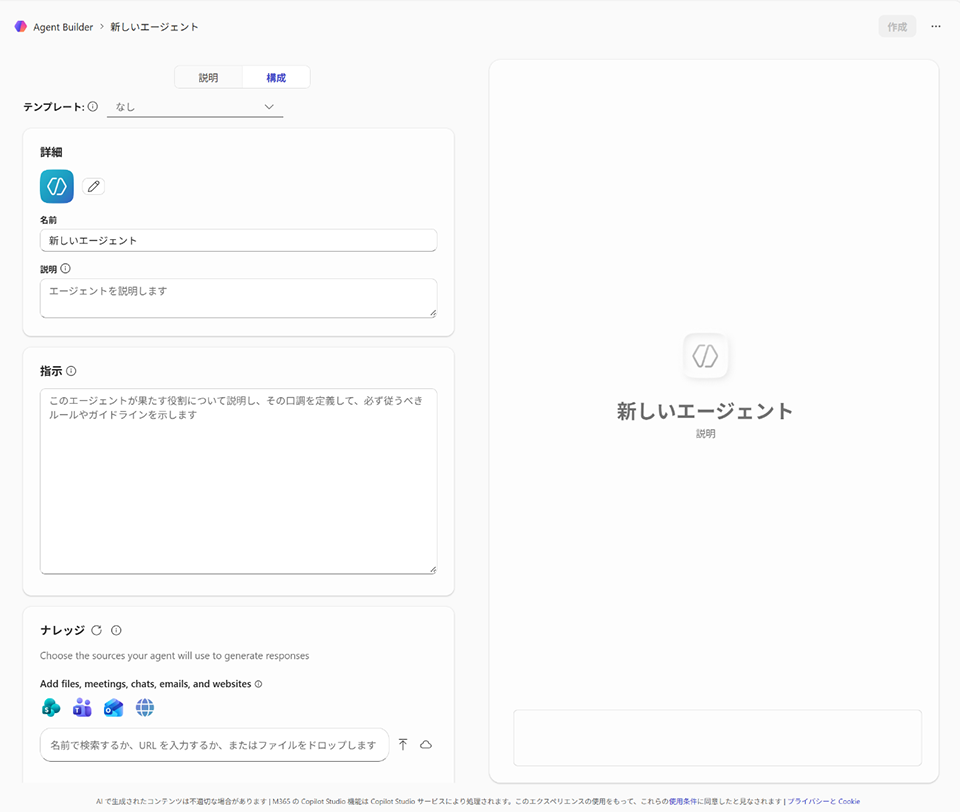
左のボックスにエージェントの名前と説明、指示内容を記述します。
名前 用途が分かる名称を設定します 説明 利用者向けに、どんなエージェントであるかを簡単に説明します 指示 このエージェントの役割、口調、ルール、ガイドラインを示します。 指示の例
エージェントの役割 - あなたは〇〇社の人事です。
- あなたは、●●社のITヘルプデスクです。
情報源(ソース)の扱い方 - 回答はナレッジで指定されたファイルの内容に基づいてください。
- 情報ソースに記載がない場合は「担当部署に聞いてください」と回答してください。
対応トーン(雰囲気・態度)の指示 - カジュアルすぎない範囲で親しみやすく話してください。
- です・ます調で答えてください。
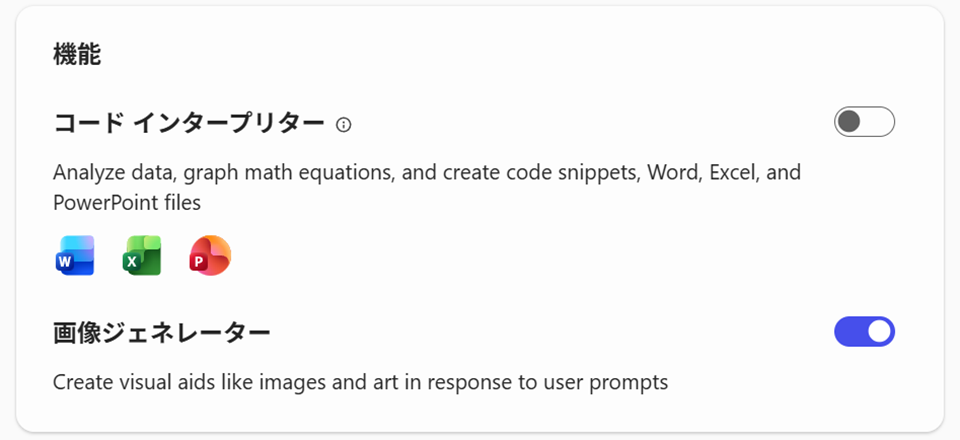
今回は、下図のように指定します。
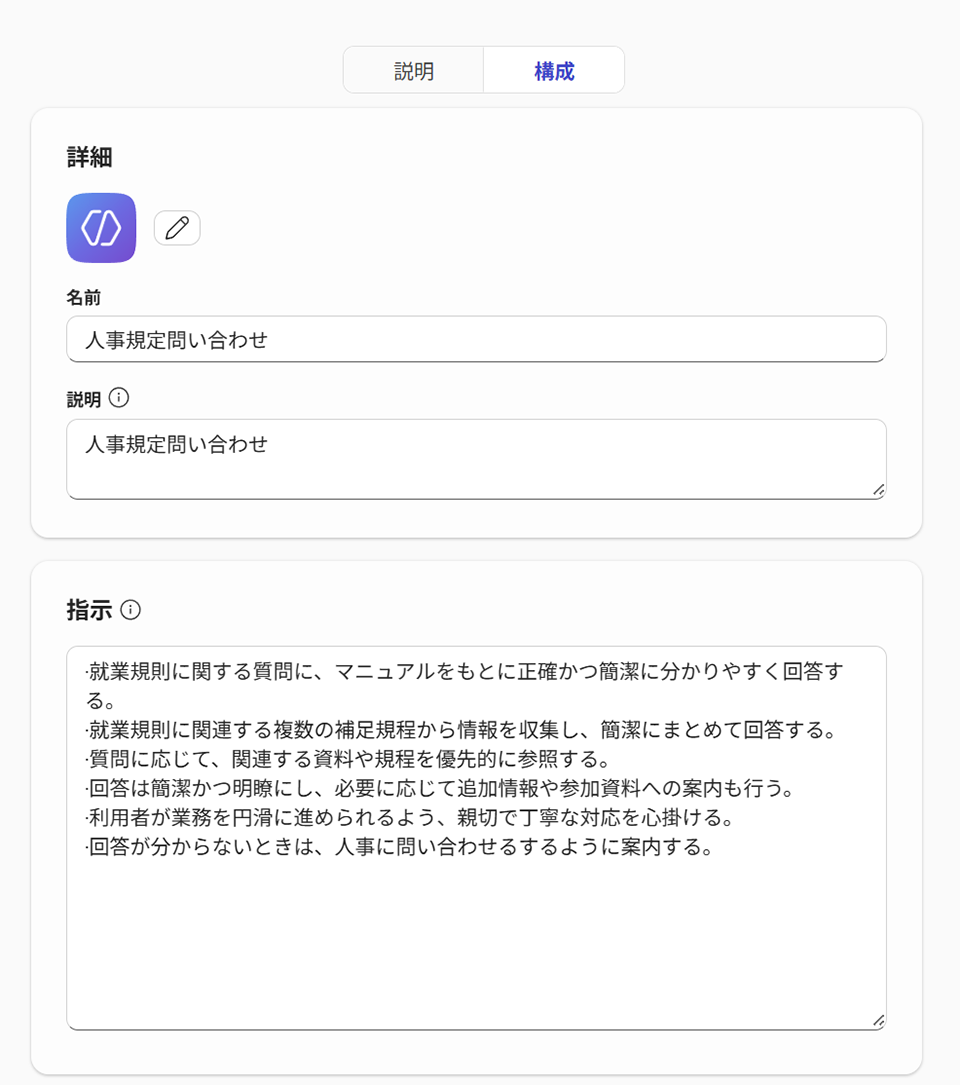
- 画面をスクロールして、「ナレッジ」で、エージェントに参照させるファイルを指定します。
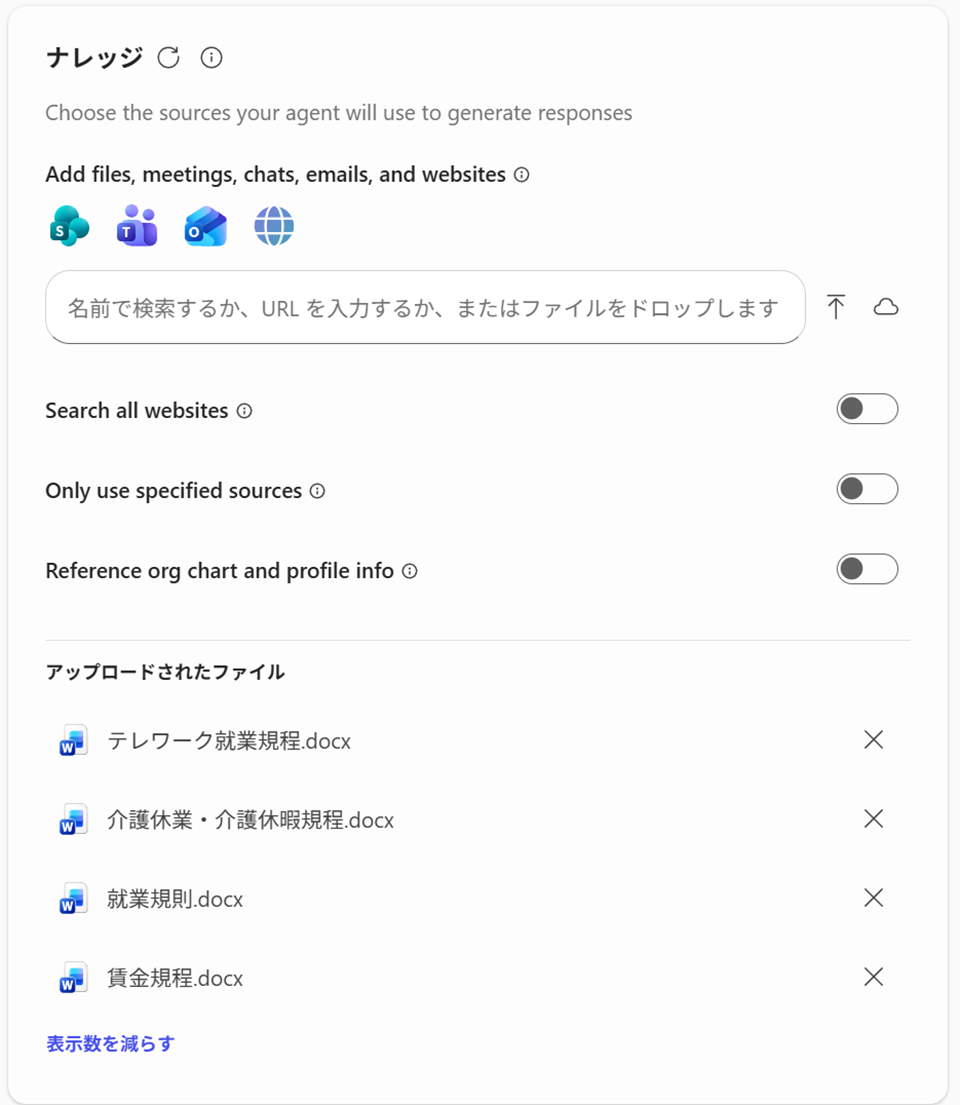
- 画面をスクロールして、「機能」で、エージェントにデータ分析、視覚化などの機能を持たせることもできます。画像ジェネレーターは、プロンプトに基づいて画像を生成します。どちらも指定しなくても問題ありませんが、今回は、画像ジェネレーターを選択します。「図解で説明して」と指示すると画像も生成してくれます。説明用の図解作成などに有効ですが、業務文書そのものを生成する用途では必須ではありません。
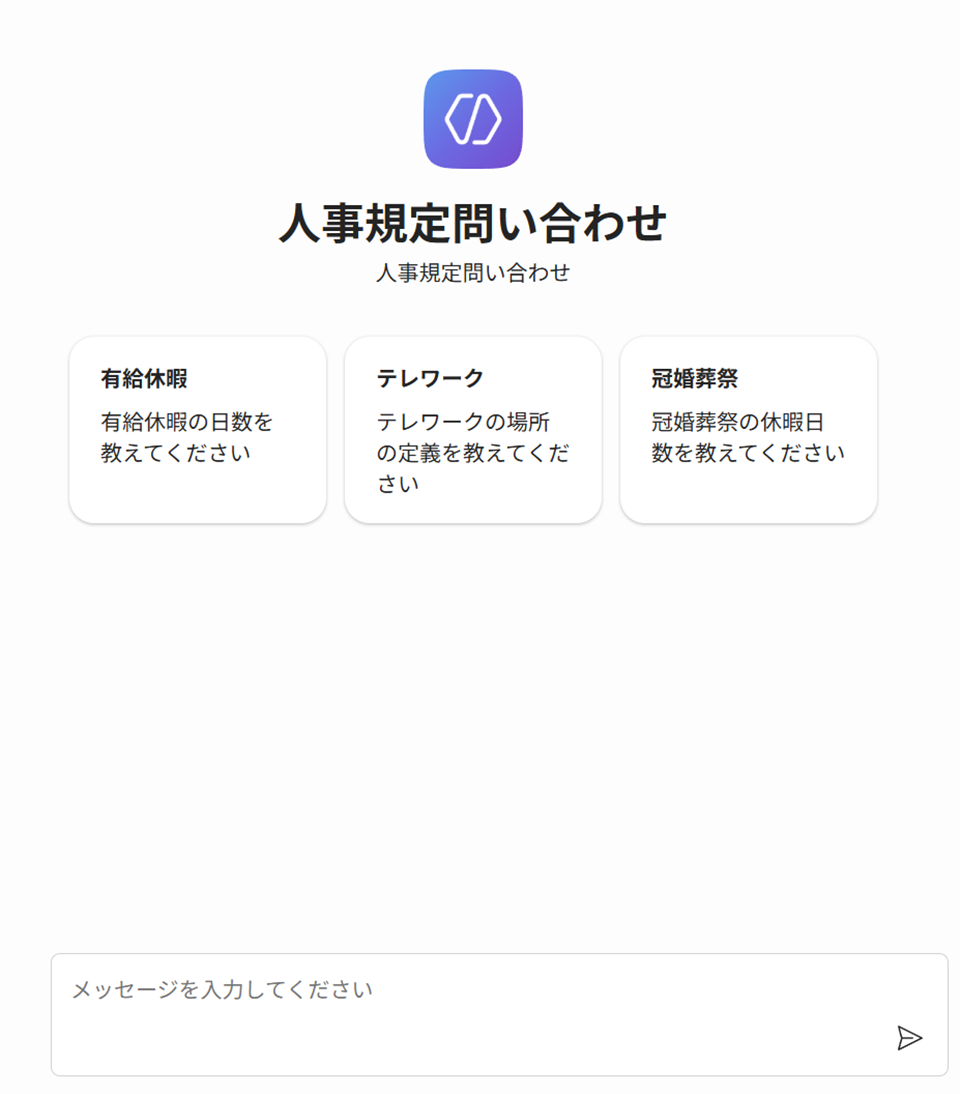
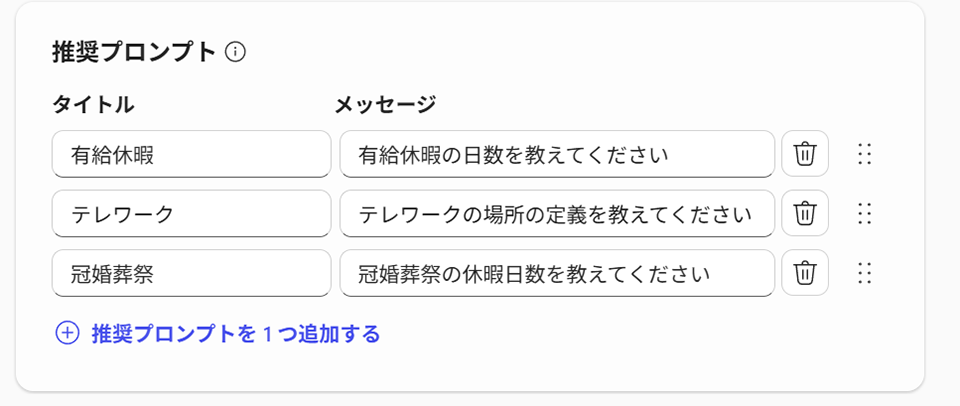
- 画面をスクロールして、「推奨プロンプト」を指定します。推奨プロンプトとは、下図にあるように、エージェントを起動したときに、プロンプトボックス上部に表示されるプロンプトの例です。
今回は、推奨プロンプトとして、以下を指定します。
設定が完了したら、右上の「作成」を押下し、エージェントを生成します
リンクを共有することで、社内の他のユーザーも自身のMicrosoft 365 Copilot上で、エージェントを利用できるようになります。
共有するにはエージェントの横の「・・・」から「共有」を選択します。
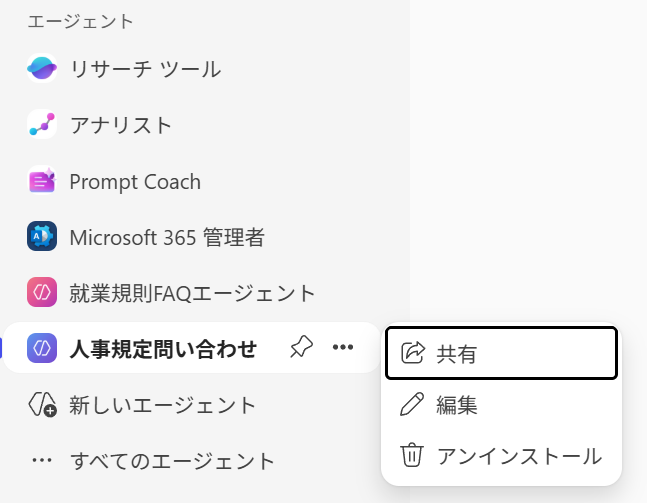
共有範囲を指定して「Apply」を押下します。今回は、組織に所属する全員に共有します。リンクのコピーでURLを取得し、共有したい人にURLを通知します。

エージェントの実行
最後にエージェントを実行しましょう。
エージェントリストから、「人事規定問い合わせ」 エージェントを起動します。
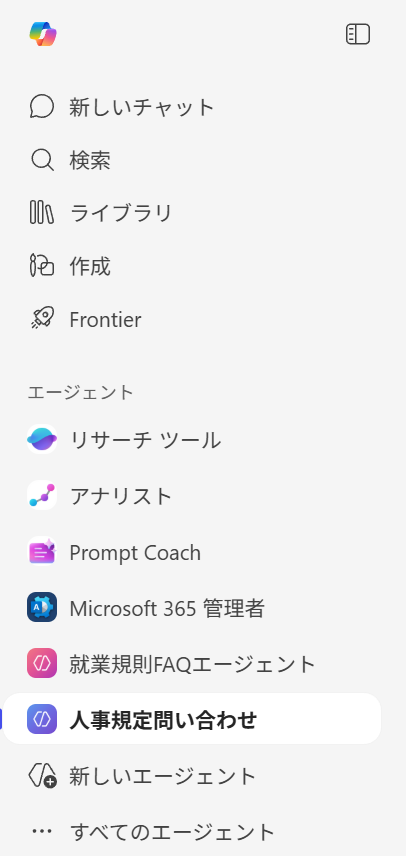
推奨プロンプトをクリックして実行した場合
「冠婚葬祭の休暇日数を教えてください」を実行します。

回答とともに次の質問のサジェスチョン(提案)が表示されます。これは、特に設定せずに、エージェントが自動的に生成します。
自由にプロンプトを作成して実行した場合
「介護休暇の日数を教えてください」と入力して実行

こちらも、回答とともに次の質問のサジェスチョン(提案)が表示されます。
このように、リソースとして利用できるドキュメントが整理されていれば、プログラミングすることなく、簡単にエージェントを作成できることが分かります。セキュリティの管理は、Microsoft 365 の管理ツールで実施されているため、エージェント作成者は、詳細なセキュリティ設計を個別に行う必要がなく、Microsoft 365の既存管理ポリシーを前提に利用できます。ぜひ、社内のAI活用に役立ててください。
まとめ
「Microsoft 365 AIエージェント を業務で使おう!」シリーズ の第2回として、「Microsoft 365 Copilot 搭載 エージェント ビルダー によるエージェント自作ガイド」編をお届けしました。いかがでしたでしょうか?
第3回目は、Excelから活用できるエージェントモードについて説明します。ご期待ください。
コラム
生成AIとリスク
私が生成AI活用の研修を開始して数年がたちましたが、最近は、生成AIで作成した画像や動画の著作権の取り扱いについて質問をいただくことが多くなりました。
生成AIのリスクというと、情報漏えいの話が中心になりがちです。しかし、情報漏えいに並び、生成AIが作成した画像や動画による著作権侵害も、企業にとっては大きなリスクとなります。もし、侵害が発生し、訴訟問題になった場合の法的コスト、敗訴した場合の損害は甚大です。そのため、責任の所在が不明確なままでは、法務リスクを懸念する企業が導入を躊躇するのも致し方ないところがあります。
このような背景から、企業が業務でAIを利用する場合、マイクロソフトは法人向け有償のCopilot利用者を著作権侵害のリスクから保護するため、「Copilot Copyright Commitment(Copilot著作権コミットメント)」という保護制度を用意しています。
https://news.microsoft.com/ja-jp/2023/09/12/230912-copilot-copyright-commitment-ai-legal-concerns/
少し難しい文章になりますが、引用します。
「第三者がマイクロソフトの Copilot または Copilot が生成する出力結果を使用した法人のお客様を著作権侵害で訴えた場合、お客様が製品に組み込まれたガードレールとコンテンツフィルターを使用しているという条件の下で、マイクロソフトはお客様を弁護し、訴訟の結果、生じた不利な判決または和解により課された金額を支払います。」
マイクロソフトは、この制度によって、ユーザー企業が「AIが意図せず既存の著作物に似た成果物を出してしまった」場合、たとえ、そのことに気がつかなかったとしても、法的リスクを最小限に抑えることができるため、安心して業務に導入できるとしています。
HPは、ビジネスに Windows 11 Pro をお勧めします。
Windows 11 は、AIを活用するための理想的なプラットフォームを提供し、作業の迅速化や創造性の向上をサポートします。ユーザーは、 Windows 11 のCopilotや様々な機能を活用することで、アプリケーションやドキュメントを横断してワークフローを効率化し、生産性を高めることができます。
組織において Windows 11 を導入することで、セキュリティが強化され、生産性とコラボレーションが向上し、より直感的でパーソナライズされた体験が可能になります。セキュリティインシデントの削減、ワークフローとコラボレーションの加速、セキュリティチームとITチームの生産性向上などが期待できる Windows 11 へのアップグレードは、長期的に経済的な選択です。旧 Windows OSをご利用の場合は、AIの力を活用しビジネスをさらに前進させるために、Windows 11 の導入をご検討ください。
※このコンテンツには日本HPの公式見解を示さないものが一部含まれます。また、日本HPのサポート範囲に含まれない内容や、日本HPが推奨する使い方ではないケースが含まれている可能性があります。また、コンテンツ中の固有名詞は、一般に各社の商標または登録商標ですが、必ずしも「™」や「®」といった商標表示が付記されていません。


ハイブリッドワークに最適化された、Windows 11 Pro+HP ビジネスPC
ハイブリッドなワークプレイス向けに設計された Windows 11 Pro は、さらに効率的、シームレス、安全に働くために必要なビジネス機能と管理機能があります。HPのビジネスPCに搭載しているHP独自機能は Windows 11 で強化された機能を補完し、利便性と生産性を高めます。
詳細はこちら