文書番号:a10081
ペンと Windows Ink の機能について
利き手の設定や、ペン使用時にタッチパネルを無効にするなど、ペンに関する各種設定を行えます。
【対象 OS】Windows 10 / 11
【対象製品】タッチスクリーン対応ノートブック製品
Windows 10
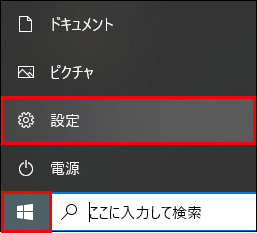
- スタートボタンから、「設定」を選択します。
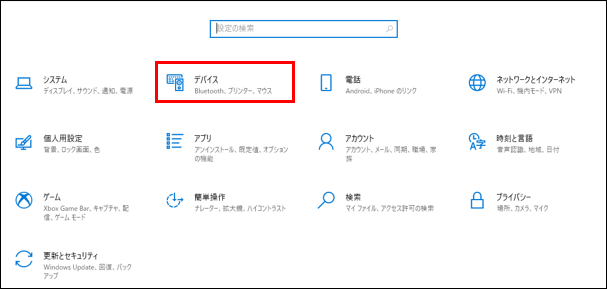
- 「デバイス」をクリックします。
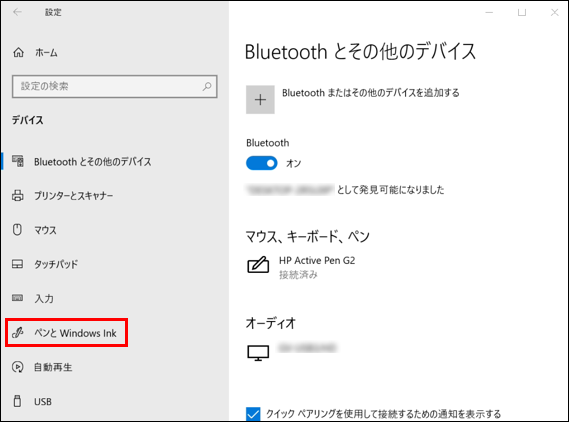
- 「ペンと Windows Ink」をクリックします。
- 各種設定を行えます。
ペン
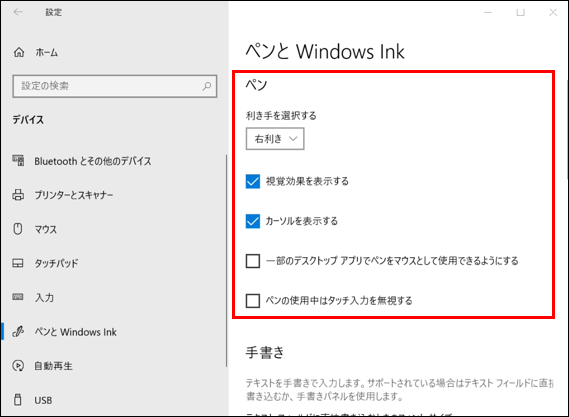
項 目 説 明 利き手を選択する 右利きまたは左利きを選択できます 視覚効果を表示する 有効にすると、ペンでタッチした際に
丸いエフェクトが表示されます。
例:デスクトップ画面をタッチした場合
カーソルを表示する 有効にすると、ペンを画面に近づけた際に
カーソル( )が表示されます。
一部のデスクトップアプリでペンを
マウスとして使用できるようにする有効にすると、一部のデスクトップ アプリで
ペンをマウスとして使用できます。ペン使用中はタッチ入力を無視する 有効にすると、ペン使用中はタッチスクリーンの
入力操作が無効になります。手書き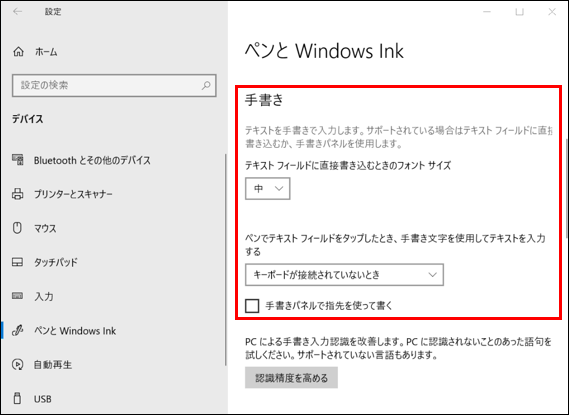
項 目 説 明 テキスト フィールドに直接書き込むときの
フォント サイズ大、中、小からフォントサイズを
選択できます。ペンでテキストフィールドをタップしたとき、
手書き文字を使用してテキストを入力する「キーボードが接続されていないとき」または
「タブレット モード時のみ」を選択できます。手書きパネルで指先を使って書く 有効にすると、指を使って文字入力が
できます。ペンのショートカット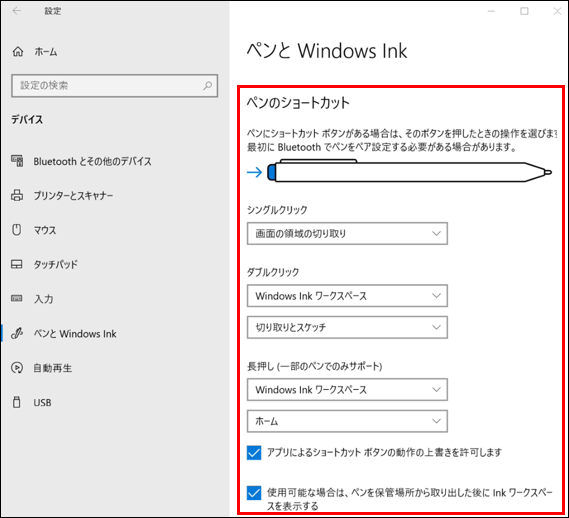
備考:
HP のアプリ「ペン設定」からペン横のボタンやその他の機能を設定できます。
詳細は ペン設定の使用方法を知りたい を参照してください。設定可能な機能については、下表を参照してください。
※製品によって、設定できる機能は異なります。シングルクリック ダブルクリック 長押し 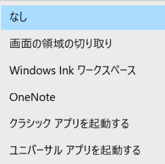
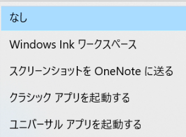

項 目 説 明 アプリによるショートカットボタンの動作の上書きを許可します 有効にすると、アプリ側で定義されたショートカットボタンの動作を使用できます。 使用可能な場合は、ペンを保管場所から取り出した後に Ink ワークスペースを表示する 有効にすると、ペンを取り出した後に Ink ワークスペースを表示することができます。
Windows 11
- スタートボタンから「設定」を選択します。

- 「Bluetooth とデバイス」をクリックし、「ペンと Windows Ink」を選択します。

- 各種設定を行えます。
 利き手を選択する
右利きまたは左利きを選択できます。
 ショートカット ボタンの機能を選択
「
 」をクリックすると、詳細設定を行えます。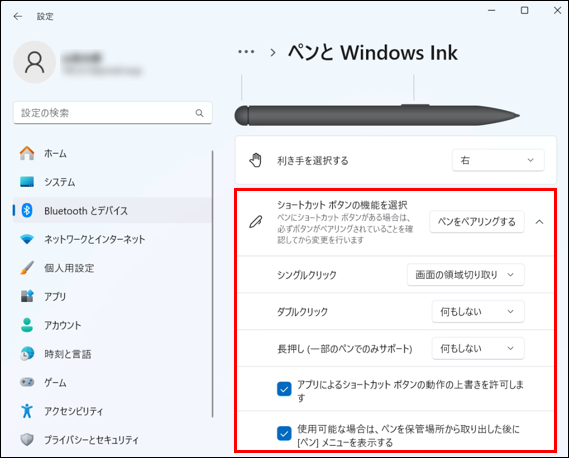
項 目 説 明 ショートカット ボタンの機能を選択 「ペンをペアリングする」をクリックすると、デバイスの追加項目が表示されます。 
シングルクリック
ダブルクリック
長押しボタンを押した時の動作を設定できます。
※製品によって設定できる機能は異なります。
アプリによるショートカット ボタンの動作の上書きを許可します 有効にすると、アプリ側で定義されたショートカットボタンの動作を使用できます。 使用可能な場合は、ペンを保管場所から取り出した後に [ペン] メニューを表示する 有効にすると、ペンを取り出した後に「ペンメニュー」が表示されます。 備考:
HP のアプリ「ペン設定」から、ペン横のボタンやその他の機能を設定できます。
詳細は ペン設定の使用方法を知りたい を参照してください。追加のペン設定「
 」をクリックと、詳細設定が行えます。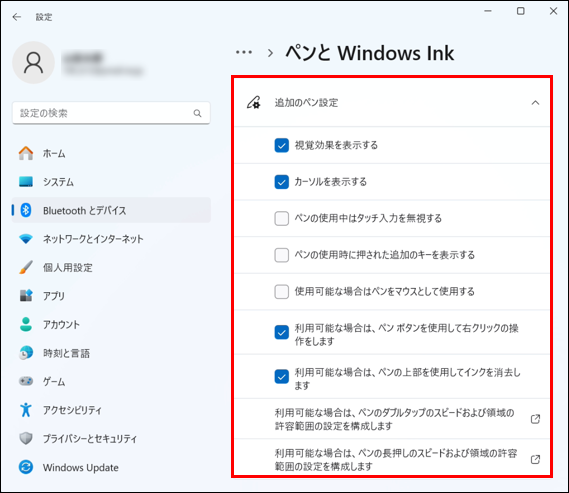
項 目 説 明 視覚効果を表示する 有効にすると、ペンでタッチした際に
丸いエフェクトが表示されます。
例:デスクトップ画面をタッチした場合
カーソルを表示する 有効にすると、ペンを画面に近づけた際に
カーソル( )が表示されます。
ペンの使用中はタッチ入力を無視する 有効にすると、ペン使用中はタッチスクリーンによる入力操作が無効になります。 ペンの使用時に押された追加キーを表示する 有効にすると、ペン使用時に装飾キー(Shiftなど)を押した際にポップアップが表示されます。
例:Shift キー押下時
使用可能な場合はペンをマウスとして使用する 有効にすると、一部のアプリでペンをマウスとして使用できます。 利用可能な場合は、ペンの上部を使用してインクを消去します 有効にすると、消しゴム機能付きのペンでは、
ペン上部を使ってインクを消去できます。「利用可能な場合は、ペンのダブルタップ / ペンの長押しのスピードおよび領域の許容範囲の設定を構成します」では、ペンのオプションから「ダブルタップ」および「長押し」の設定を変更できます。
 手書き
手書き「
 」をクリックと、詳細設定を行えます。
項 目 説 明 フォント サイズ 大、中、小からフォントサイズを選択できます。 ペンでテキスト フィールドをタップしたとき、手書きパネルまたはタッチ キーボードを使用してテキストを入力する 「物理キーボードが接続されていないとき」または「なし」が選択できます。 指先を使って書く 有効にすると、指を使って文字入力ができます。 シェル手書き入力
オンにすると、テキスト フィールドに直接書き込むことができます。
