文書番号:a10009
バッテリに影響を与えずにPCを長期保管する方法を知りたい
PC を長期保管する場合は、バッテリ出荷モードを設定します。
このモードを有効にすることで、バッテリへの負荷を最小限に抑えた状態で保管できます。
バッテリ出荷モードの設定方法
Chromebookの場合
- バッテリ残量が 80%以上になるように充電します。
- AC アダプタを接続した状態で起動します。
- 「更新」キーと「電源キーを押しながら、AC アダプタを取り外します。
- デバイスがシャットダウンし、出荷モードに設定されます。
Windowsの場合
Elite、Pro シリーズ
バッテリ出荷モードを設定するには、BIOSのアップグレードが必要となる場合があります。
詳細はBIOS アップデート方法を参照してください。
※BIOSのアップグレードには、機能追加やセキュリティアップデート含まれますので、最新バージョンへ更新することを推奨します。
- PC の電源をオフにし、AC アダプタを接続します。
- 「Windows」キーと「BackSpace」キーを押しながら、電源キーを押します。
- 充電ランプが点滅したら、すべてのキーから指から離します。
- AC アダプタを取り外し、充電ランプの点滅が終了するまで待ちます。
- 残留電力を放電するために、電源ボタンを 5 秒間押し続けます。
- 電源ボタンをもう一度押して、PC の電源が入らないことを確認します。
HP シリーズ
機種によって出荷モードの設定方法が異なります。
G8 以降
- AC アダプタを接続した状態で、電源を入れたらすぐに「F10」キーを繰り返し押し、BIOS を起動します。
- BIOS上で、「Ctrl」+「Alt」+「Shift」+「S」キーを同時に押します。
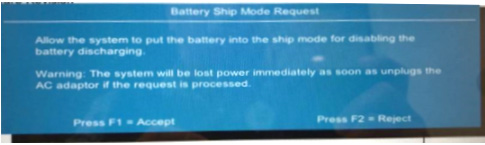
- 以下の画面が表示されますので、「F1」キーを押します。バッテリ出荷モードが有効になります。
- AC アダプタを取り外し、PC の電源が切れるのを待ちます。
- 残留電力を放電するために、電源ボタンを 5 秒間押します。
- 電源ボタンをもう一度押して、PC の電源が入らないことを確認します。
G7
- AC アダプタを取り外した状態で、電源を入れたらすぐに「F10」キーを繰り返し押し、BIOS を起動します。
- BIOS 上で「Windows」キー+「Backspace」キーを押しながら、電源ボタンを押します。
- 電源がオフになりバッテリ出荷モードに移行します。
- 移行しない場合は、バッテリの充電状態を40~85%の間にして再度試します。
バッテリ出荷モードの解除方法
ACアダプタを接続して電源を入れます。
長期保管時の注意
長期間PCを保管する場合は、3 ヶ月ごとにPCを起動し、バッテリの充電状態の確認することをお勧めします。
バッテリ残量が50%未満になっている場合は、80-90%まで充電し、その後、上記の手順に従ってバッテリ出荷モードに再設定してください。
バッテリ残量が50%未満になっている場合は、80-90%まで充電し、その後、上記の手順に従ってバッテリ出荷モードに再設定してください。
