文書番号:a10074
外付けモニター使用時にノート PC の液晶表示をオフにしたい
システムの「ディスプレイ」から設定します。
外付けモニターを接続すると、通常はノート PCの画面と外付けモニターの 2 画面が同時に表示されます。
設定を変更することで、ノート PC 側の画面表示をオフにし、外付けモニターのみを表示できます。
【対象 OS】Windows 10 / 11
Windows 10
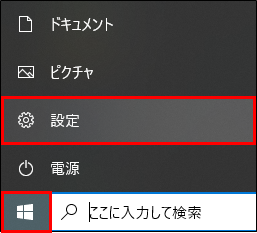
- スタートボタンから「設定」を選択します。
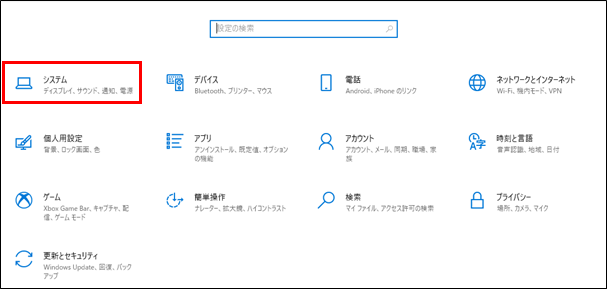
- 「システム」をクリックします。
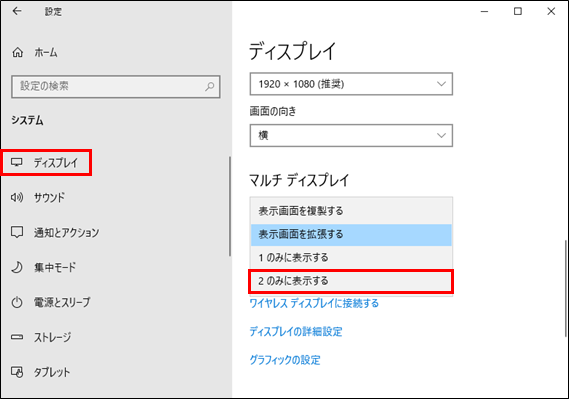
- 「ディスプレイ」をクリックし、マルチディスプレイを「2 のみに表示する」を選択します。
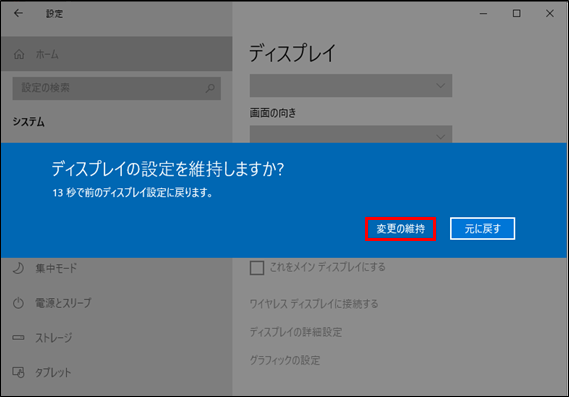
- 「変更の維持」をクリックします。
- 設定は以上です。
ノート PC の画面がオフになり、外付けモニターのみが表示されていることを確認してください。補足:
※一時的にノート PC の画面を表示したい場合は、外付けモニターを取り外してください。
※常時ノート PC にも画面を表示したい場合は、手順 3 で「2 のみに表示する」以外の表示モードを選択してください。
Windows 11
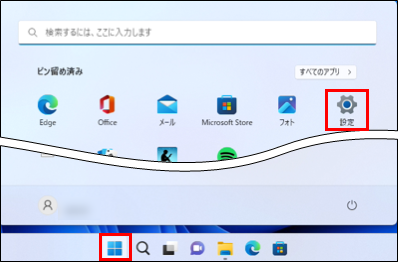
- スタートボタンから「設定」を選択します。
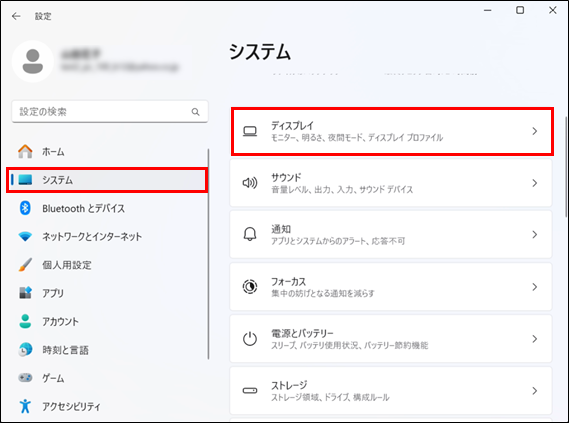
- 「システム」をクリックし、「ディスプレイ」を選択します。
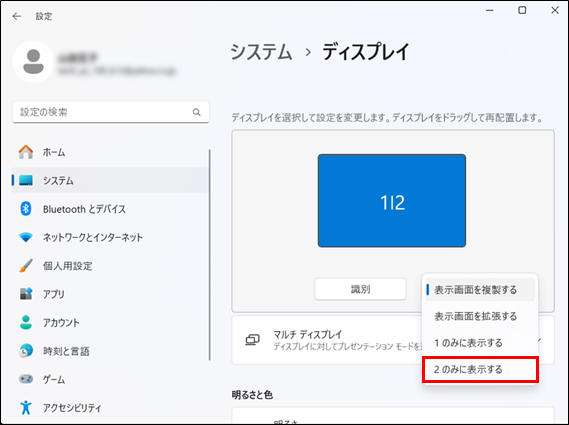
- ディスプレイの表示画面を「2 のみに表示する」に選択します。
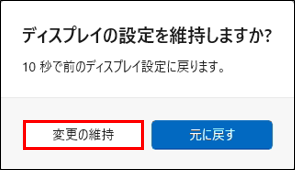
- 「変更の維持」をクリックします。
- 設定は以上です。
ノート PC の画面がオフになり、外付けモニターのみが表示されていることを確認してください。補足:
※一時的にノート PC の画面を表示したい場合は、外付けモニターを取り外してください。
※常時ノート PC側にも画面を表示したい場合は、手順 3 で「2 のみに表示する」以外の表示モードを選択してください。
<関連情報>
- HP PC - コンピューター1台で2台以上のモニターを使用する
- Windows 10で複数のモニターをセットアップする(YouTube 動画)
- Windows 11搭載のコンピューターで複数のモニターを使用する(YouTube 動画)
