文書番号:a50458
HP Presence Video のインストール方法を知りたい
Microsoft Store からインストールできます。
【対象機種】HP Presence 機能搭載 PC
インストール方法
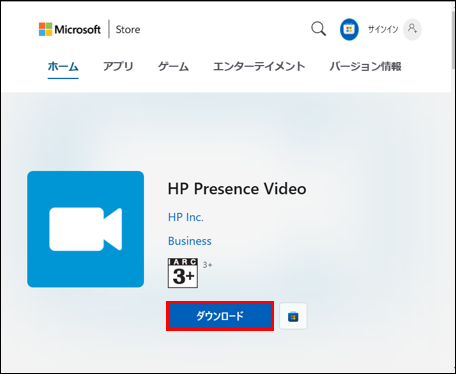
- Microsoft Storeから、 HHP Presence Video へアクセスします。
- 「ダウンロード」をクリックします。
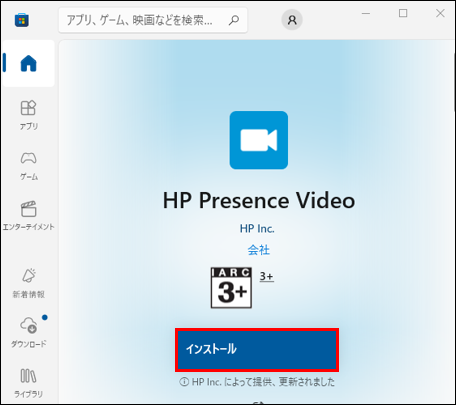
- 「インストール」をクリックします。
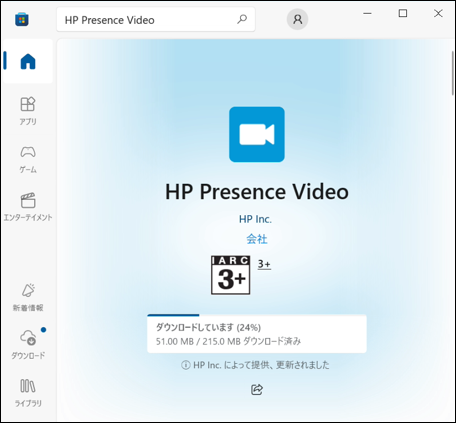
- インストールが開始されます。完了までしばらくお待ちください。
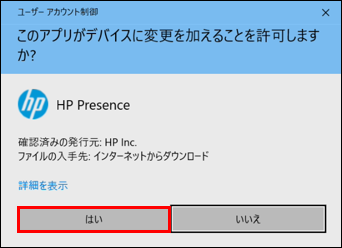
- ユーザーアカウント制御が表示された場合は、「はい」をクリックします。
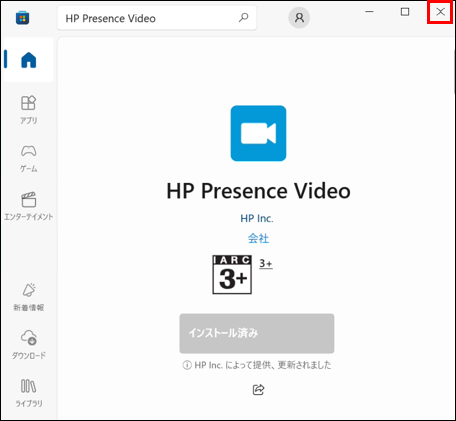
- 「インストール済み」と表示されたら、「×」をクリックし画面を閉じます。
- スタートメニューまたはすべてのアプリに「HP Presence Video」が追加されていることを確認します。
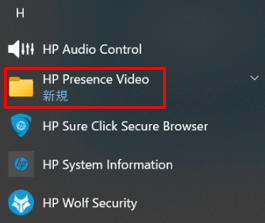
- 「HP Presence Video」をクリックします。
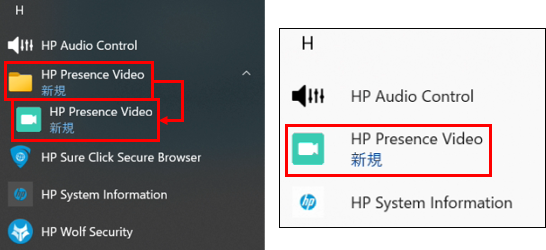
- 「
 」をクリックします。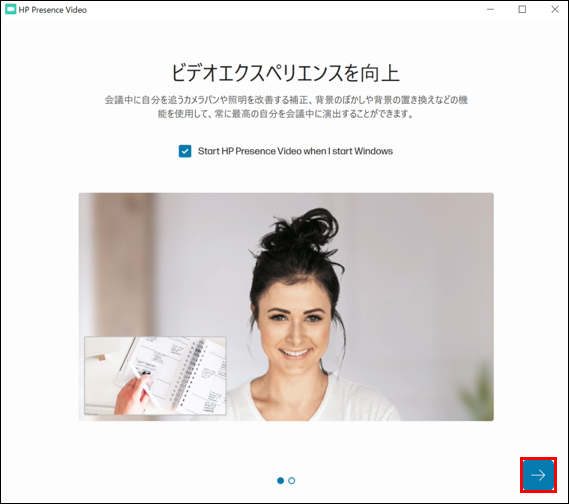
- 「
 」をクリックします。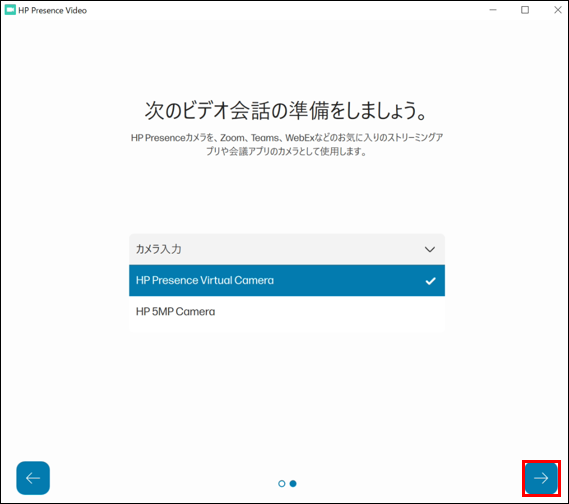
- HP Presence Video が開きます。
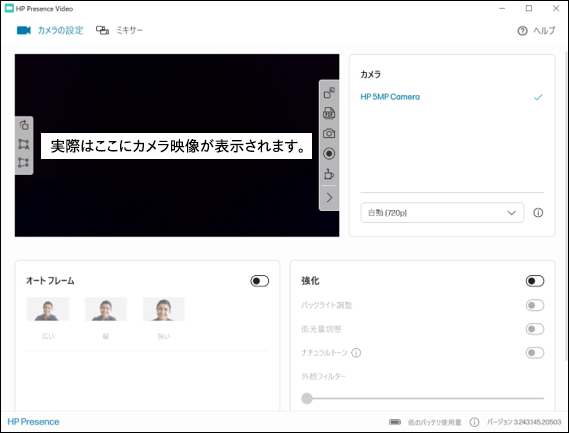
アンインストール方法
- スタートボタン右クリックし、「アプリと機能」または「インストールされているアプリ」を選択します。
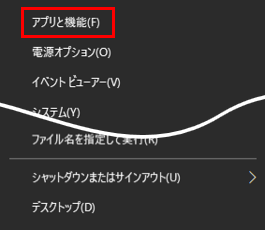
- アプリの一覧の中から“HP Presence Video”を選択し、「アンインストール」をクリックします。
【Windows 10】
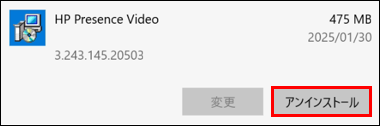
【Windows 11】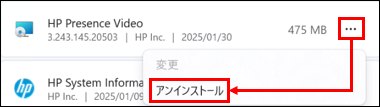
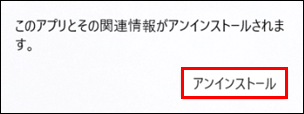
- 以下の確認画面が表示されたら、[アンインストール]をクリックします。
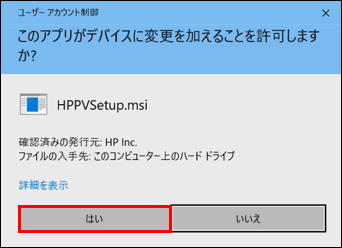
- ユーザーアカウント制御が表示された場合には、「はい」をクリックします。
- 「Automatically close applications and attempt to restart them after setup is complete」と表示された場合はチェックをいれ、「OK」をクリックします。
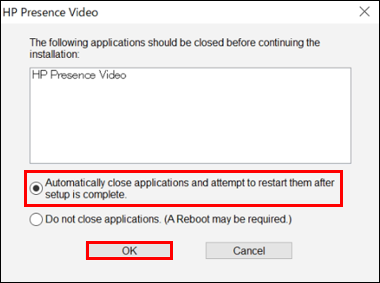
- 削除中は以下の画面が表示されます。画面が消えたらアンインストールは完了です。