文書番号:a50459
HP Presence Video の使用方法を知りたい
HP Presence Video では、内蔵または外付けの Web カメラに関する背景設定や解像度など、様々な設定を行うことができます。
【対象製品】HP Presence 搭載製品
使用方法
- スタートメニューまたは「すべてのアプリ」から「HP Presence Video」を選択します。
※「HP Presence Video」 が表示されない場合は HP Presence Video のインストール方法を知りたいを参照し、インストールしてください。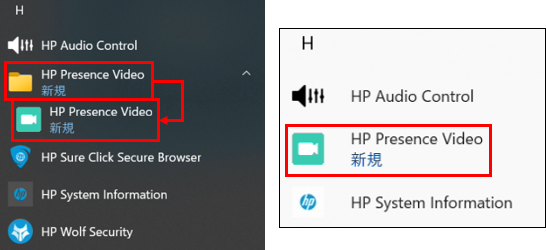
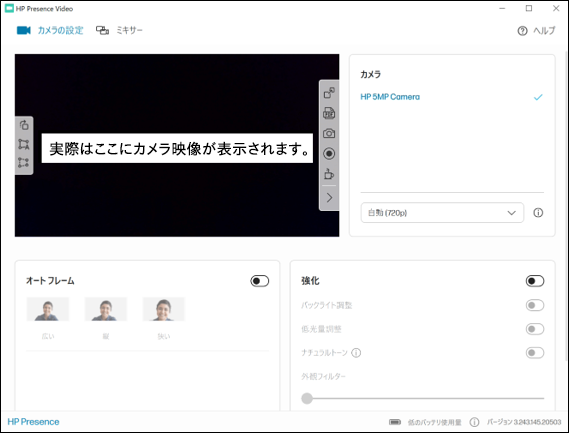
- HP Presence Video が開きます。
アイコン 説 明 
カメラ映像を回転します 
表示するカメラ映像を自動で調整します 
表示するカメラ映像を手動で調整します 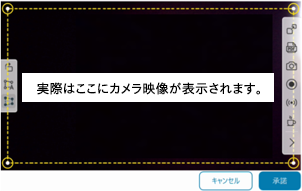

カメラ映像を別のウィンドウで表示します 
カメラ映像を PDF ファイルとして保存します 
カメラ映像を撮影して保存します 
カメラ映像を撮影して保存します 

ライブストリーム配信ができます 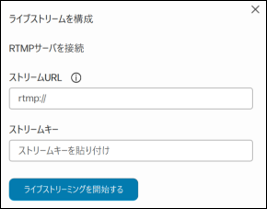

カメラ映像を一時停止します
カメラの設定
- カメラ映像に関する様々な設定ができます。
カメラ
使用するカメラの選択、解像度、ちらつき防止機能の設定ができます。
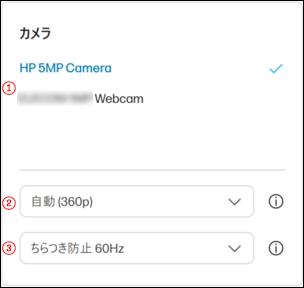
項 目 説 明 ① 外付けカメラなど、複数のカメラを接続している場合は選択できます ② 解像度を変更できます 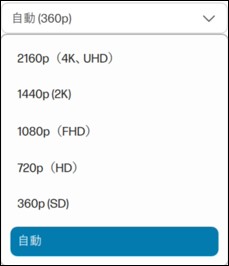
③ LED などの照明によるちらつきを軽減できます 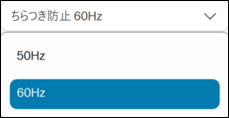 オート フレーム
フレームを変更できます。
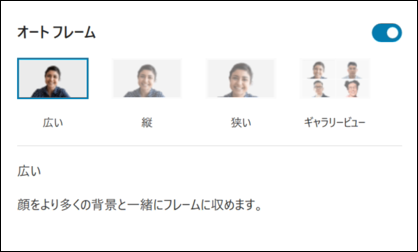
項 目 説 明 広い 顔よりも背景が広く表示されます 縦 背景よりも顔が広く表示されます 狭い 顔がフレームの大部分を占めて表示されます ギャラリービュー 複数人の顔を認識した場合、顔ごとに分けて表示されます 強化各種補正効果の設定ができます。
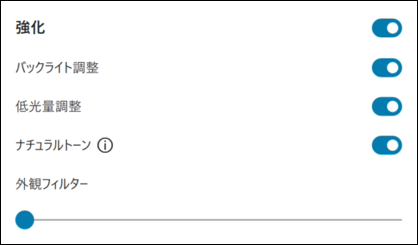
項 目 説 明 バックライト調整 画面全体の明るさを調整し、明るく表示します 低光量調整 暗い環境での映像の明るさを改善します ナチュラルトーン 映像全体のトーンを自然に調整します 外観フィルター 肌などの補正効果をスライダーで調整できます 背景背景の変更や、新規追加からお好みの背景を登録することができます。
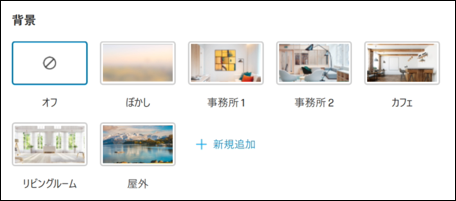
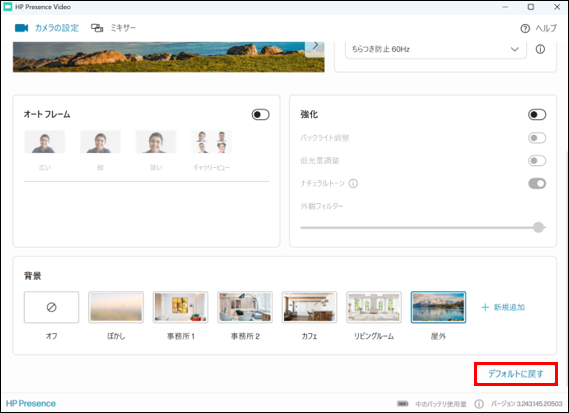
- 設定をすべてリセットする場合は、「デフォルトに戻す」をクリックします。
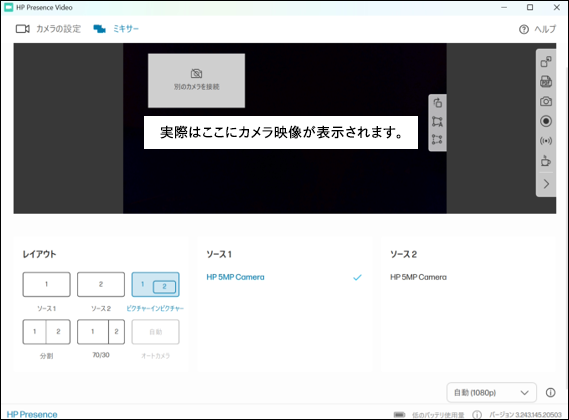
ミキサー
複数のカメラを使用している場合は、「レイアウト」からカメラ映像の画面構成を、「ソース」から表示するカメラの選択や解像度の変更ができます。