文書番号:a50284
ハードウェア診断ツールでオプティカルドライブのテストをしたい
手順は以下をご確認ください。
CD / DVD の読み書きができない、または認識しない症状が発生した場合は、診断テストを実行してハードウェアの故障かどうかを確認します。
オプティカルドライブのテストを行うには、HP PC Hardware Diagnostics UEFIを使用します。
インストールされていない場合は、以下を参照してHDD/SSD、またはUSBメモリにインストールしてください。
»診断ツール(HP PC Hardware Diagnostics)をインストールしたい
※HP Basic System Diagnostics(黒い背景)では、オプティカルドライブの診断テストは実行できません。
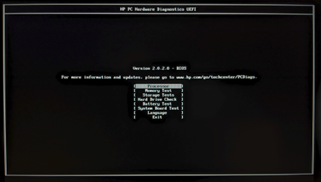
- 電源投入後、すぐに「F2」キーを連続で押します。
※F2キーで起動できない場合は、電源投入後に「ESC」キーを連打してください。
スタートアップ メニューが表示されたら、「F2システム診断(System Diagnostics)」を選択します。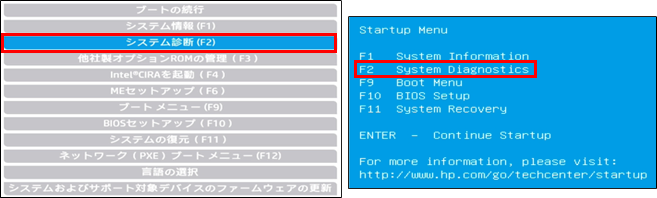
※タブレットなど、キーボードが搭載されていない製品の場合は、音量の(-)ボタンを押したまま電源ボタンを押し、画面にメッセージが表示されたら(-)ボタンを離してください。
スタートアップ メニューが起動します。
詳しくは、スタートアップメニューの起動方法と詳細を知りたい を参照してください。 - 言語選択の画面が表示されたら「日本語」を選択します。
※バージョンにより、画面表示が異なる場合があります。言語選択画面の例:
表示されない場合は次の手順へ進みます。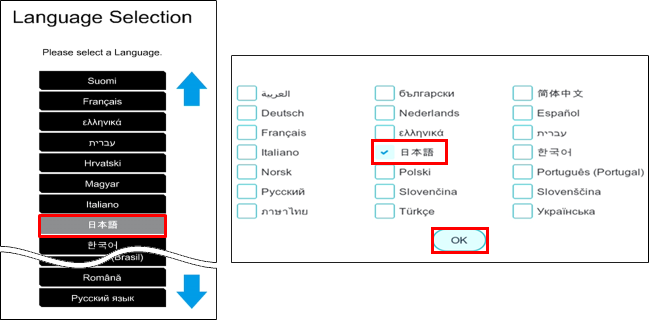
- 製品情報および保証内容を含む、お客様のコンピューターに関する情報の使用について確認画面が表示された場合は、「はい」または「いいえ」を選択します。
※バージョンにより、画面表示が異なる場合があります。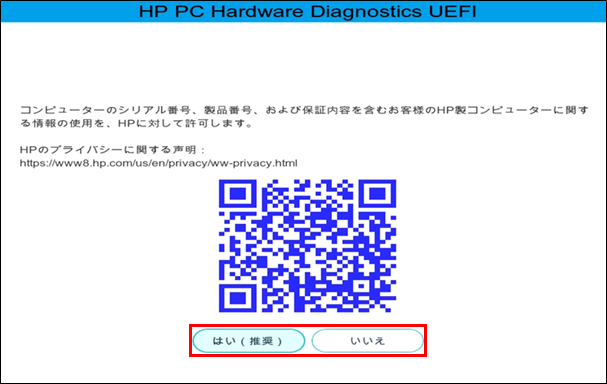
表示されない場合は次の手順へ進みます。 - HP PC Hardware Diagnostics UEFI(白い背景)が起動します。
バージョンによって操作方法が異なります。該当の項目へ進んでください。Ver 9.1.0.0 以下 Ver 10.1.0.0 以上 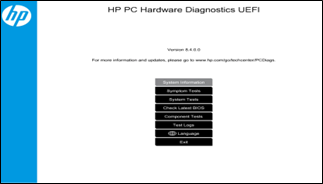
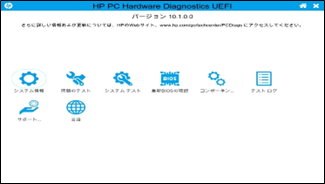
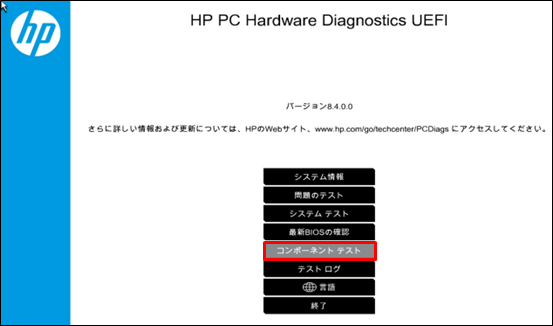
Ver 9.1.0.0 以下の場合に進みます Ver 10.1.0.0以上の場合に進みます HP PC Hardware Diagnostics UEFI(Ver 9.1.0.0 以下)の場合- (1) 「コンポーネント テスト」を選択します。
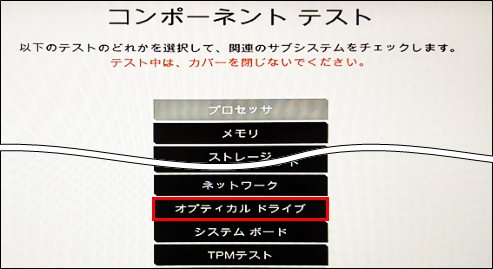
- (2) 「オプティカルドライブ」を選択します。
- (3) 実行するテスト項目を選択します。
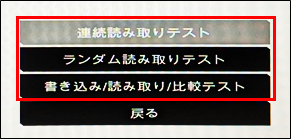
- (4) 内容を確認し、「1 回実行」を選択します。
※テスト内容によって、「空でないメディア」、「書き込み可能なメディア」など、必要なメディアが異なります。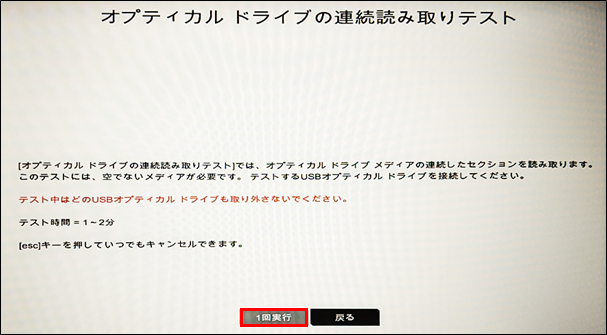
- (5) CD / DVD を挿入し、「OK」を選択します。
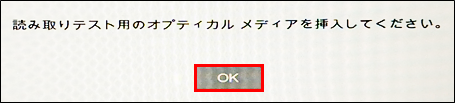
- (6) テスト結果が表示されます。
合格と表示された場合オプティカルドライブは正常です。ハードウェアの故障の可能性は低いため、以下を参照して、トラブルシューティングを実施します。不合格または警告と表示された場合
ハードウェアの故障と判断し、修理が必要です。
24 桁のエラー ID が表示されますので、修理申し込みの際に記載して頂くか、カスタマーケアセンターへお伝えください。- エラー ID の内容確認:ハードウェア診断ツールのエラーコードの内容を確認したい
- 修理依頼方法の確認:修理のご案内
- (7) メインメニューに戻ります。
引続き診断を行う場合は、実行するテストを選択し、終了してWindowsを起動する場合は「終了」を選択します。
※Windowsを起動せずに終了する場合は、電源ボタンを長押ししてシャットダウンしてください。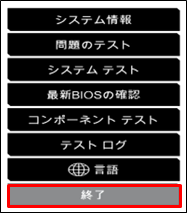
- (8) スタートアップメニューが表示されます。Windowsを起動する場合は、「ブートの続行」を選択します。
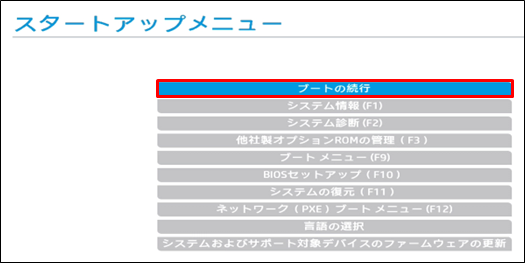
この画面が表示された場合は、Enter キーを押して Windows を起動します。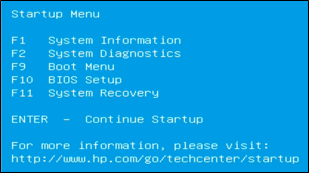
HP PC Hardware Diagnostics UEFI(Ver 10.1.0.0 以上)の場合- (1) 「コンポーネント テスト」を選択します。
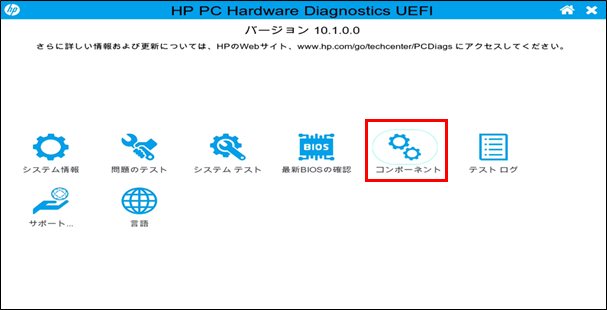
- (2) 「オプティカルドライブ」を選択します。
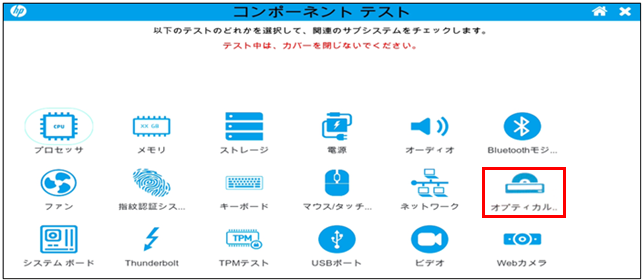
- (3) 実行するテストを選択します。
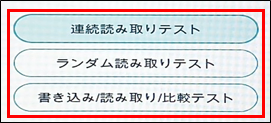
- (4) 内容を確認し、「1 回実行」を選択します
※テスト内容によって、「空でないメディア」、「書き込み可能なメディア」など、必要なメディアが異なります。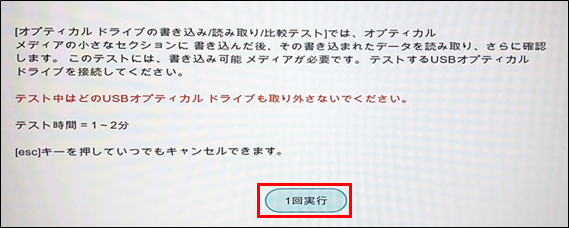
- (5) CD / DVD を挿入し、「OK」を選択します。
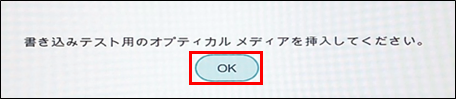
- (6) テスト結果が表示されます。
合格と表示された場合オプティカルドライブは正常です。ハードウェアの故障の可能性は低いため、以下を参照して、トラブルシューティングを実施します。不合格または警告と表示された場合
ハードウェアの故障と判断し、修理が必要です。
24 桁のエラー ID が表示されますので、修理申し込みの際に記載して頂くか、カスタマーケアセンターへお伝えください。- エラー ID の内容確認:ハードウェア診断ツールのエラーコードの内容を確認したい
- 修理依頼方法の確認:修理のご案内
- (7) メインメニューに戻ります。
引き続き診断を行う場合は実行するテストを選択し、終了してWindowsを起動する場合は右上の [×] を選択します。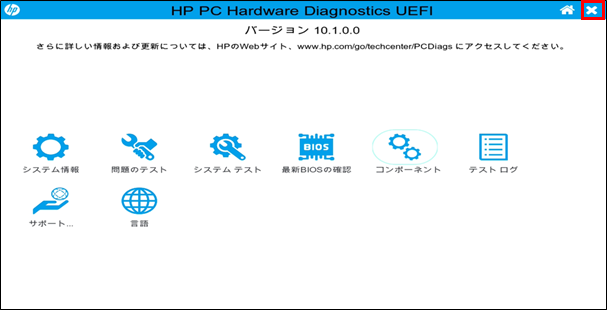
- (8) 確認画面が表示されたら、「はい」を選択します。
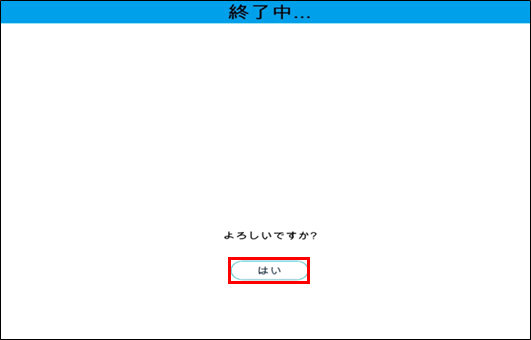
- (9) スタートアップ メニューが表示されます。Windows を起動する場合は「ブートの続行」を選択します。
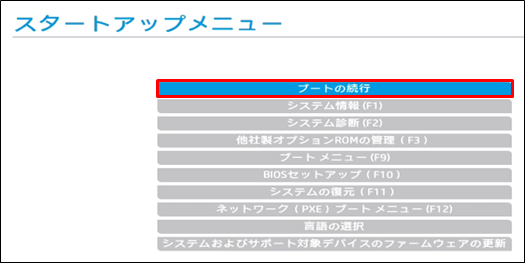
この画面が表示された場合は、Enter キーを押して Windows を起動します。。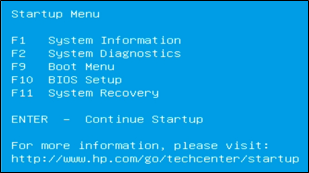
- (1) 「コンポーネント テスト」を選択します。
