文書番号:a70108
ネットワークフォルダの作り方(DesignJet T850 / T950)
ネットワークフォルダの作り方を説明します。
- 保存するフォルダを作成します。
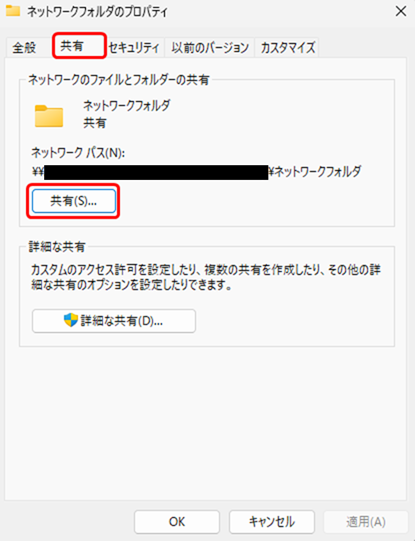
- アイコン上で右クリックし、プロパティを開きます。
- 共有タブの「共有」を開きます。
- タブから「Everyone」を選択し、「追加」をクリックします。
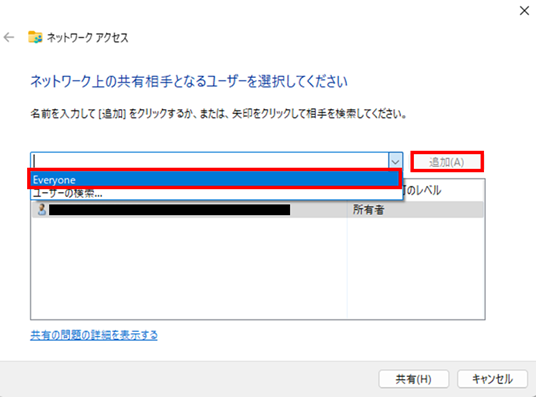
- 「Everyone」横のアクセス許可のレベルを「読み取り/書き込み」に変更し、「共有」をクリックします。

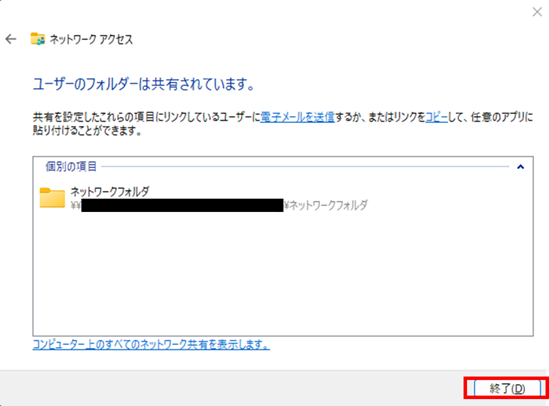
- 共有されていることを確認し、「終了」をクリックします。
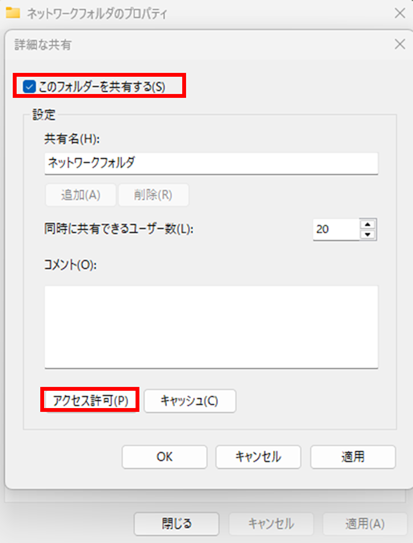
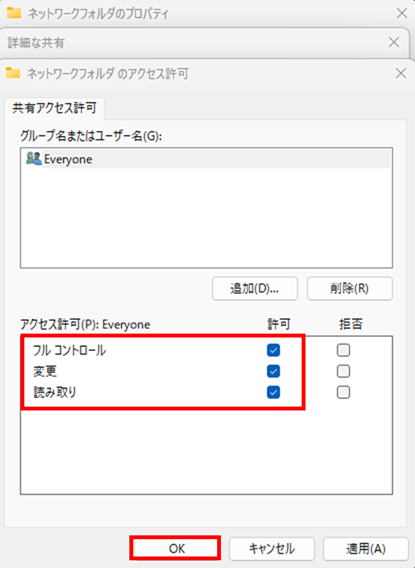
- 保存先するフォルダのプロパティを開き、共有タブの「詳細な共有」をクリックします。

- 「このフォルダを共有する」にチェックを入れ、「アクセス許可」をクリックします。
- 「フル コントロール / 変更 / 読み取り」の許可にチェックを入れ、「OK」をクリックします。
- ブラウザを開き、URL入力欄にプリンターのIPアドレスを入力します。
- プリンターの組み込みWEBサーバーの画面から設定します。
スキャン>ネットワークフォルダにスキャン>デフォルトフォルダー にアクセスします。
※各メニューアクセス時に、パスワードが求められます。
プリンター背面のバーコードが記載されたシールに、パスワードの記載があります。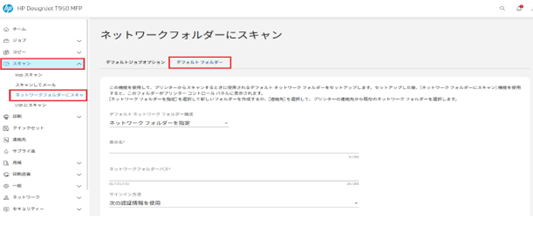
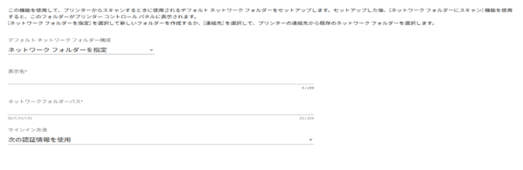
- 各種必要な設定情報を入力します。
- 表示名:プリンターの組み込みWEBサーバーやプリンターのフロントパネルに表示されるフォルダ名
- ネットワークフォルダ―パス:\\[保存先パソコンなどのIPアドレス] \フォルダ名
(例) \\555.50.50.000\作成したフォルダ
補足:バックスラッシュ(キーボードの\マークで入力します) - Windowsドメイン:[任意] PCのドメイン名がある場合にのみ入力ください
- ユーザー名:PCのユーザー名
- パスワード:PCのログインパスワード

- アクセス確認が始まり、「成功」と表示されたら「OK」をクリックします。

- 「適用」をクリックし、完了です。

