文書番号:a70106
プリンターをセットアップしたい(DesignJet Z9+ Pro)
以下の手順に沿ってセットアップしてください。
※スタンドの組み立て方法については、「HP DesignJet Z6 Pro/Z9+ Pro 64インチ プリンター 組み立てマニュアル」をご参照ください。
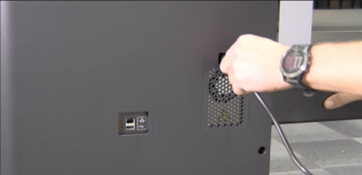
- 組み立て完了後、電源コードを接続するとプリンターの電源が入ります。
- フロントパネルにHPロゴが表示されるまで、しばらくお待ちください。
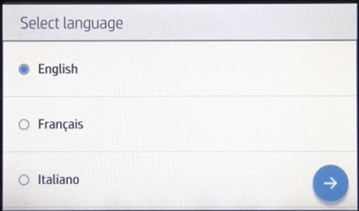
- フロントパネルに表示される案内に従い、使用する言語を選択します。
- 画面の案内に従ってファームウェアアップデートを実施します。
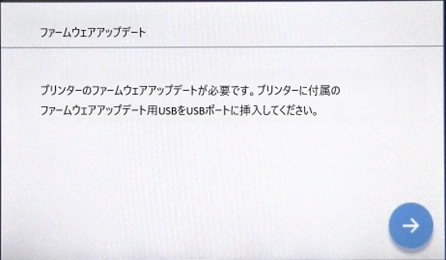
- USBメモリをプリンター背面に接続し、USBが検出されたことを確認後、フロントパネルの指示に従って操作してください。

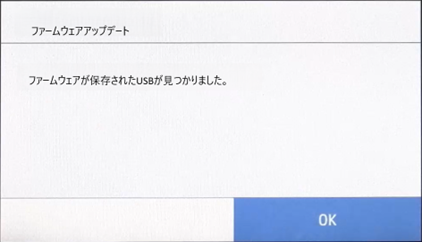
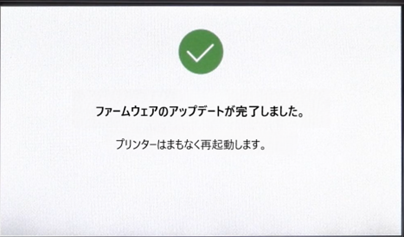
- アップデートが完了すると、プリンターは自動的に再起動します。
- グロスエンハンサインクのアップグレードを実施します。
(グロスエンハンサーアップデートを購入されている場合のみ)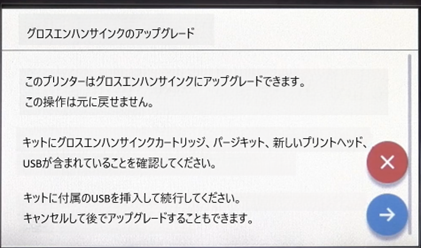
なお、この操作はキャンセルし、後から実施することも可能です。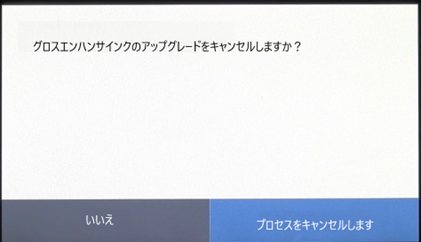
- 設置場所に応じて標高を選択します。

- 標高設定後、自動的にインクカートリッジのセットアップ画面が表示されます。
事前に、すべてのインクカートリッジをお手元に用意してください。
- HPエコカートンインクカートリッジを取り付けます。

画面表示に従い、インクカートリッジを1つずつプリンター本体に挿入してください。


- すべてのインクカートリッジを取り付けると、完了画面が表示されます。

- インクチューブのパージを行います。カバーを開きます。
※パージとは、インクチューブ内にインクを充填する作業のことです。
- キャリッジのラッチを引き上げて開き、透明なセットアッププリントヘッドが取り付けられていることを確認します。


※セットアッププリントヘッドにはインクが入っていないため、透明な状態になっています。 - ラッチを閉じると、自動的にパージが開始されます。

- パージ完了後、再度ラッチを開き、セットアッププリントヘッド内がインクで満たされ、すべてに色がついているか確認します。
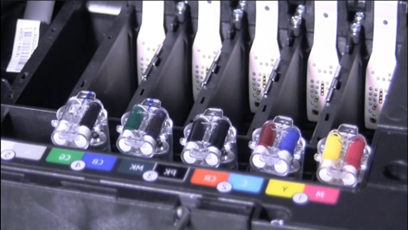
- セットアッププリントヘッドいずれかに色がついていない場合、「再開」を選択し、再度パージを実行します。問題がなければ「セットアップ完了」を選択します。

- 完了後、画面の指示に従ってセットアッププリントヘッドを取り外します。


- 取り外し後はラッチを閉じ、プリンター前面のカバーを閉じてください。

- メンテナンスカートリッジを取り付けます。
※本作業には時間制限がありますので、速やかに行ってください。
- フロントパネル下部にあるメンテナンスカートリッジドアを開き、メンテナンスカートリッジを挿入します。押し込みが弱いとメンテナンスカートリッジを認識しないことがあるため、手でしっかりと押し込みます。
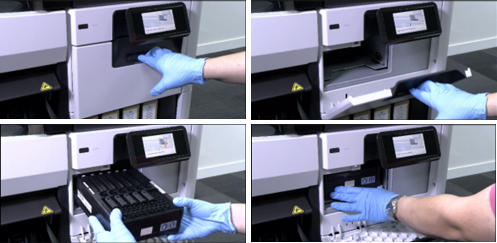
- プリントヘッド交換準備の表示が出たら、プリンター前面のウィンドウを開きます。

- プリントヘッドから2つの保護カバーを取り外し、キャリッジの空いているスロットに挿入してください。
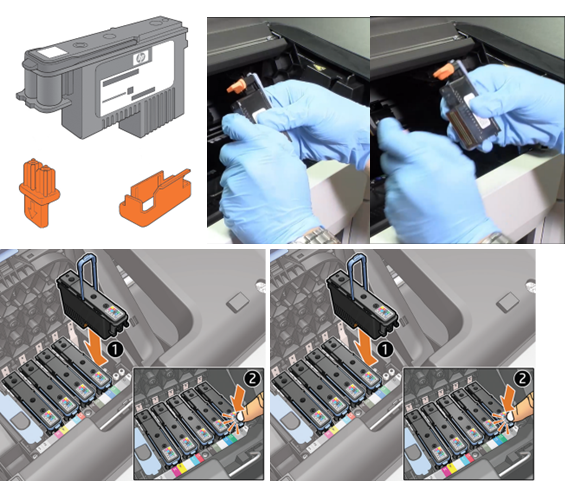
- プリントヘッドは、挿入されたスロット位置と色の組み合わせで動作するよう設定されます。そのため、使用する色の組み合わせを控えておくことを推奨します。

- すべてのプリントヘッドを取り付けた後、キャリッジカバーを閉じると、正常に交換されたことが表示されます。
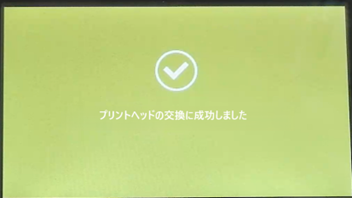
- ラッチとプリンター前面のウィンドウを閉じると、印刷システムの準備が表示されます。
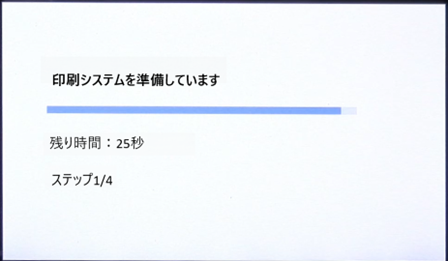
- 印刷システムの準備が完了すると、プリントヘッドの軸合わせを行うために用紙を取り付けます。

- フロントパネルで用紙の種類、長さ、給紙方法を選択し、画面の指示に従って用紙をセットしてください。
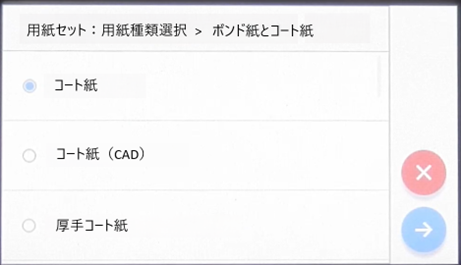

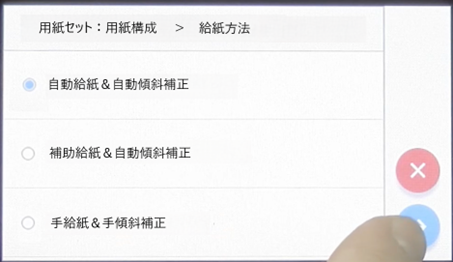
- フロントパネルの指示に従い、用紙を取り付けます。


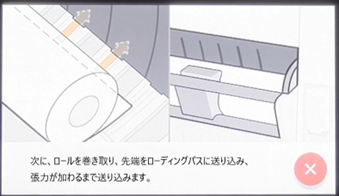
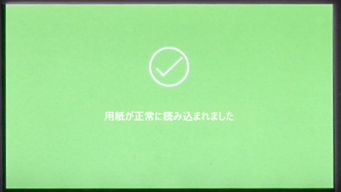
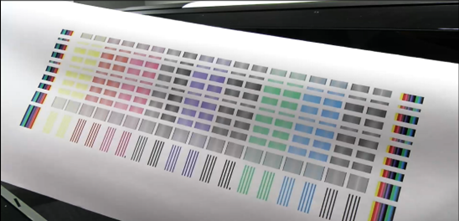
- 用紙の取り付けが完了すると、自動的にプリントヘッドの軸合わせが実行され、パターン印刷が行われます。

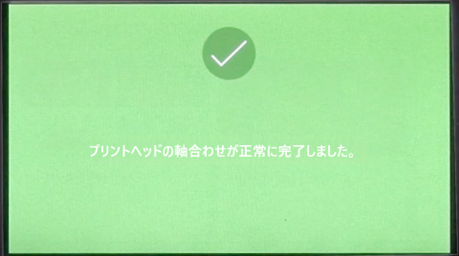
- セットアップは完了です。
