文書番号:a70114
HPGL2のドライバをインストールしたい(Windows11)
下記の手順に沿って、ダウンロードとインストールをしてください。
- 下記サイトにアクセスします。
https://support.hp.com/us-en/document/c04893167 - 対象の機種、OS version を選択し、ファイルをダウンロードします。
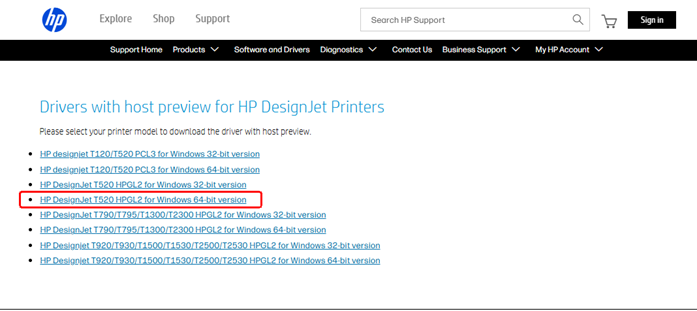
- ダウンロードしたファイル「win-x64-hpgl2-drv」を開きます。
- 「Browse」をクリックします。
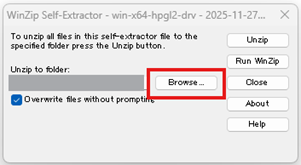
- 解凍したファイルの保存先を選択し、「OK」をクリックします。
※デスクトップなど、分かりやすい場所を推奨します。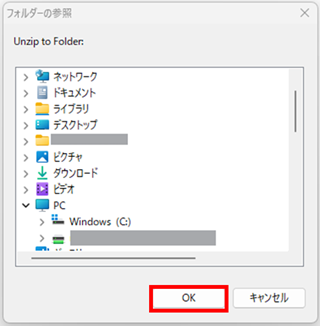
- 「Unzip」をクリックし、ファイルを解凍します。
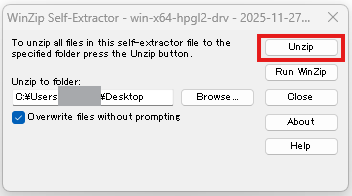
- 下記ウインドウが出たら「OK」をクリックします。
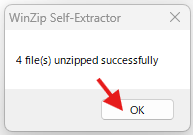
- ファイルが保存できたことを確認し、インストールに進みます。
※インストール方法は下記を参照ください。- Windows 11 ドライバをインストールする方法
https://jp.ext.hp.com/v-ivr/printer_comm/driver/faq/25/ - ポートの追加方法
https://jp.ext.hp.com/v-ivr/printer_comm/driver/faq/14/ - HPGL2ドライバの使い方を知りたい
https://jp.ext.hp.com/v-ivr/printer_comm/driver/faq/27/
補足:一部文字が欠けるなどの症状が見られる場合、解像度を下げてください。
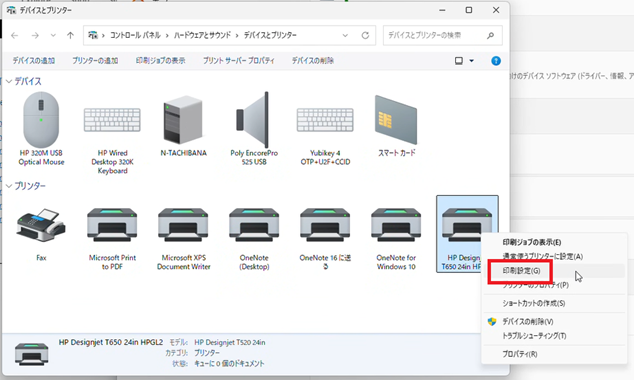
- ① アイコンの上で右クリックし、「印刷設定」を開きます。
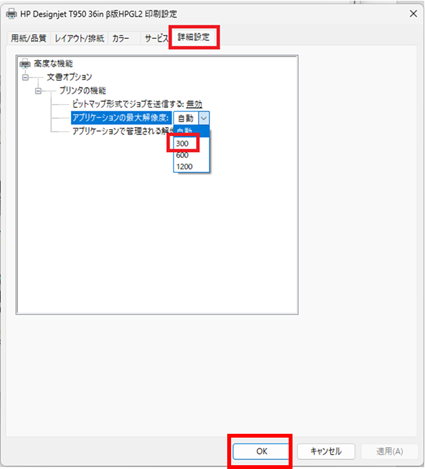
- ② 「詳細設定」を開き、アプリケーションの最大解像度を「300」にし、「OK」をクリックします。
- Windows 11 ドライバをインストールする方法
