文書番号:a70097
ブラウザからの印刷方法
ブラウザからの印刷方法を説明します。
例:Google Chrome
- ブラウザを開き、印刷したいデータをドラッグ&ドロップします。
※可能なファイル形式は、PDF, JPEG, PNG, GIF, BMP などの画像ファイルになります。使用しているブラウザや環境によって異なります。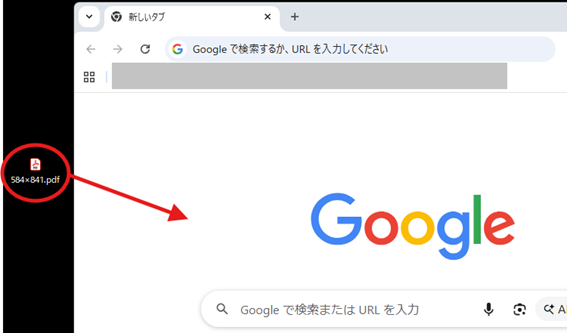
- 取り込んだデータが表示されるので、ブラウザ右上の印刷アイコンをクリックします。
※アイコンが表示されない場合は、右上メニュー項目内の「印刷」または「Ctrl+P」で表示します。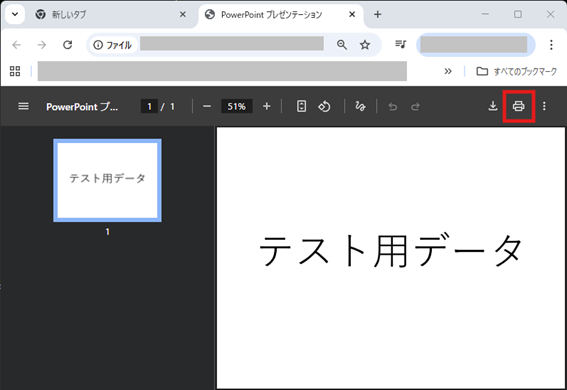
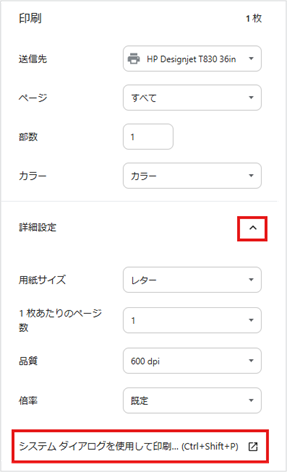
- 「詳細設定」を開き、「システムダイアログを使用して印刷」をクリックします。
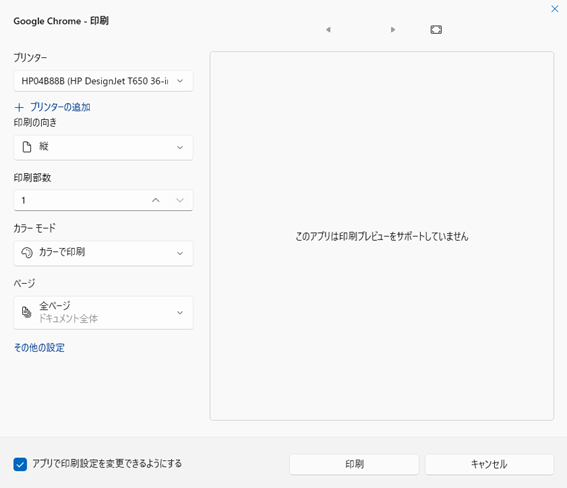
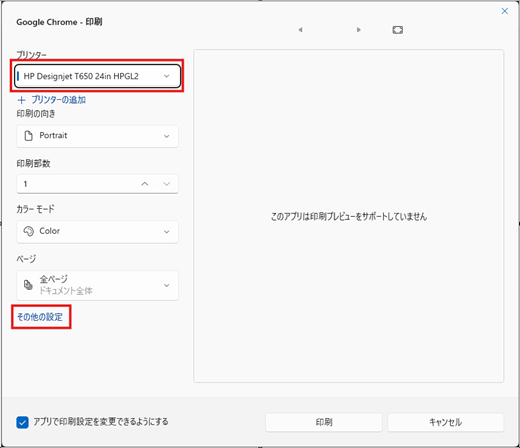
- 「プリンター」で使用するドライバを選択し、「その他の設定」をクリックします。
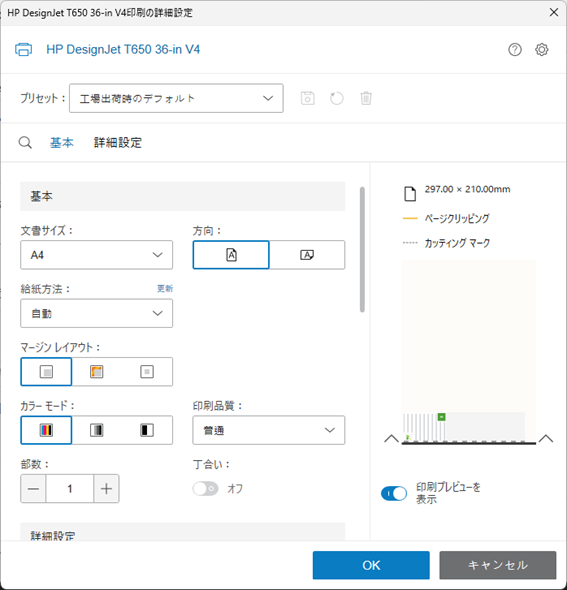
- 必要な設定を行ない、「OK」をクリックします。
- 「印刷」をクリックします。