文書番号:a50451
無線 LAN の周波数を切り替える方法を知りたい
デバイスマネージャー から、 2.4GHz / 5GHz を切り替えることができます。
【対象 OS】Windows 10 / 11
【注意事項】
電波法により、5GHz帯の一部周波数は屋外での使用が禁止されています。
詳細は以下の総務省のサイトを参照してください。
無線LANの屋外利用について
※手順は Windows 10 / 11 共通です。
※ここではIntel製の無線 LAN デバイスを例に説明します。
- スタートボタンを右クリックし、「デバイスマネージャー」を選択します。

- 「ネットワーク アダプター」を展開します。
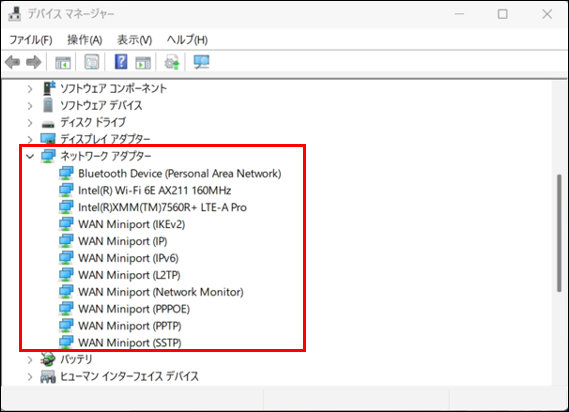
- 無線 LAN デバイスを右クリックし、「プロパティ」を選択します。

- 「詳細設定」タブをクリックします。

- 「802.11 a/b/g Wireless Mode」または「802.11 n/ac/ax Wireless Mode」から、周波数を切り替えます。
※Windows のバージョンによって画面表示が異なる場合があります。 2.4GHz に切り替える場合
- (1) 「802.11 a/b/g Wireless Mode」 の値を「2.4 GHz 802.11 b/g」に設定します。

- (2) 「802.11 n/ac/ax Wireless Mode」 の値を「Disabled(無効)」に設定します。

5.0GHz に切り替える場合- (1) 「802.11 a/b/g Wireless Mode」 の値を「5GHz 802.11a」に設定します。

- (2) 「802.11 n/ac/ax Wireless Mode」 の値を「802.11 ac」に設定します。

- (1) 「802.11 a/b/g Wireless Mode」 の値を「2.4 GHz 802.11 b/g」に設定します。
- 「OK」をクリックします。

